iphone下载软件一直转圈等待中怎么办
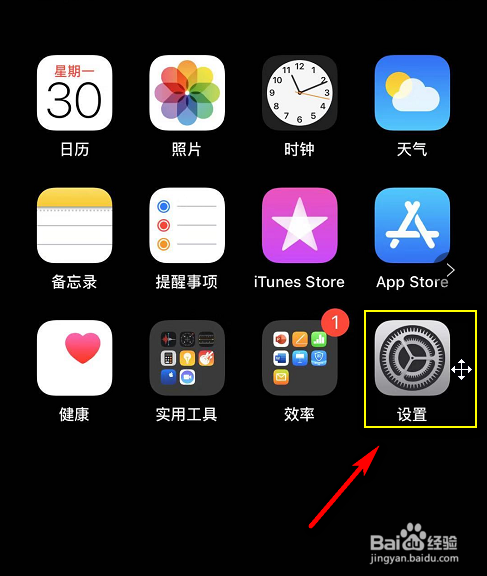
1、这个问题都是连接服务器不通导致的,首先点击设置,如下图所示
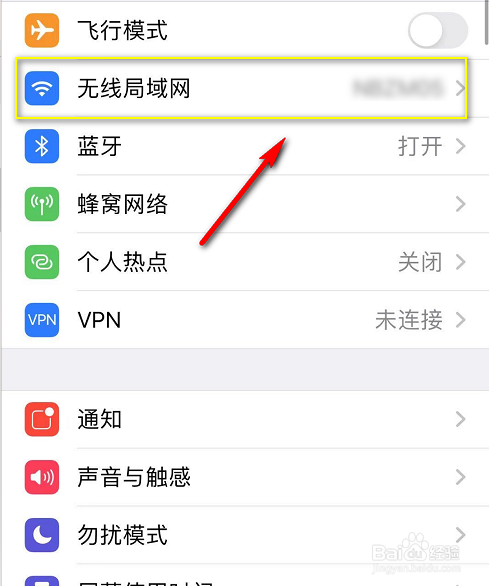
2、设置中选择无线局域网进入,如下图所示
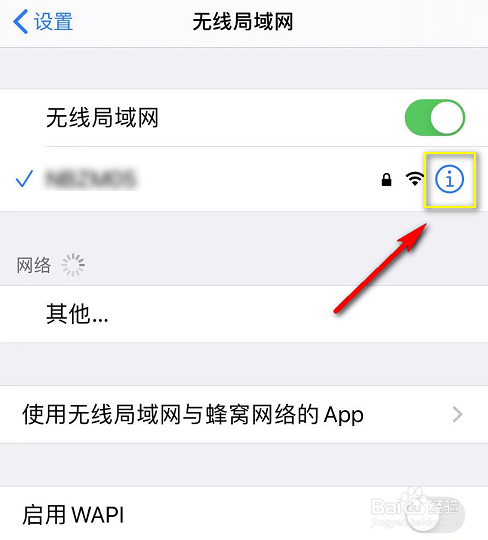
3、进入无线局域网后点击wifi后面的感叹号,如下图所示
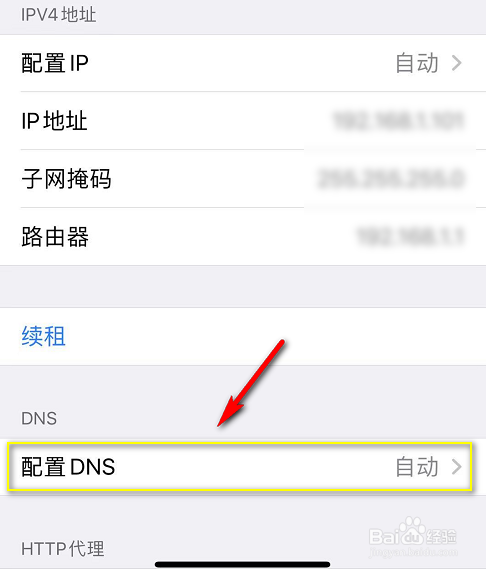
4、进入wifi属性,点击配置dns,如下图所示
5、将配置模式修改为手动配置,如下图所示
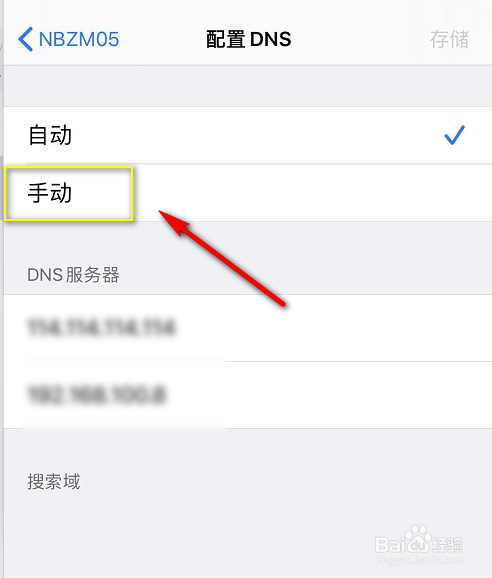
6、点击下面的添加服务器地址,如下图所示
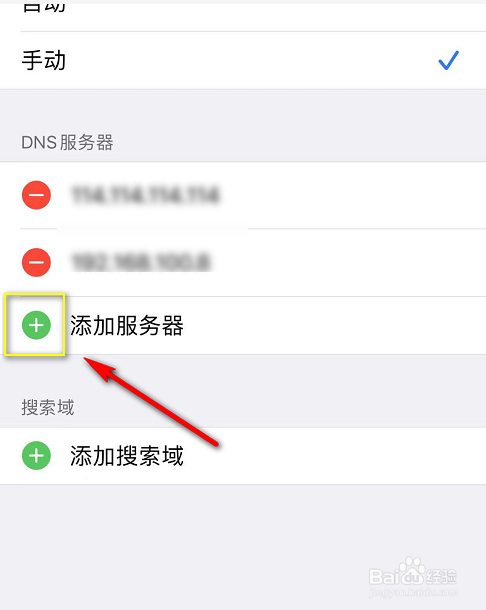
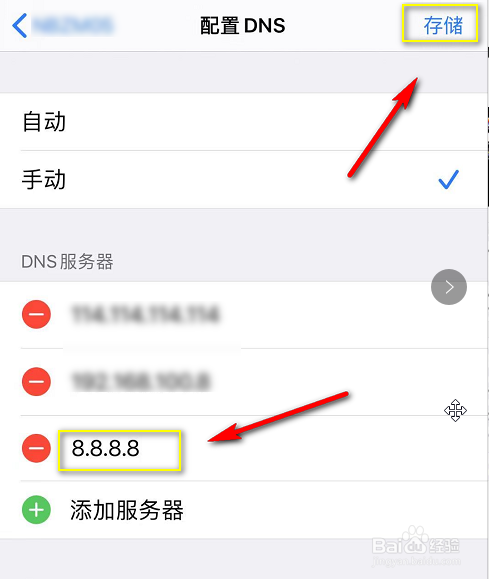
7、输入更加可靠的DNS解析地址,点击存储,如下图所示
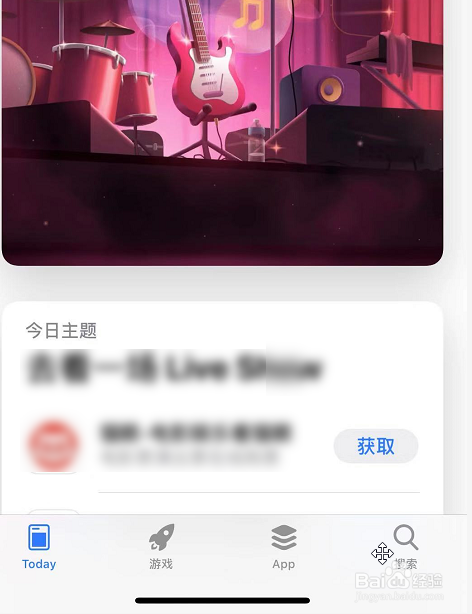
8、返回app store,重新点击一下下载就可以正常下载了!如下图所示
9、总结:
1、首页点击设置--无线局域网,点击WiFi信号后面的感叹号。
2、WiFi属性界面点击配置DNS服务器,改成手动配置。
3、手动添加上图的DNS服务器地址,点击存储后退出。
4、重新点击一下app就可以正常下载了!
阅读量:80
阅读量:163
阅读量:75
阅读量:40
阅读量:194