图解Git版本控制系统远程仓库
1、在了解之前,先注册github账号,由于你的本地Git仓库和github仓库之间的传输是通过SSH加密的,所以需要一点设置。
2、创建SSH Key。在用户主目录下,看看有没有.ssh目录,如果有,再看看这个目录下有没有id_rsa和id_rsa.pub这两个文件,如果有的话,直接跳过此如下命令,如果没有的话,打开命令行,
输入如下命令:
ssh-keygen -t rsa –C “youremail@example.com”
由于我本地此前运行过一次,所以本地有,如下图所示:

3、d_rsa是私钥,不能泄露出去,id_rsa.pub是公钥,可以放心地告诉任何人。 第二步:登录github,打开” settings”中的SSH Keys页面,然后点击“Add SSH Key”,填上任意title,在Key文本框里黏贴id_rsa.pub文件的内容,如下图所示:
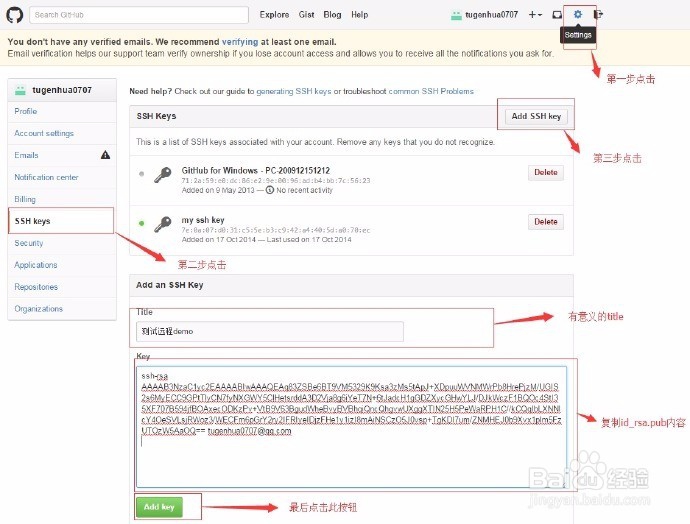
4、点击 Add Key,你就应该可以看到已经添加的key,如下图所示:

1、现在的情景是:我们已经在本地创建了一个Git仓库后,又想在github创建一个Git仓库,并且希望这两个仓库进行远程同步,这样github的仓库可以作为备份,又可以其他人通过该仓库来协作。
首先,登录github上,然后在右上角找到“create a new repo”创建一个新的仓库,如下图所示:
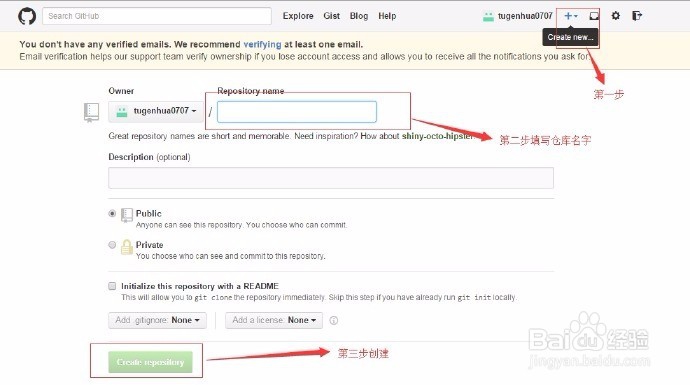
2、在Repository name填入testgit,其他保持默认设置,点击“Create repository”按钮,就成功地创建了一个新的Git仓库,如下图所示:

3、目前,在GitHub上的这个testgit仓库还是空的,GitHub告诉我们,可以从这个仓库克隆出新的仓库,也可以把一个已有的本地仓库与之关联,然后,把本地仓库的内容推送到GitHub仓库。
现在,我们根据GitHub的提示,在本地的testgit仓库下运行命令:
git remote add origin https://github.com/tugenhua0707/testgit.git
所有的如下图所示:
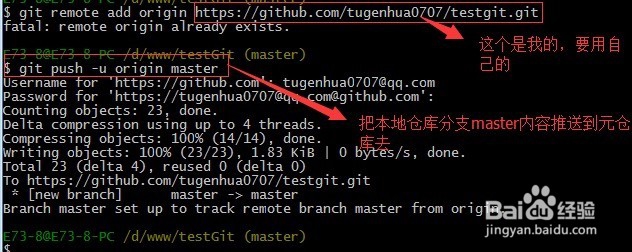
4、把本地库的内容推送到远程,使用 git push命令,实际上是把当前分支master推送到远程。
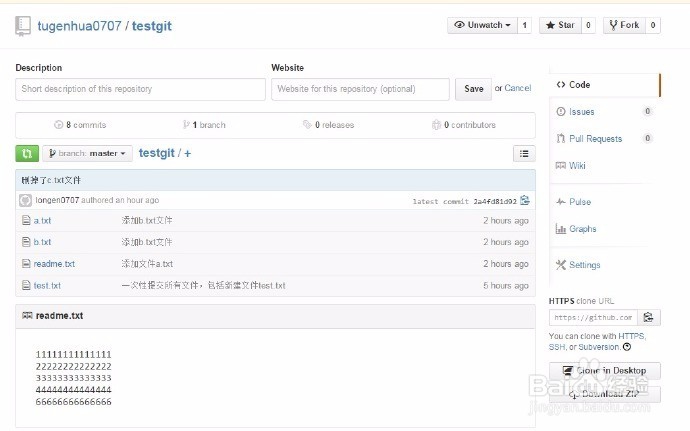
由于远程库是空的,我们第一次推送master分支时,加上了 –u参数,Git不但会把本地的master分支内容推送的远程新的master分支,还会把本地的master分支和远程的master分支关联起来, 在以后的推送或者拉取时就可以简化命令。推送成功后,可以立刻在github页面中看到远程库的内容已经和本地一模一样了(注:上面的过程会提示输入github的用户名和密码)
效果如下图所示:
5、从现在起,只要本地作了添加和提交后,就可以通过如下命令:
git push origin master
把本地master分支的最新修改推送到github上了,现在你就拥有了真正的分布式版本库了。
1、上面我们了解了先有本地库,后有远程库时候,如何关联远程库。
假如远程库有新的内容了,我想克隆到本地来 如何克隆呢?
首先,登录github,创建一个新的仓库,名字叫testgit2,如下图所示:
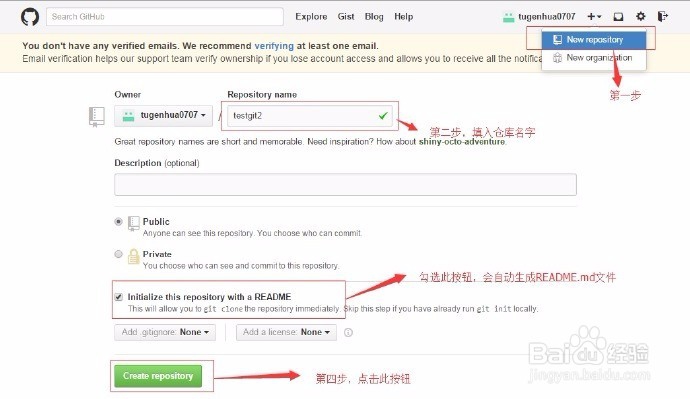
2、如下图所示,我们看到:

3、现在,远程库已经准备好了,下一步是使用命令git clone克隆一个本地库了,如下图所示:

4、接着在我本地目录下 生成testgit2目录了,如下图所示:

1、当前情况,在git里面只有一个master分支,这个分支叫主分支。现在来创建dev分支,然后切换到dev分支上,如下图所示:
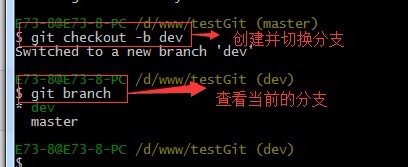
2、git checkout 命令加上 –b参数表示创建并切换,相当于如下2条命令
git branch dev
git checkout dev
git branch查看分支,会列出所有的分支,当前分支前面会添加一个星号。然后我们在dev分支上继续做demo,比如我们现在在readme.txt再增加一行 7777777777777
首先我们先来查看下readme.txt内容,接着添加内容77777777,如下图所示:

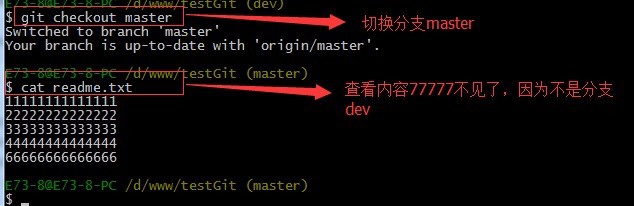
3、现在dev分支工作已完成,现在我们切换到主分支master上,继续查看readme.txt内容如下图所示:
4、现在我们可以把dev分支上的内容合并到分支master上了,可以在master分支上,使用如下命令 git merge dev ,如下图所示:

5、git merge命令用于合并指定分支到当前分支上,合并后,再查看readme.txt内容,可以看到,和dev分支最新提交的是完全一样的。
注意到上面的Fast-forward信息,Git告诉我们,这次合并是“快进模式”,也就是直接把master指向dev的当前提交,所以合并速度非常快。
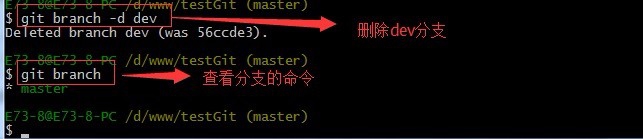
合并完成后,我们可以接着删除dev分支了,操作如下图所示:
6、总结创建与合并分支命令如下:
查看分支:git branch
创建分支:git branch name****
切换分支:git checkout name
创建+切换分支:git checkout –b name
合并某分支到当前分支:git merge name
删除分支:git branch –d name
分支策略:
首先master主分支应该是非常稳定的,也就是用来发布新版本,一般情况下不允许在上面干活,干活一般情况下在新建的dev分支上干活,干完后,比如上要发布,或者说dev分支代码稳定后可以合并到主分支master上来。
7、Git基本常用命令如下:
mkdir: XX (创建一个空目录 XX指目录名)
pwd: 显示当前目录的路径。
git init 把当前的目录变成可以管理的git仓库,生成隐藏.git文件。
git add XX 把xx文件添加到暂存区去。
git commit –m “XX” 提交文件 –m 后面的是注释。
git status 查看仓库状态
git diff XX 查看XX文件修改了那些内容
git log 查看历史记录
git reset –hard HEAD^ 或者 git reset –hard HEAD~ 回退到上一个版本
(如果想回退到100个版本,使用git reset –hard HEAD~100 )
git cat XX 查看XX文件内容
git reflog 查看历史记录的版本号id
git checkout — XX 把XX文件在工作区的修改全部撤销。
git rm XX 删除XX文件
git remote add origin https://github.com/tugenhua0707/testgit 关联一个远程库
git push –u(第一次要用-u 以后不需要) origin master 把当前master分支推送到远程库
git clone https://github.com/tugenhua0707/testgit 从远程库中克隆
git checkout –b dev 创建dev分支 并切换到dev分支上
git branch 查看当前所有的分支
git checkout master 切换回master分支
git merge dev 在当前的分支上合并dev分支
git branch –d dev 删除dev分支
git branch name 创建分支
git stash 把当前的工作隐藏起来 等以后恢复现场后继续工作
git stash list 查看所有被隐藏的文件列表
git stash apply 恢复被隐藏的文件,但是内容不删除
git stash drop 删除文件
git stash pop 恢复文件的同时 也删除文件
git remote 查看远程库的信息
git remote –v 查看远程库的详细信息
git push origin master Git会把master分支推送到远程库对应的远程分支上