在sublime-text软件上运行python程序的完整教程
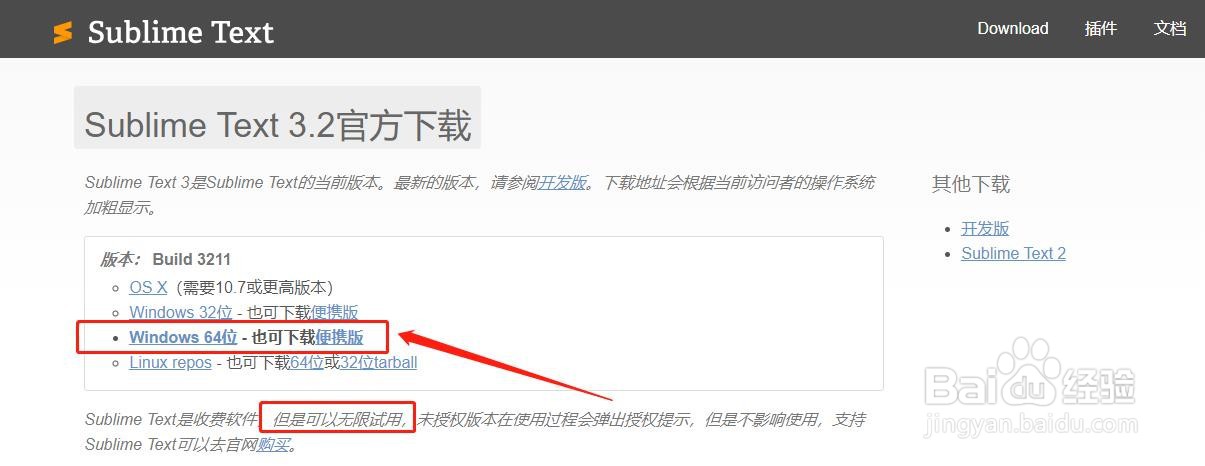
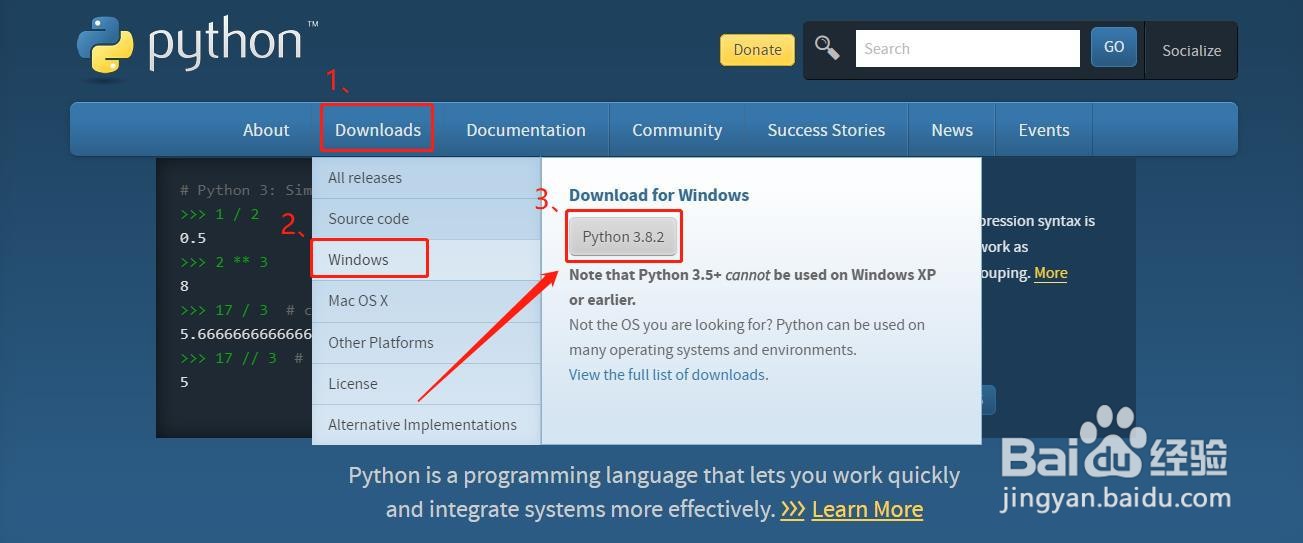
1、第一步,安装sublime text3和python,具体如何安装可以网上搜索相关教程,也可以到官网下载最新版本,这里假设我们已经安装完毕,安装成功的标识也很容易明白。
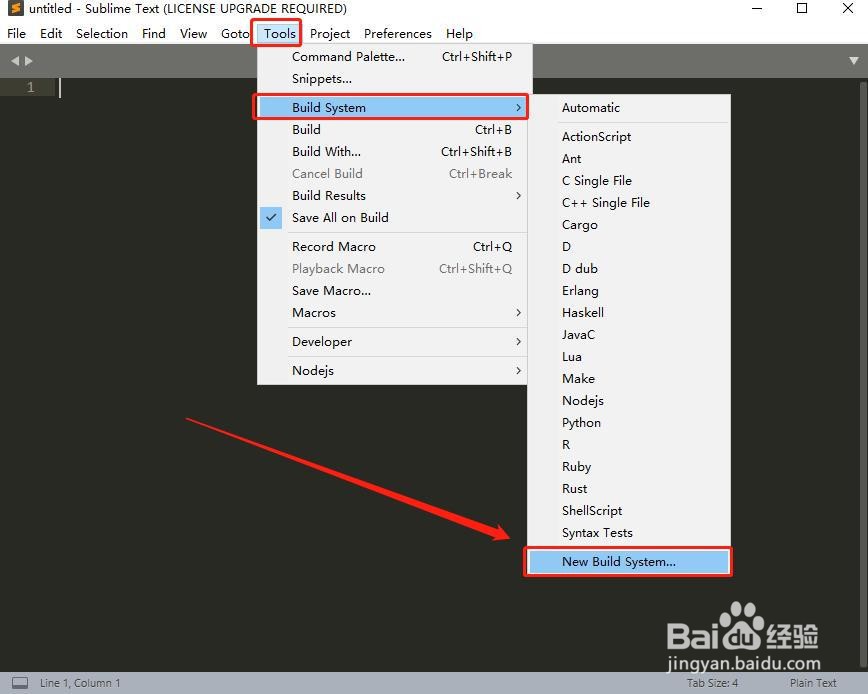
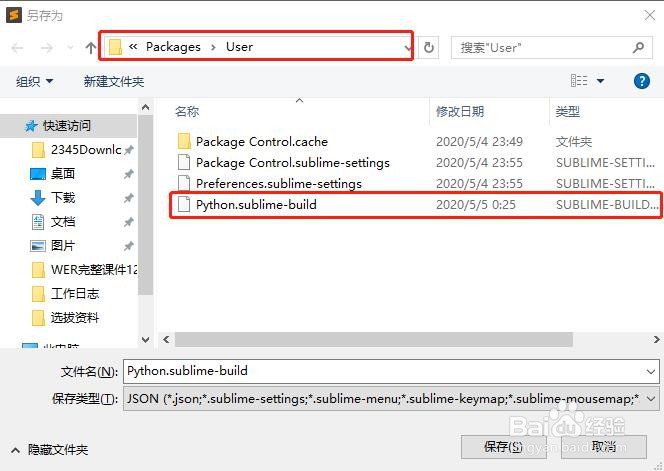
2、第二步,新建编译系统,点击Tools - Build System - New Build System,并将文件名命名为Python.sublime-build。
提醒一点,Python.sublime-build的名字可以更改,比如改为Python3.sublime-build等都是可以的,只要方便自己记忆即可。而保存后的文件,会自动保存到Sublime的自定义文件夹中,Windows下的默认路径为”C:\Users\Administrator\AppData\Roaming\Sublime Text 3\Packages\User“。
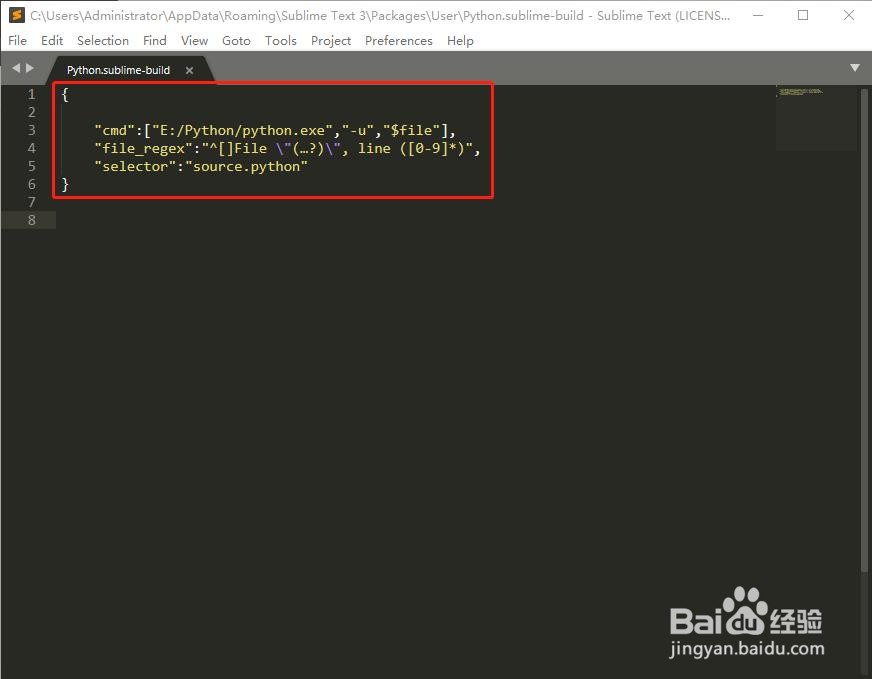
3、第三步,填写文件的内容,将中括号里的内容全部复制粘贴到Python.sublime-build即可:
{"cmd":["E:/Python/python.exe","-u","$file"],
"file_regex":"^[]File \"(…?)\", line ([0-9]*)",
"selector":"source.python"
}
需要注意的是,中间的标点符号必须时英文;同时还要注意:第一行的"E:/Python/python.exe",要改成自己的python安装目录,目录不正确将无法成功。
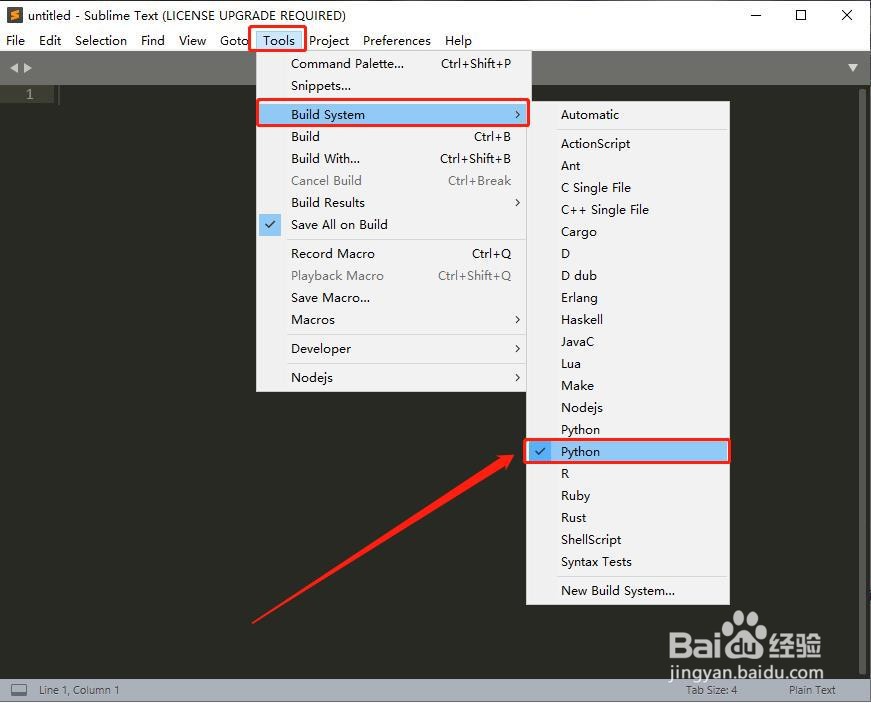
4、第四步,在Tools - Build System - New Build System中多出了一个python,这就是刚才安装成功的可编译的python系统。
有的人可能看到的是python3,这有可能是在刚才的命名阶段,将未命名的untitled.sublime-bulid改为Python3.sublime-build造成的,不过这不会造成影响。
5、第五步,验证是否可以编辑运行。
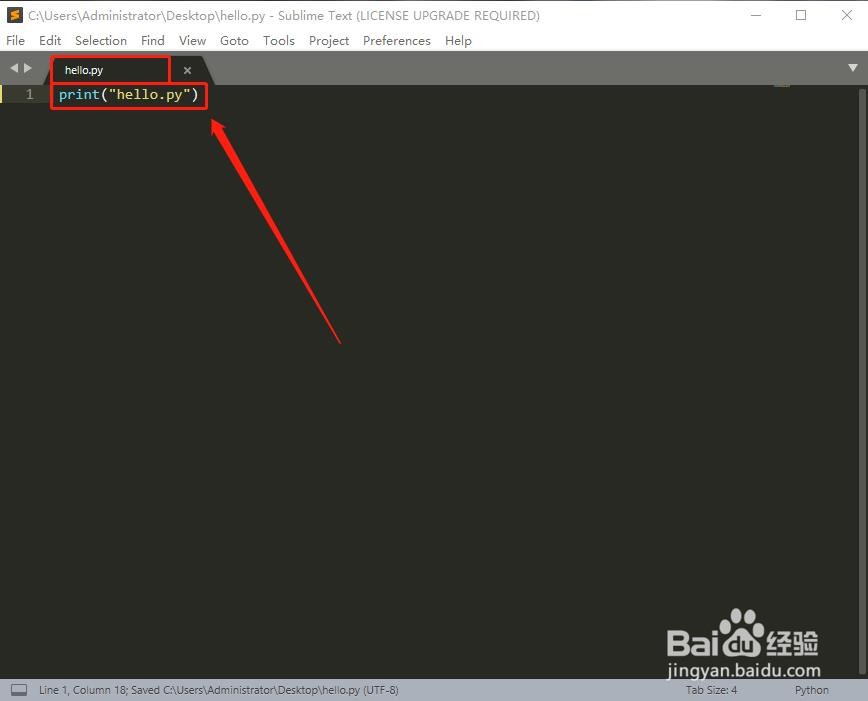
我们先新建一个python程序,文件名以.py为后缀即可。我们以hello.py为例,并在该文件中输入代码print("hello.py)。
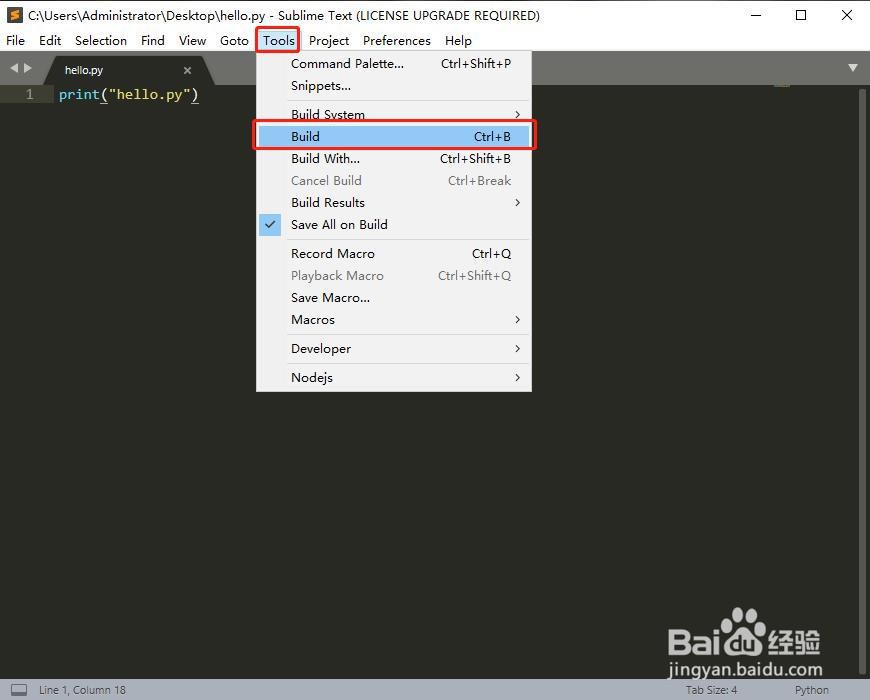
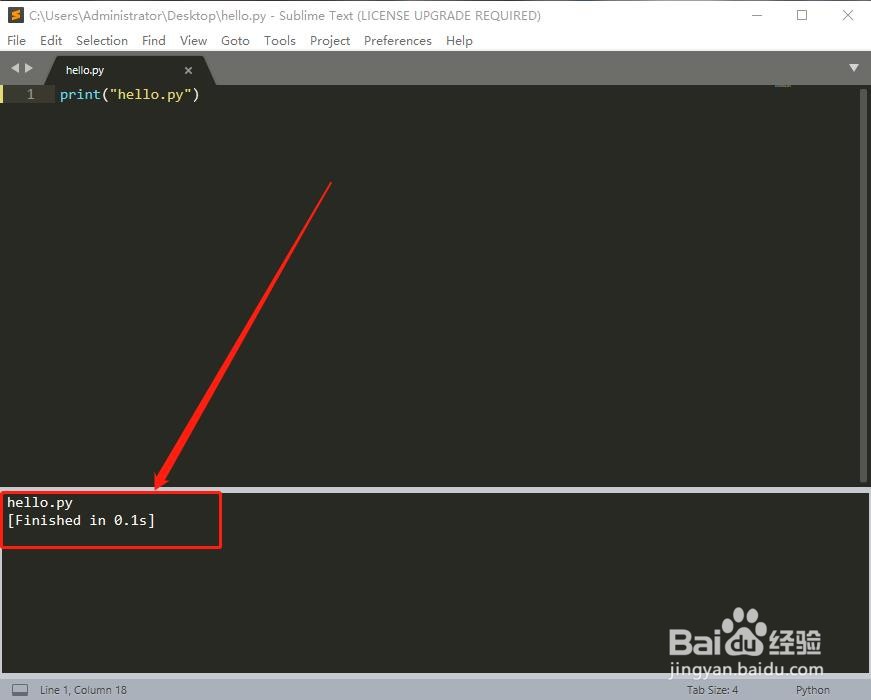
6、第六步,完成刚才的设置后,开始运行hello.py的python文件。
运行的方式有两种,一种是使用快捷键CTRL + B,另一种是点击菜单栏中的Tools - Build。运行之后,我们可以在命令窗口的下方看到运行结果:hello.py,以及运行的时间。