TPLINK无线路由怎么设置连接第2台路由器
1、首先进入新路由器登录界面,进行登录,
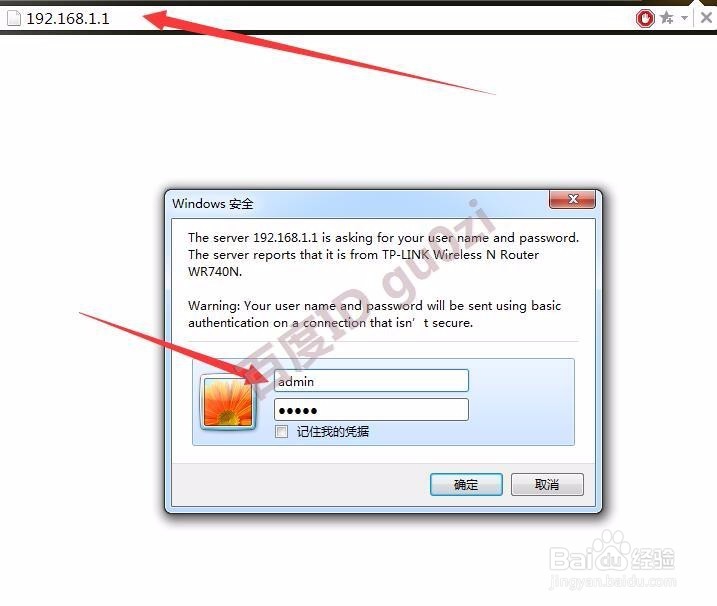
2、对于第2台路由器,有必要对LAN口的IP进行一下修改,目的是让新路由器不会跟原来的路由器产生冲突,
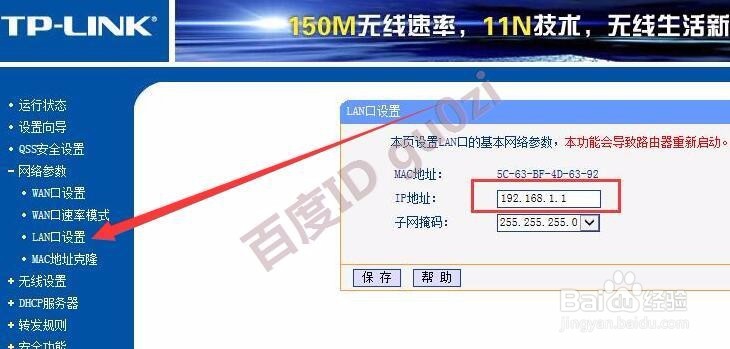
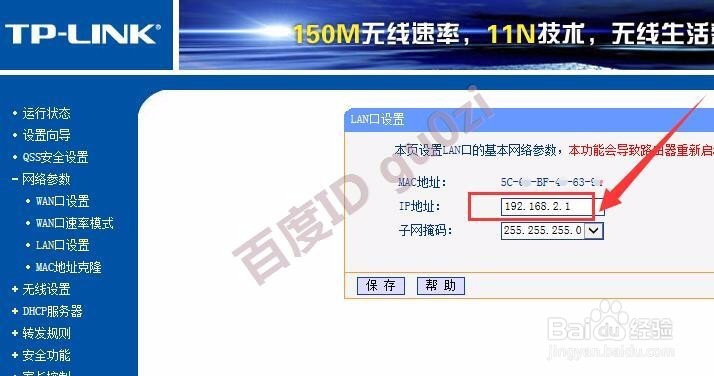
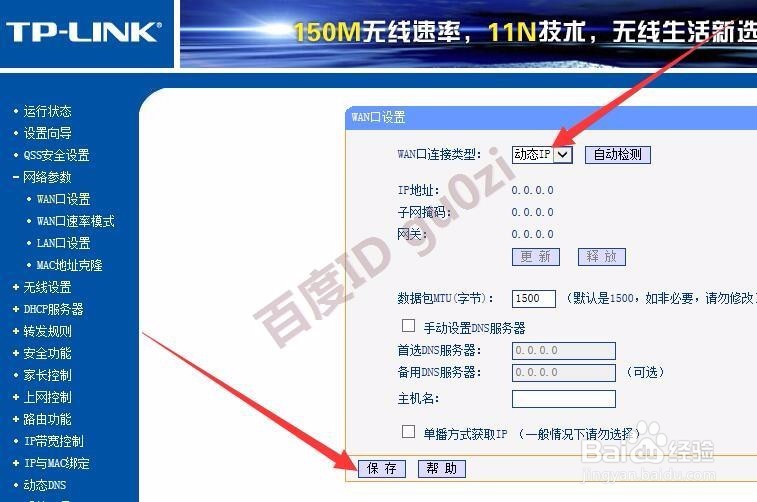
3、再进入新路由器的WAN口进行设置,将连接类型修改为了动态IP模式,
4、为了跟原来的无线路由器有分别,把SSID号也做一修改,
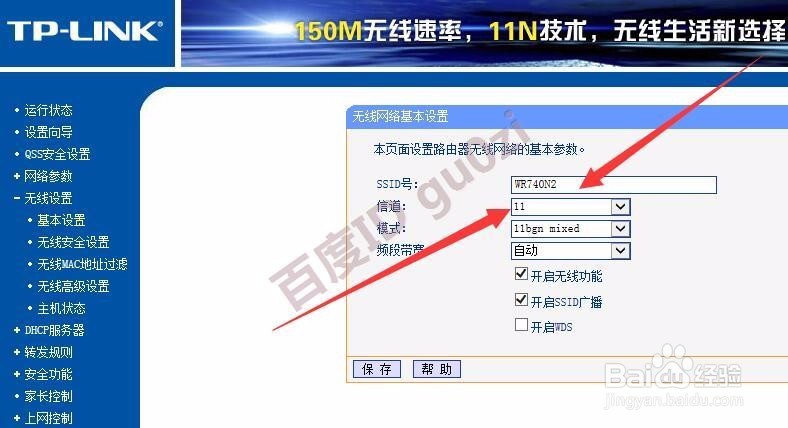
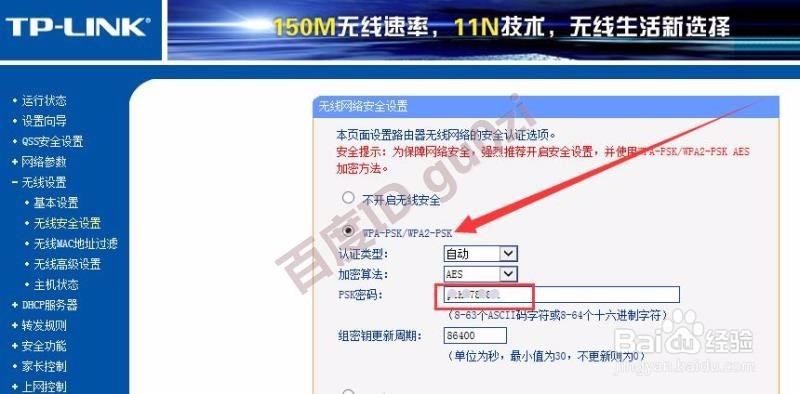
5、再来就是对新路由器的密码进行设置,建议使用WPA-PSK/WPA2-PSK加密
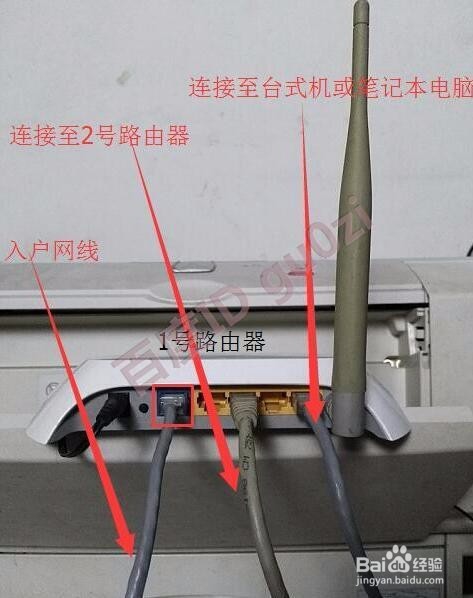
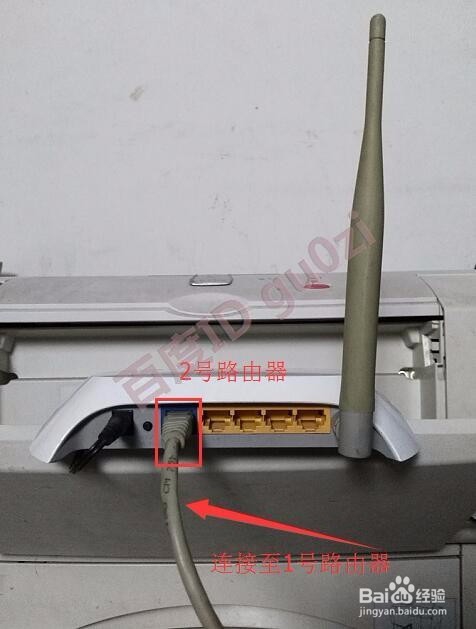
6、接着就是连接的方法了,将网络线的一头连接着原路由器的1234口,另一头插在新路由器的WAN口,就可以了.
14:01 2017/9/18
阅读量:42
阅读量:122
阅读量:97
阅读量:103
阅读量:48