如何在iPhone中使用自定义铃声?
1、打开电脑中的iTunes软件
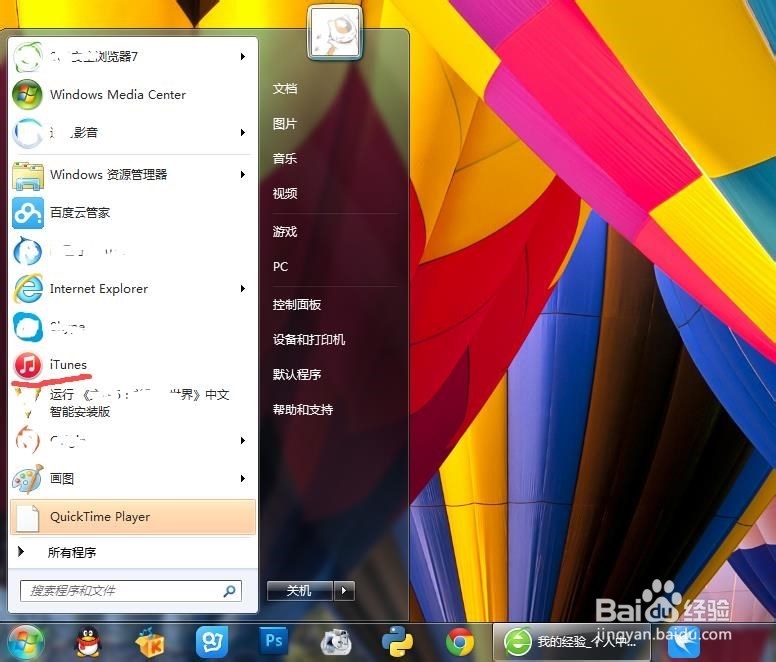
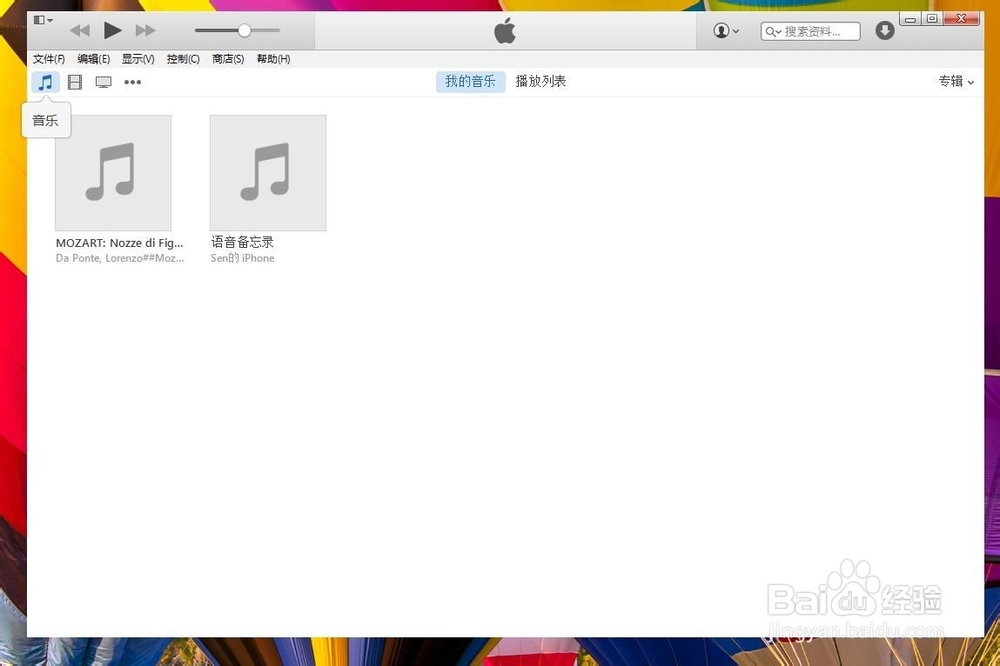
2、在iTunes软件中先点到“音乐”这一栏
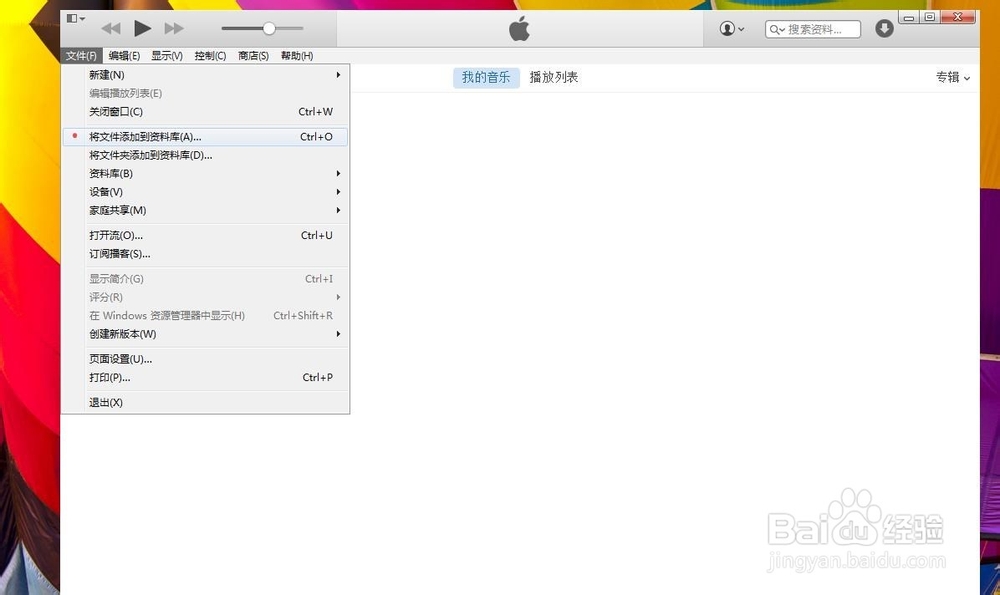
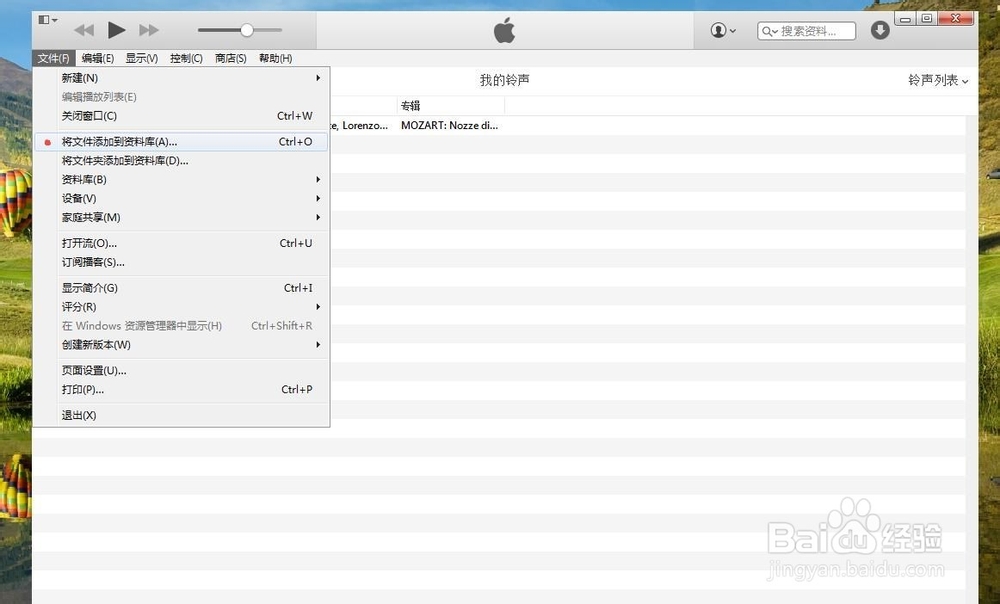
3、再点击“文件”选项中的“将文件添加至资料库中”,将想要做铃声的音乐添加进来
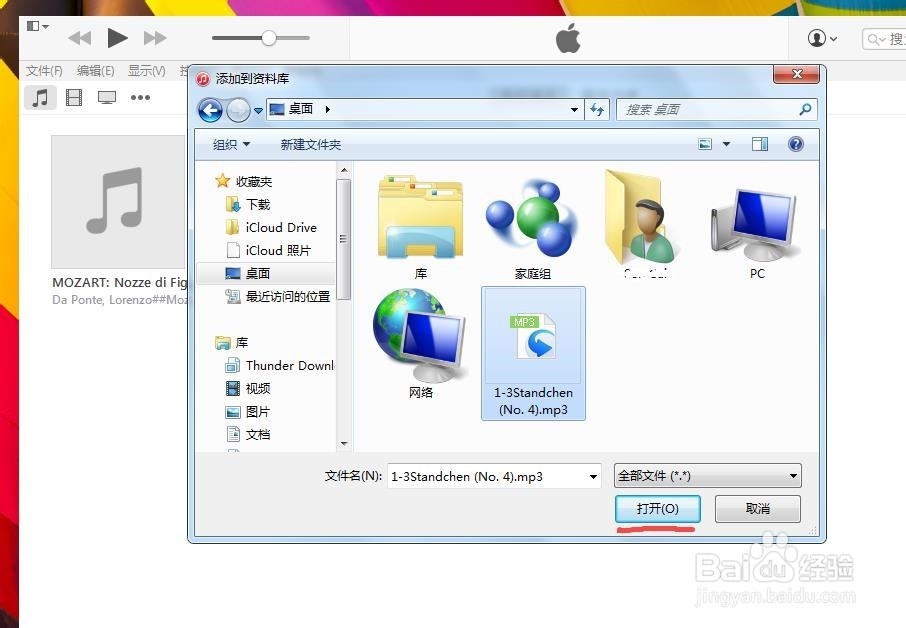
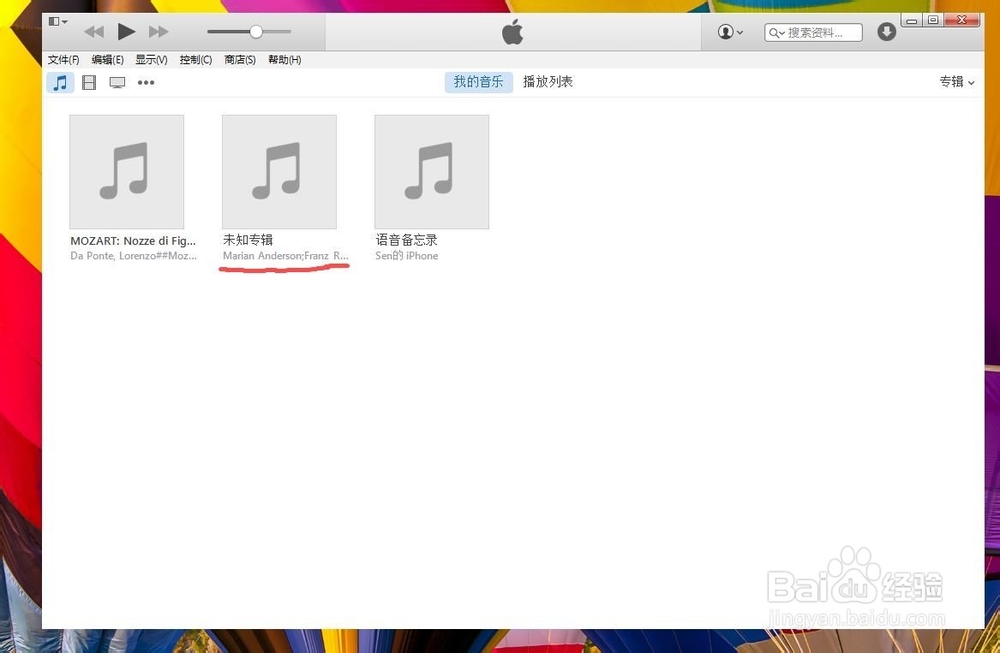
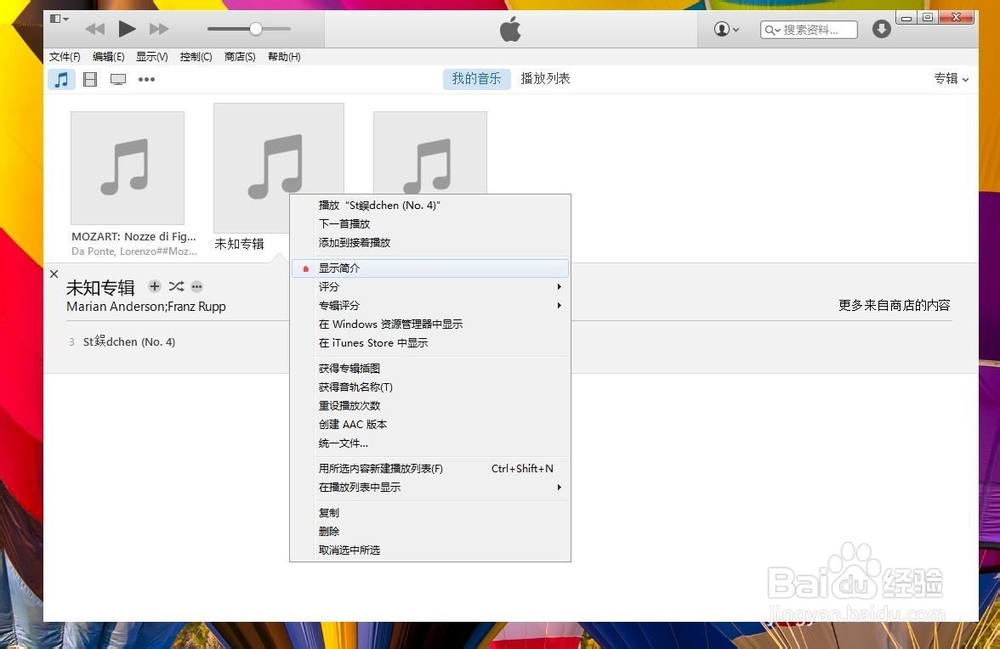
4、待该音乐添加进iTunes音乐后,点击右键,选择“显示简介”
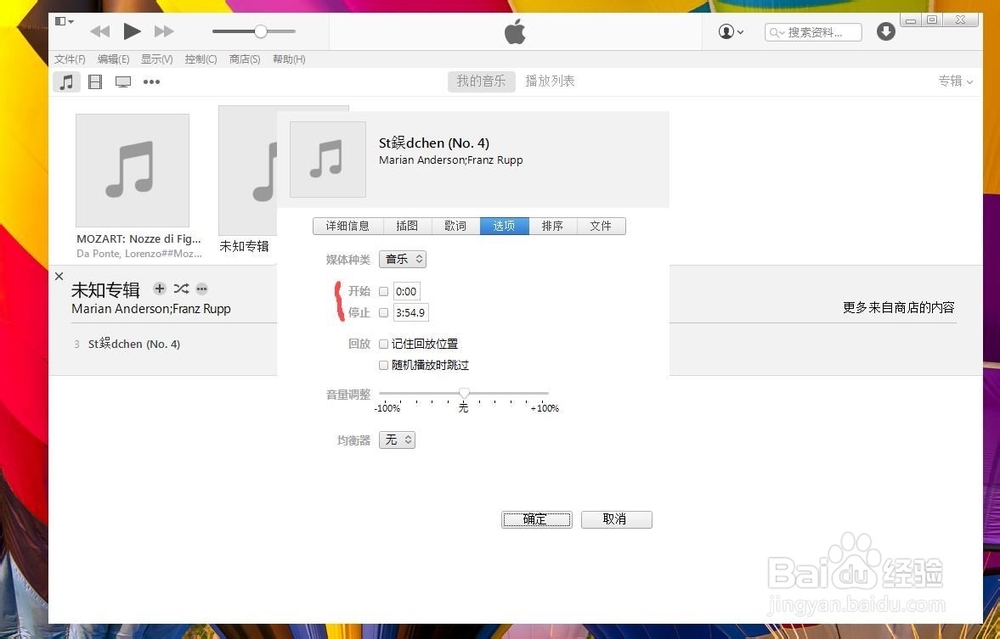
5、在“显示简介”中选择“选项”,里面可以选择音乐的开始和结束时间,记住不能超过40秒哦~~
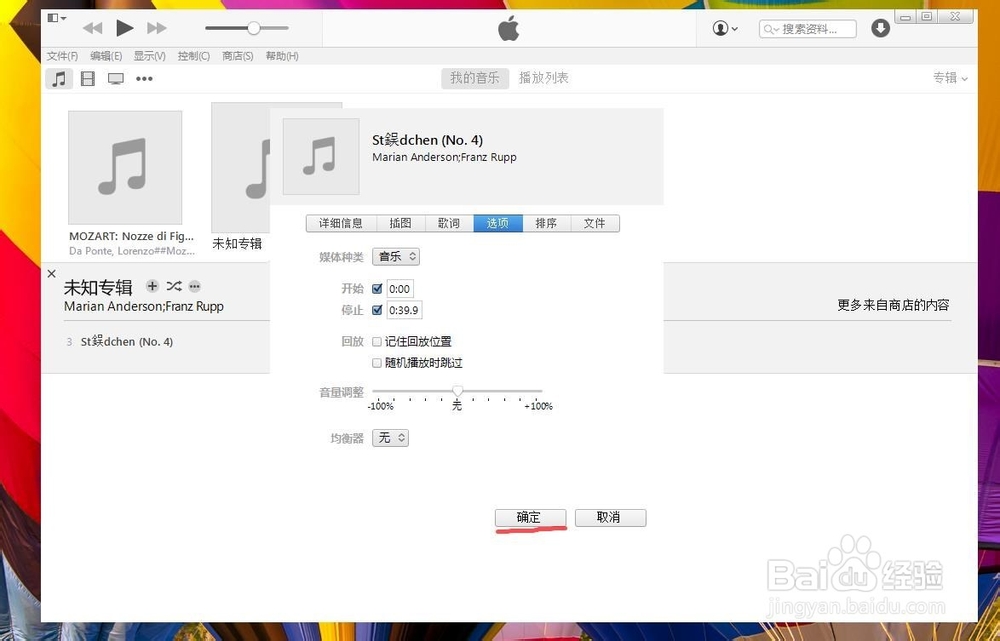
6、选择好时间后点击确认,然后在右键选择这个音乐,点击“创建ACC版本”,然后40秒内的音乐版本就出现在下方啦~~~
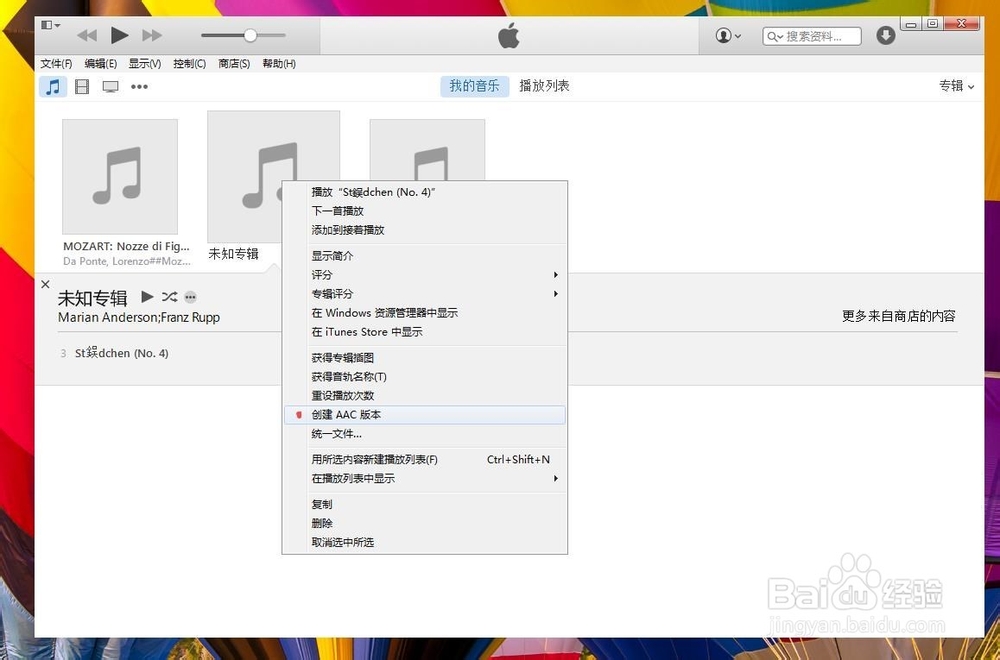
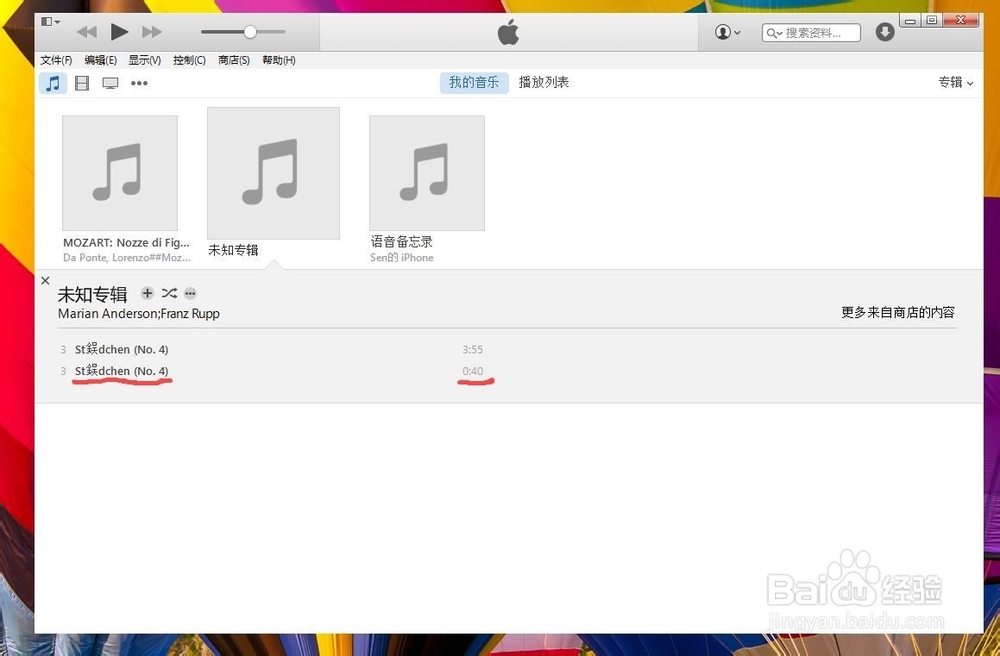
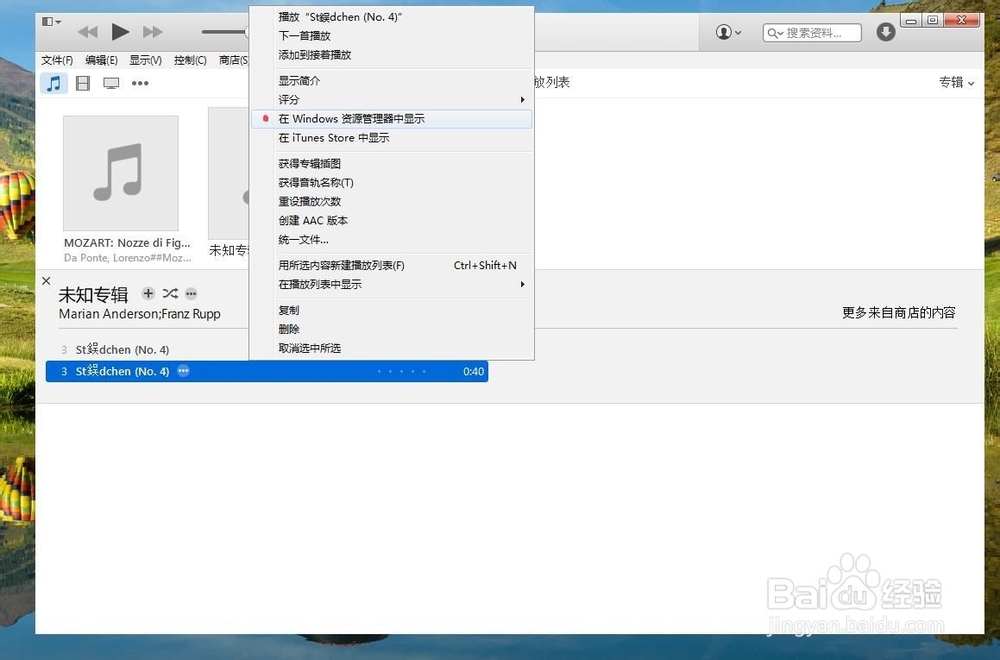
7、右键点击这个40秒内的音乐,选择在Windows资源管理器中显示,就会弹出这段音乐在电脑中存储的位置,一般是C:\Users\Administrator\Music\iTunes\iTunes Media\Music\,记住这个地址哟
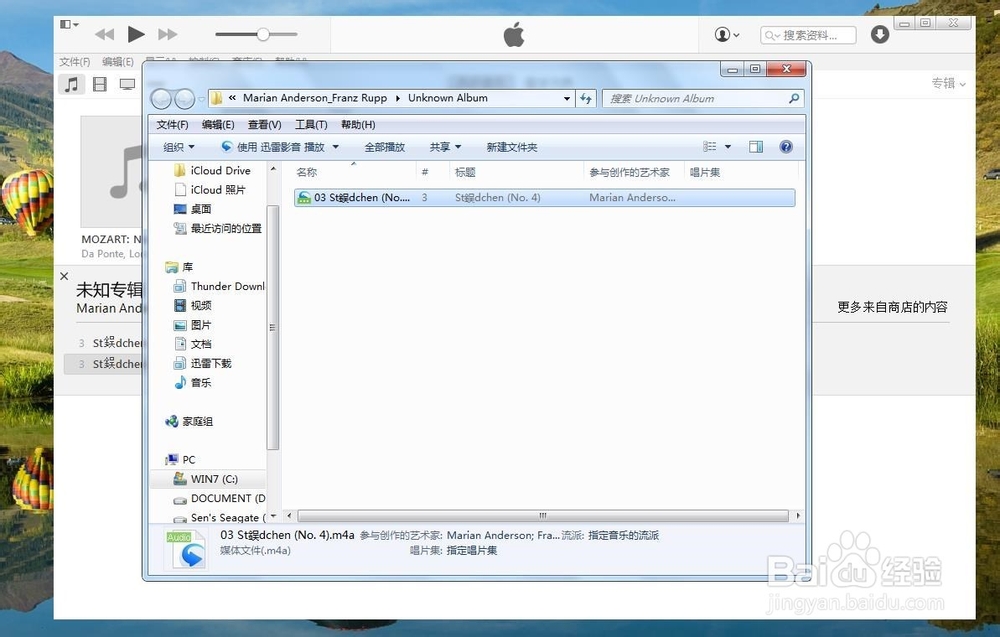
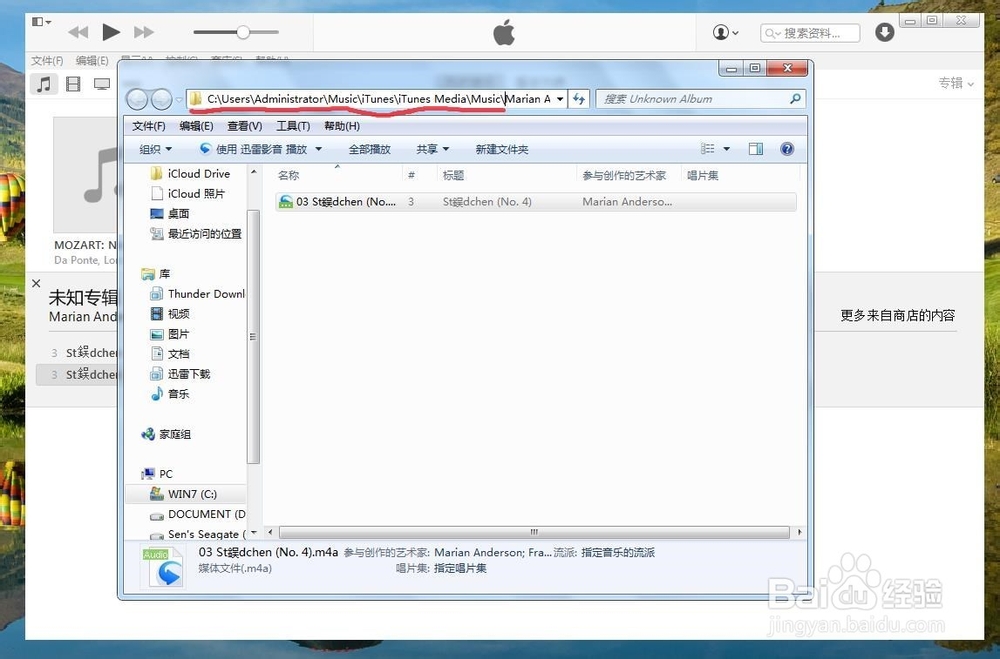
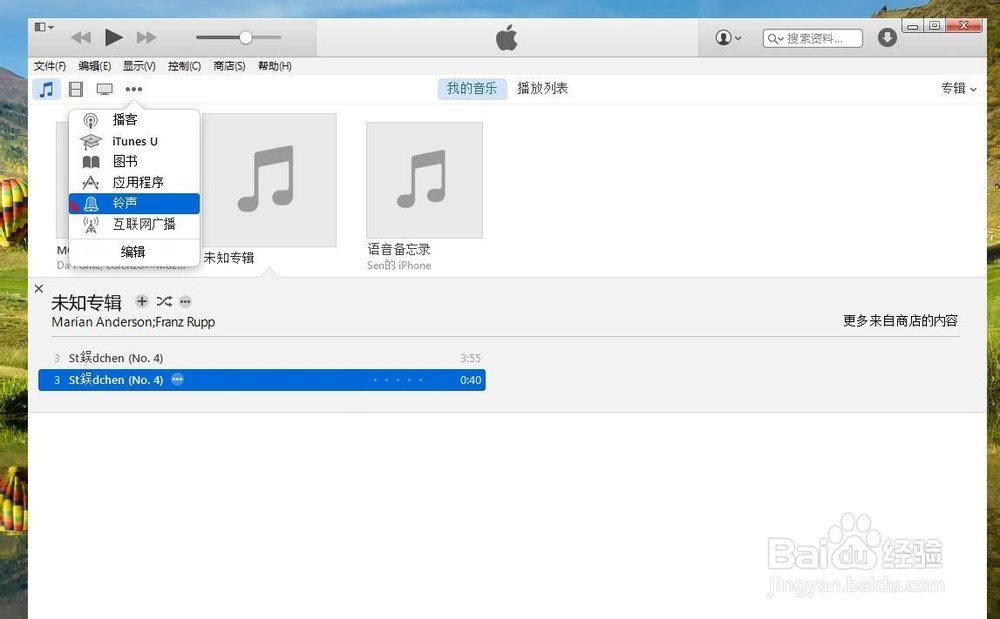
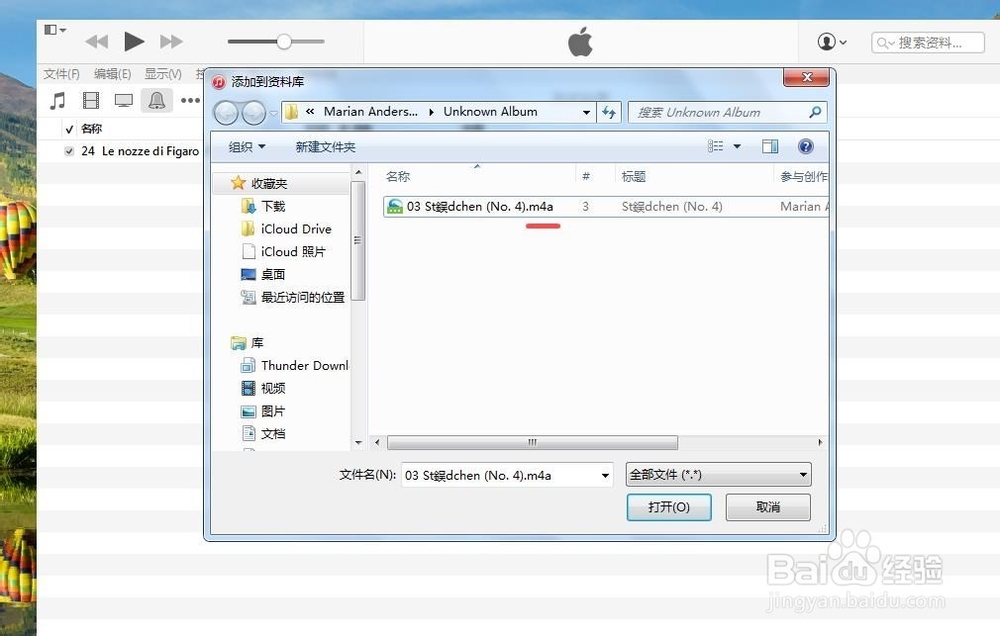
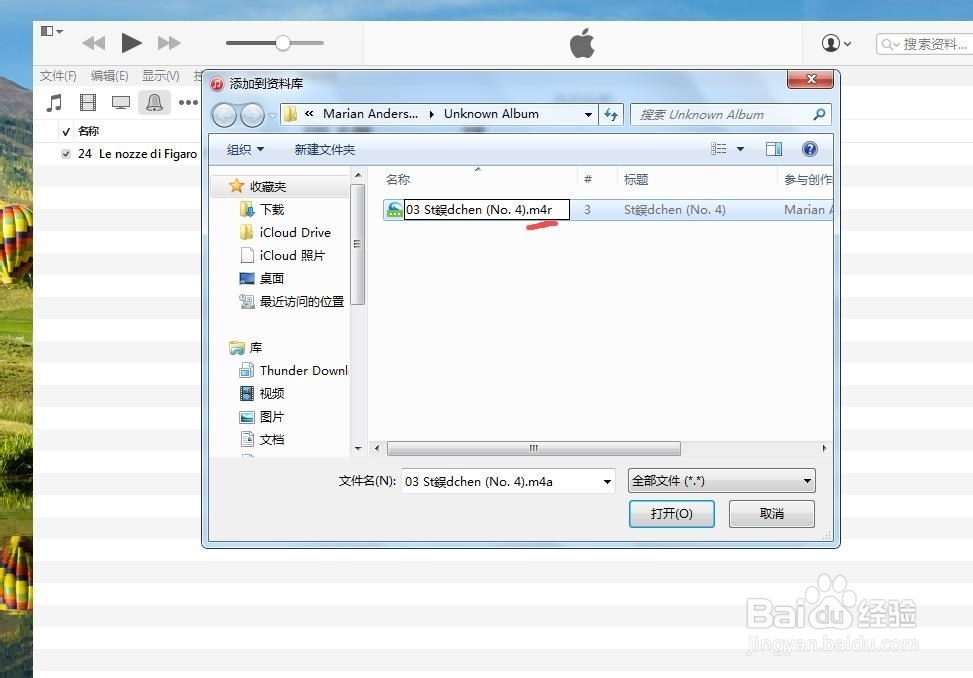
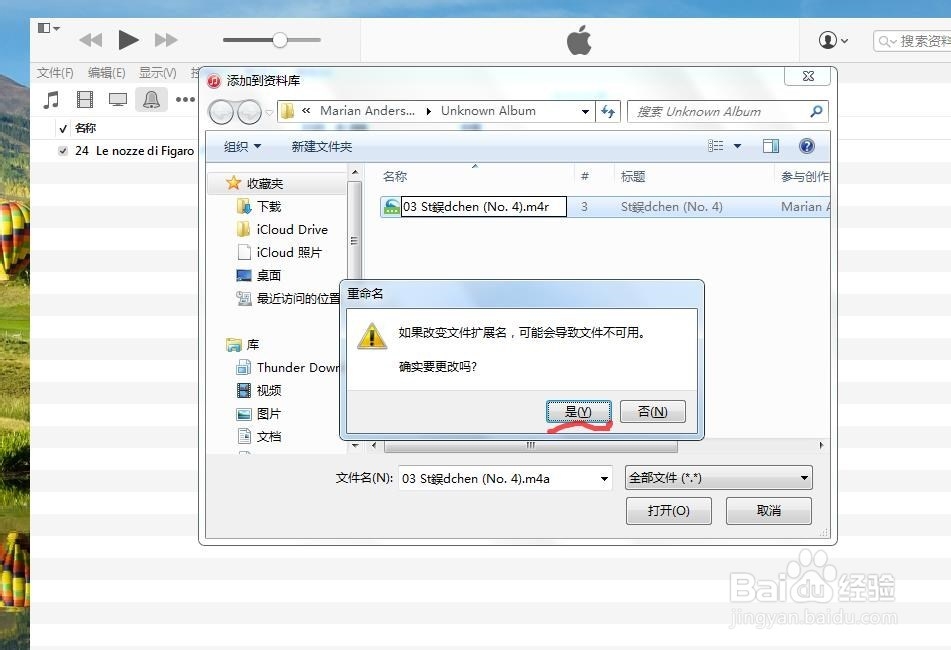
8、这时选择“铃声”这个库,点击“文件”菜单中的“将文件添加到资料库中”,通过上述地址将这段40秒的铃声添加进来。添加窗口弹出时,记得修改文件的扩展名,将"m4a"改成"m4r",再点确定
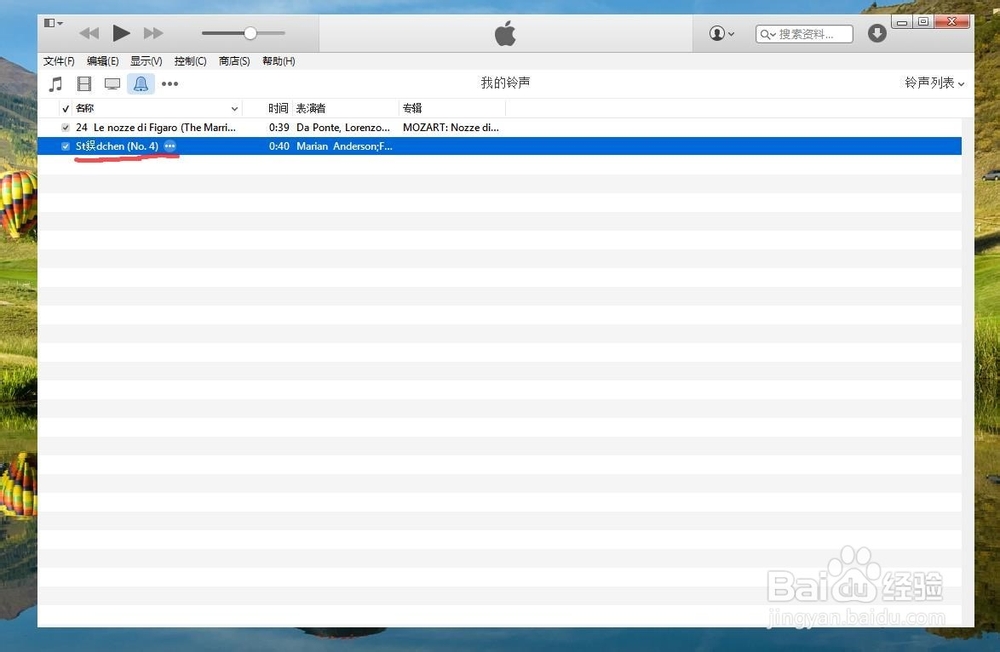
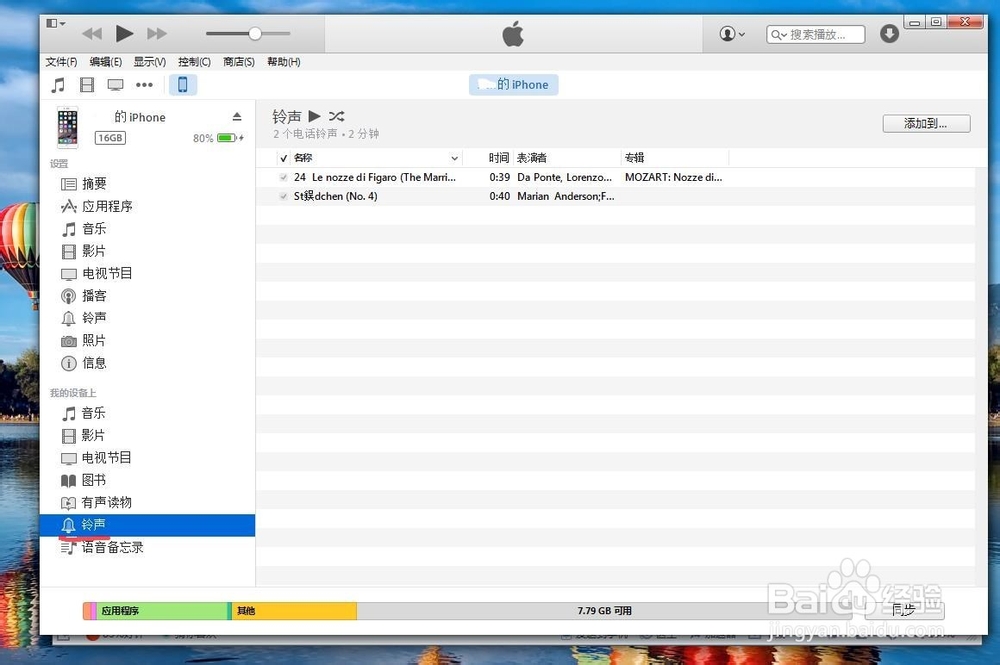
9、这时连接iPhone到电脑上,iTunes会自动连接,点击该设备,点击“设备”下的“铃声”
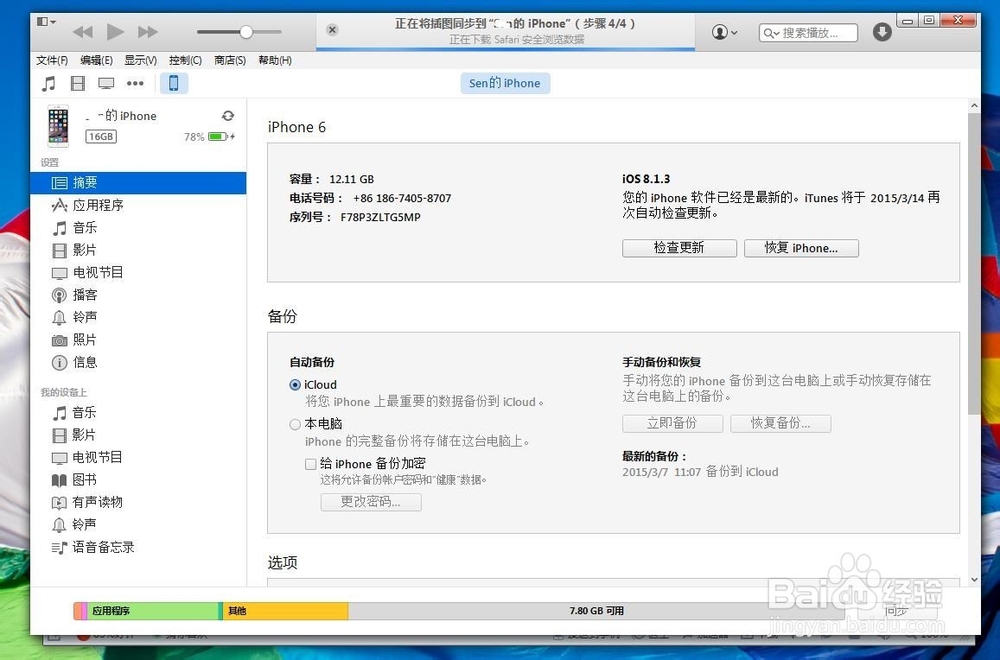
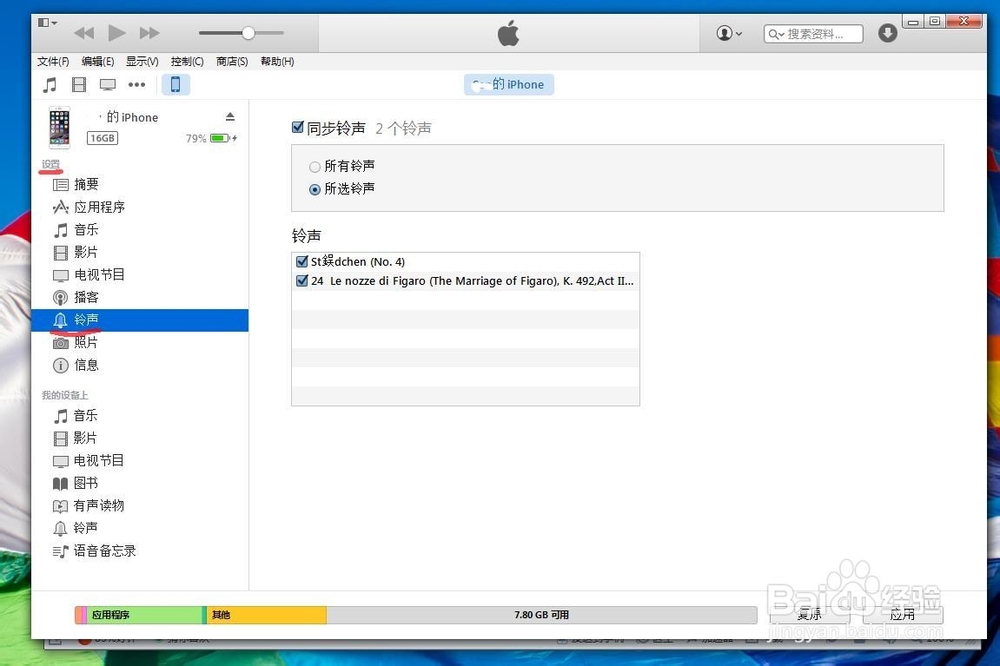
10、选择所有想要设置的铃声,点击应用,缓冲完成后,再点击同步,就完成啦
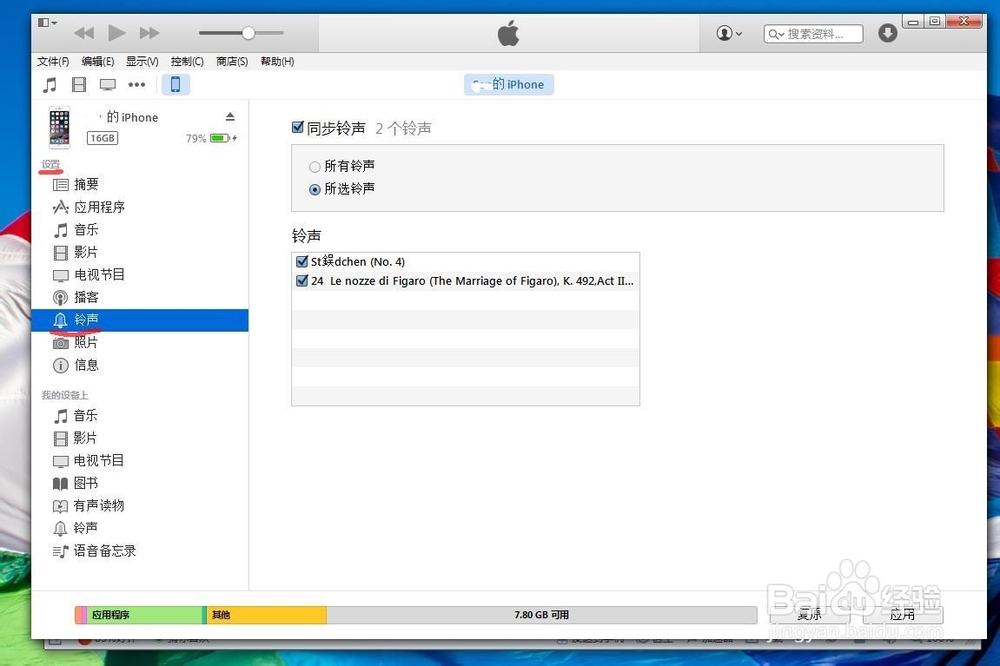
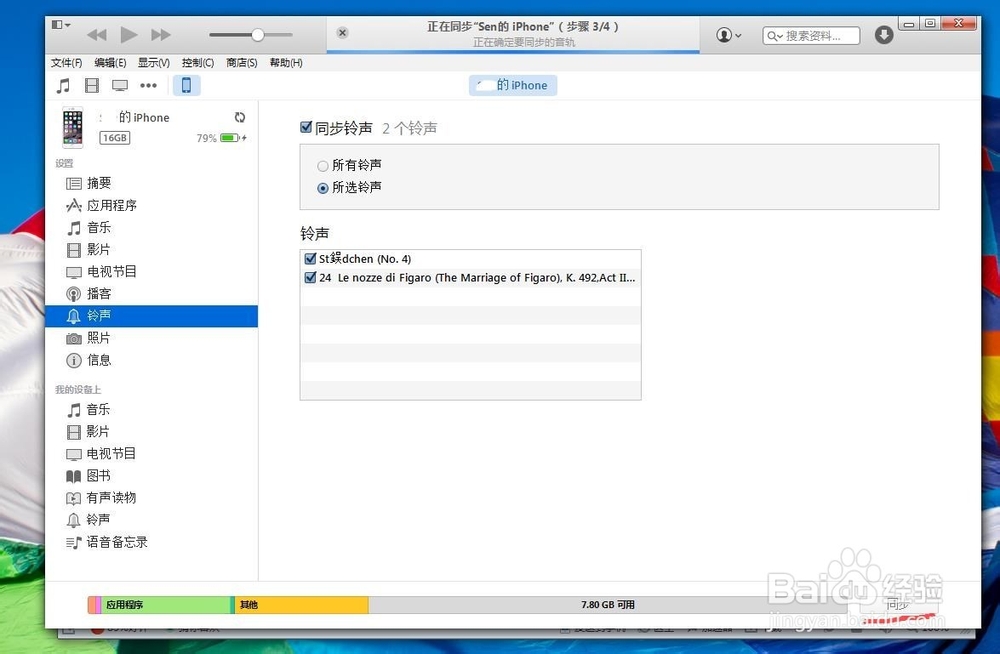
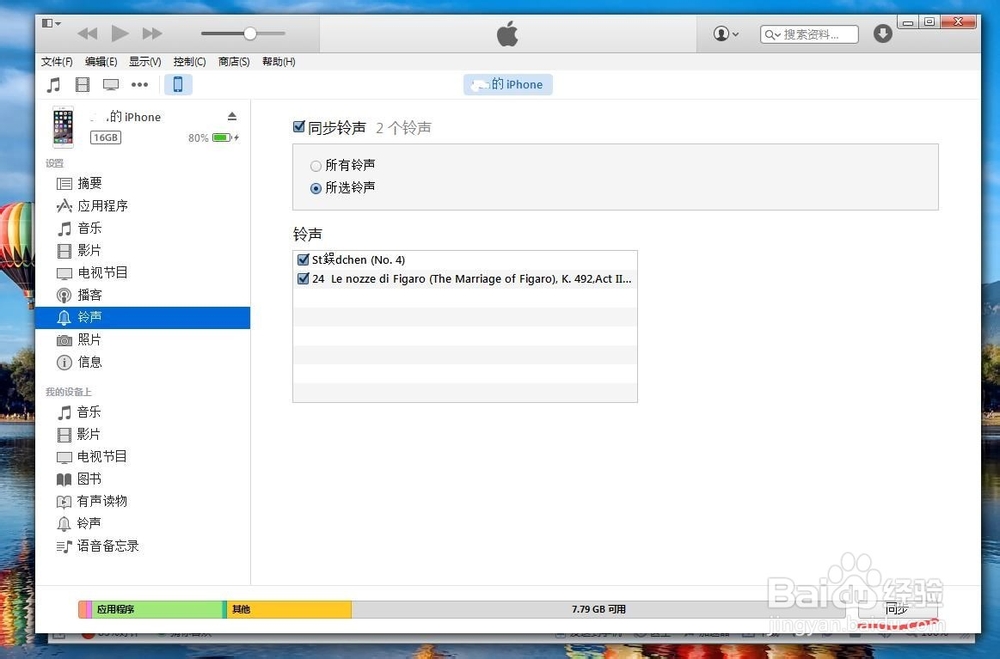
11、你可以点击“我的设备上”中的“铃声”确定是否已经设置完成了
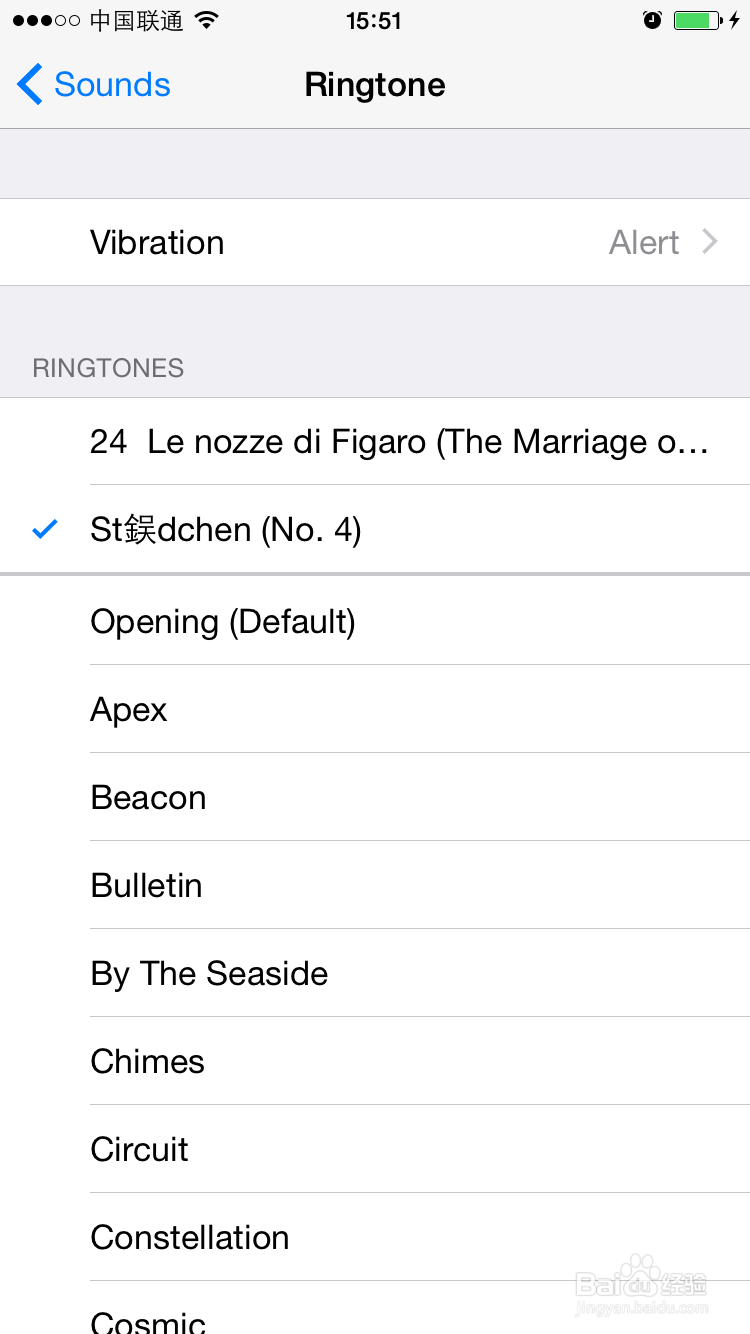
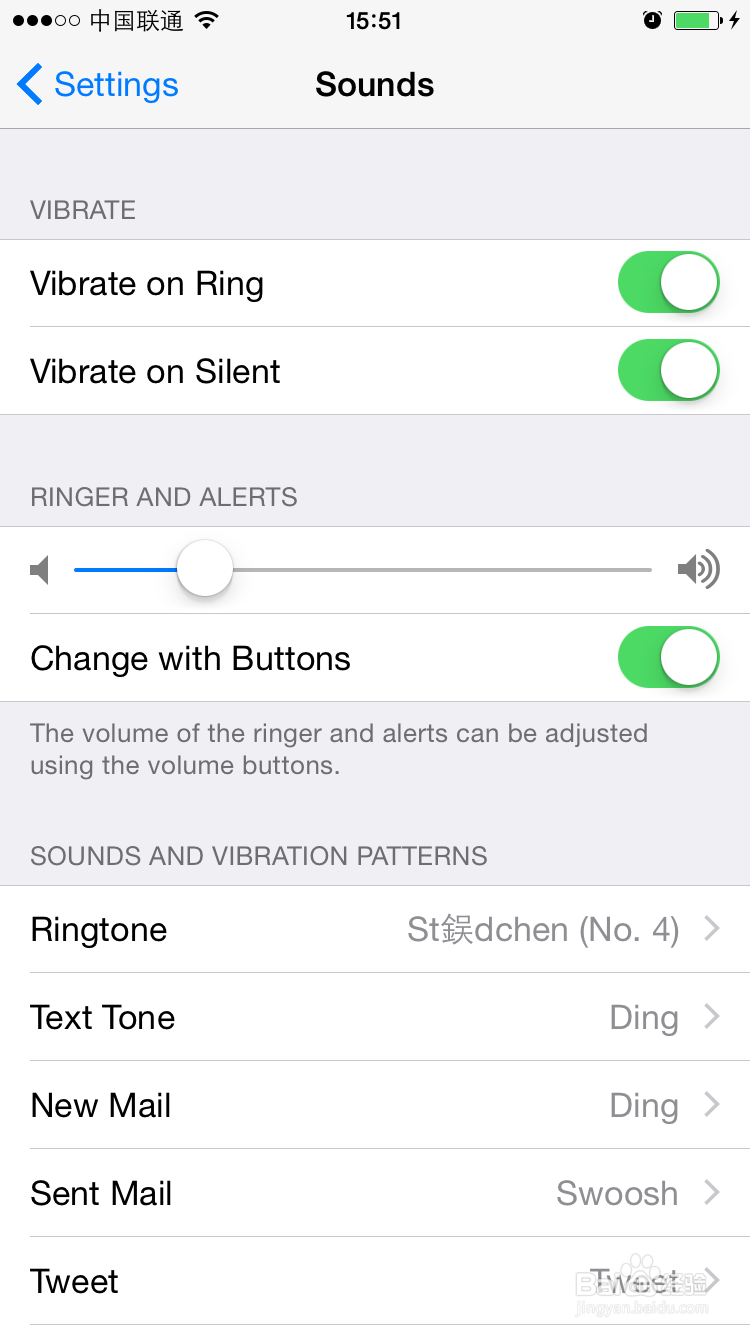
12、这时打开你的苹果设备,进入“声音”,所选的铃声便会出现在其中
阅读量:102
阅读量:112
阅读量:194
阅读量:147
阅读量:52