Excel中如何使用IF函数进行精准判断
1、首先,我们打开电脑,找到Execel2010
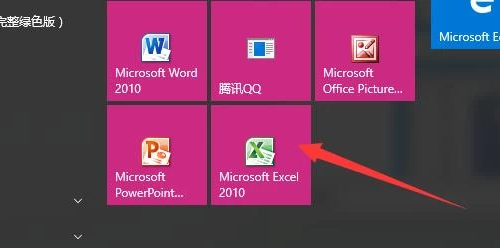
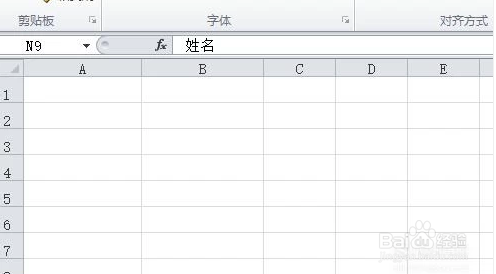
2、鼠标左键双击图标,打开软件,其界面如图所示
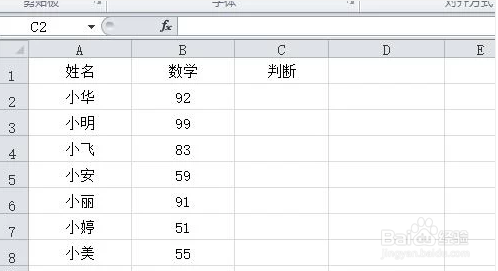
3、输入需要进行判断的表格
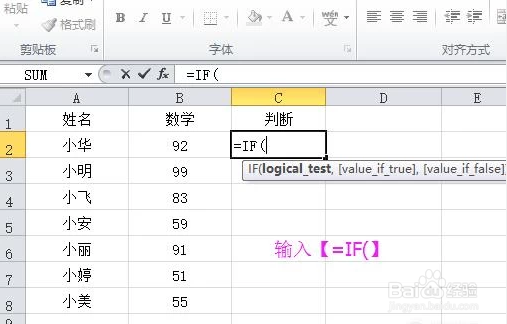
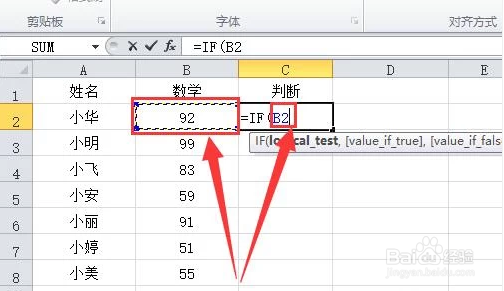
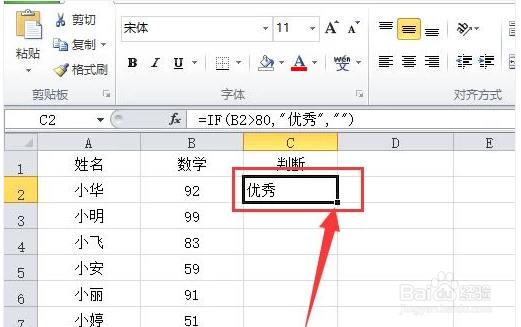
4、在“判断”下面的单元格中输入【=IF(】
5、选中小华的数学成绩“92”,这时右边会弹出“B2”
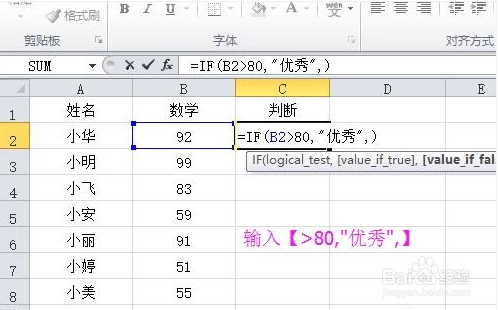
6、在“B2”后面输入【>80,"优秀",】(可根据自己的需求适当修改)
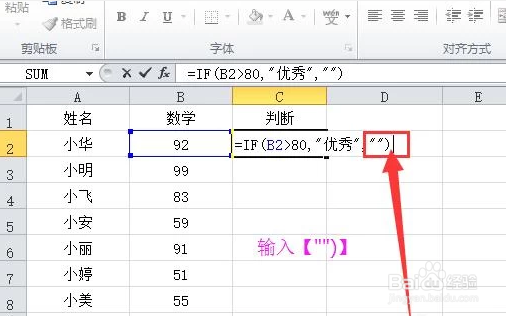
7、接着我们再输入【“”)】
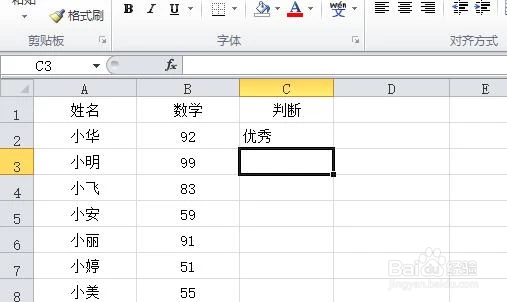
8、按enter键确定公式,如图,IF函数就完成了判断
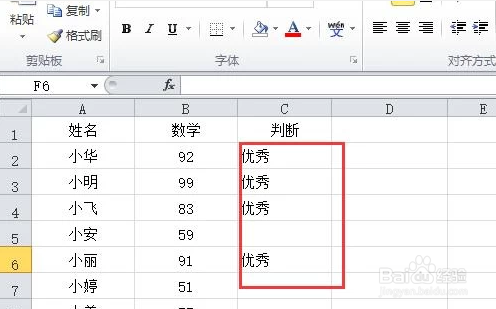
9、选中“优秀”单元格,将光标移到单元格右下角的位置,等待光标变成一个小十字架
10、当光标变成一个小十字架后,按住鼠标左键,往下拖动鼠标,直至选中所有需要输入判断结果的单元格,然后放手,如图所有的数据就全判断好了
阅读量:149
阅读量:92
阅读量:114
阅读量:30
阅读量:177