用windows系统“图画”工具隐藏图片隐私信息
1、首先,打开需要隐藏信息的图片。
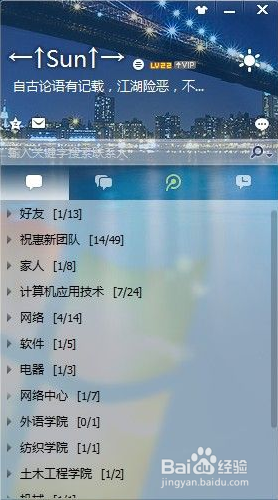
2、这张图片中很多信息都要隐藏的。
首先,双击图片打开图片。
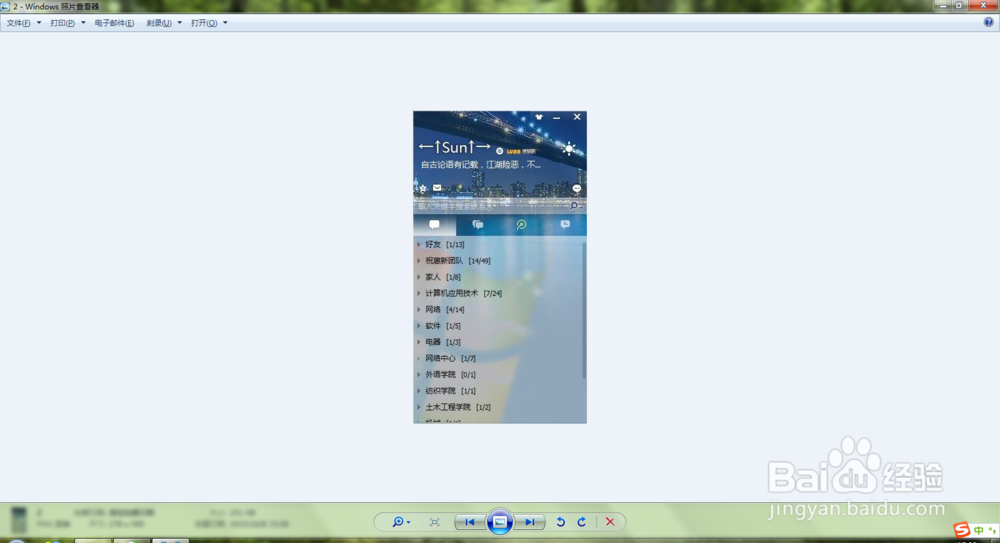
3、点击菜单栏“打开”,选择“图画”选项
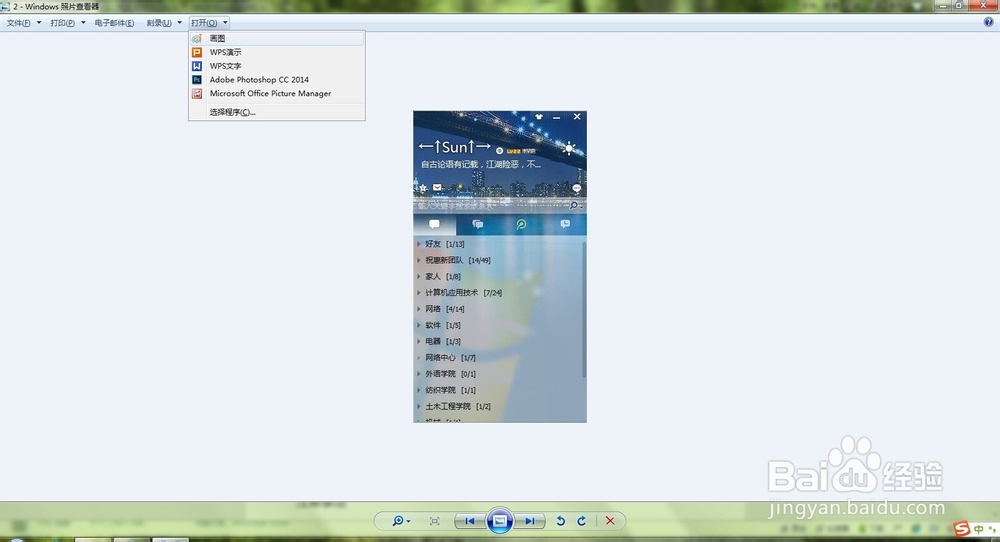
4、这样就进入到了“图画”软件界面。
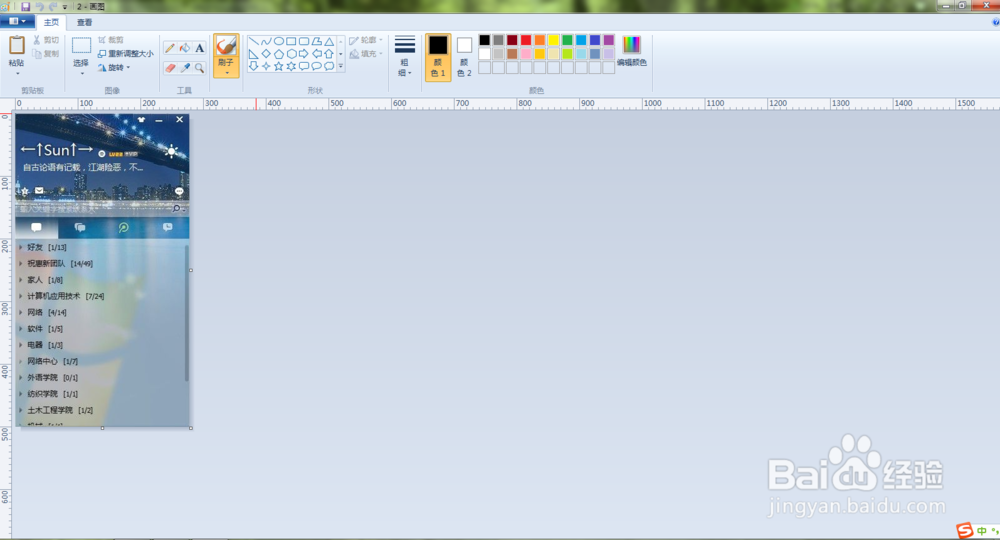
5、选择上方工具栏中“刷子”工具。

6、在工具栏右边选择刷子的粗细以及刷子的颜色
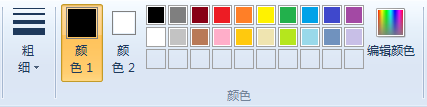
7、选择以后就开始在下方图片中涂抹,划掉需要隐藏的信息。
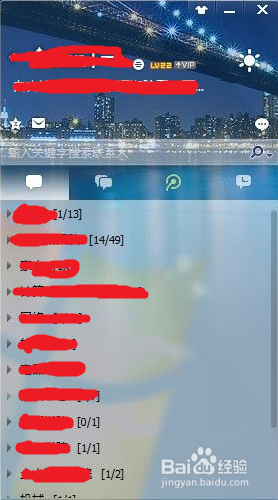
8、这样,就简单又方便的隐藏了个人信息,保护了个人的隐私。
阅读量:151
阅读量:85
阅读量:150
阅读量:94
阅读量:107