苹果电脑安装Windows注意事项
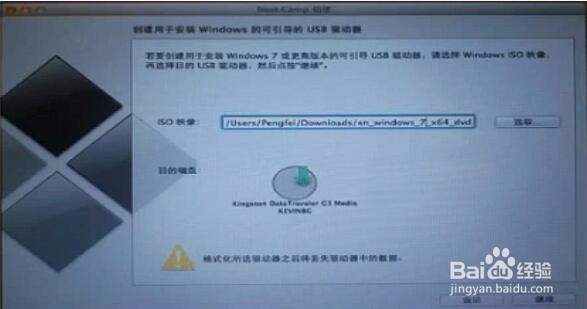
1、打开Boot Camp助理,插上U盘同时勾选第一项和第二项,第一项为制作系统,第二项为下载驱动,此时Mac必须为联网状态。


2、点击继续,选择系统镜像放置的位置,然后点继续。接下来需要一些时间,将Air的驱动下载下来并将Windows7系统镜像一起做成一张U盘。
注:
(1). 如不能制作成功,可尝试更换U盘(推荐8G以上),第二项也可不勾选,只做系统镜像,然后手动从官网下载BootCamp的压缩包,解压到另外一个U盘中(这种方法需两个U盘),如第一项不可用,则表示此电脑不支持从U盘安装Windows,只能光盘安装。
(2).光驱方式安装时,只勾选第二项将驱动下载到U盘中即可或手动从官网下载BootCamp驱动,系统安装完成之前,U盘要一直插在电脑上,如安装的过程中无法识别光驱,可将光驱和U盘对换USB接口
3、U盘制作完成后,重新启动BootCamp助理,直接选择第三项安装Windows7,分区容量按需分配(拖动小圆点),分区结束后自动重启。


4、选择BootCamp磁盘,然后点击左下角LoadDriver加载驱动。选择Browse浏览,然后选择U盘内的驱动BootCamp\Drivers\Intel\Chipset\WIN7文件夹

5、稍等一会,系统会自动加载出驱动,选择:“SMBus Contrller-9C22”后点Next继续,此操作适用于安装系统后触摸板和键盘不能使用的情况。

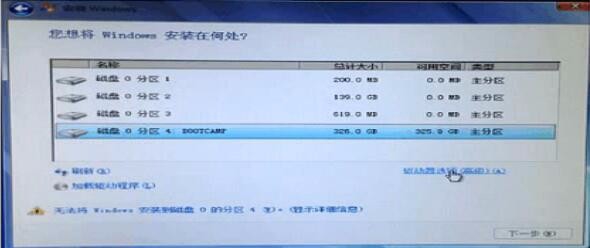
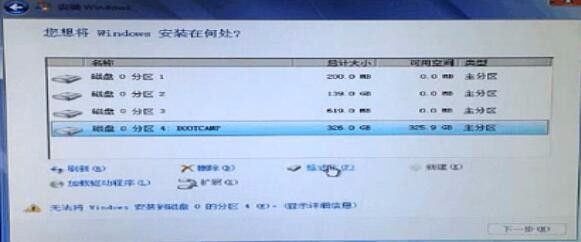
6、驱动安装之后,选择BootCamp磁盘,点击Drive options高级选项,选择Format格式化该分区,然后点Next继续。
注意:
请勿创建或删除分区,也不要选择任何其他分区。这样做可能会删除Mac OS X分区的全部内容
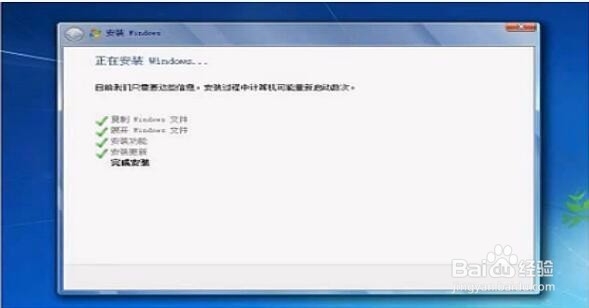
7、接下来Windows系统会自动安装,安装过程和普通电脑安装系统相同,会自动重启约1-2次左右完成安装。
注:
如果第一步用外置光驱安装的话,Windows7系统安装完成后,再把下载到U盘的驱动安装上就可以了。也可到苹果官网手动下载BootCamp支持软件,解压后安装。
http://www.apple.com/cn/support/bootcamp/