小米3系统升级过程操作
1、第一,我们打开手机,查看“系统与安全”管理夹
会看到“系统升级”的右上角有个红色的“圈1”
说明,你系统有最新的版本,可以选择升级系统了
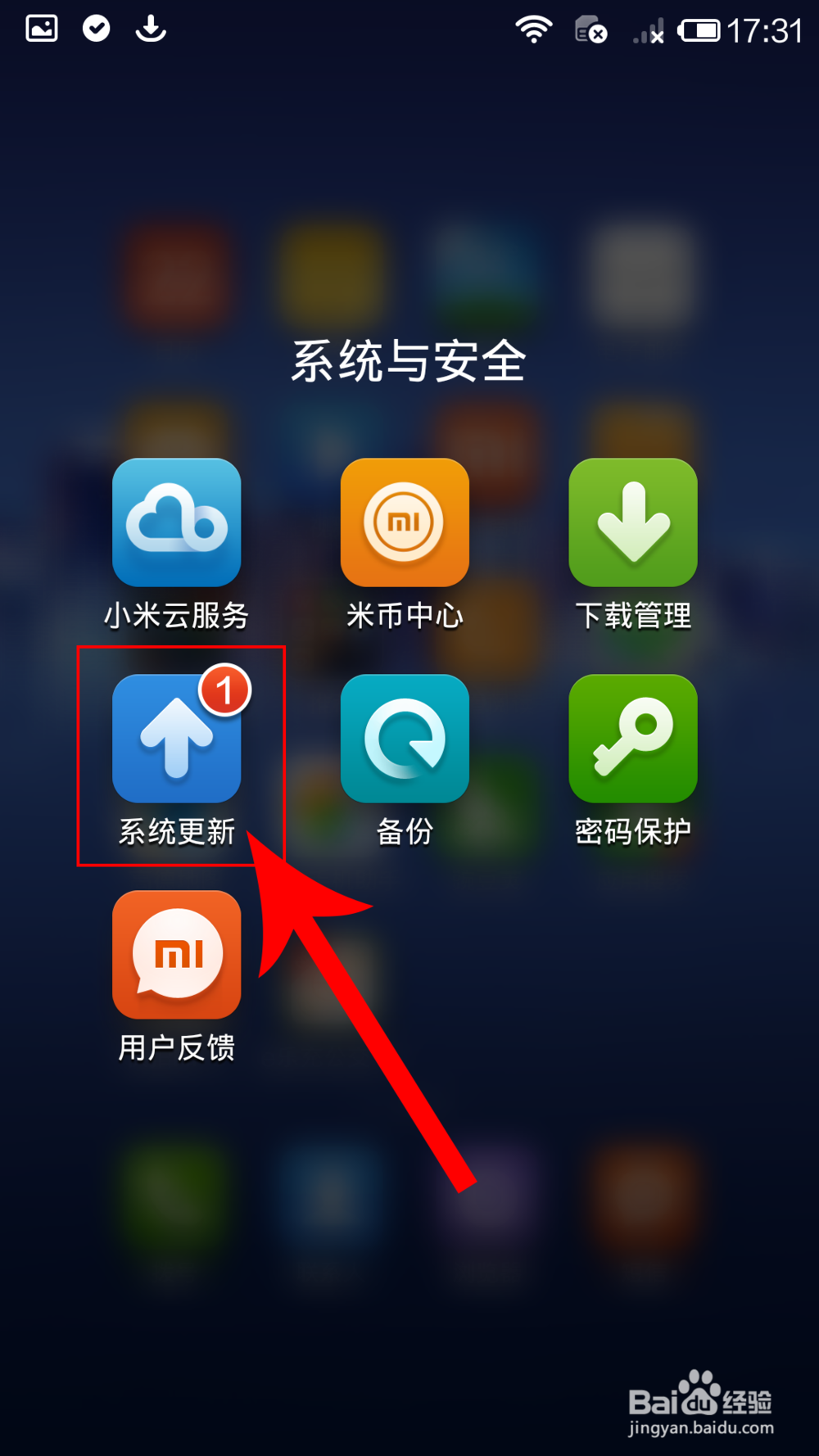
2、第二,点击“系统升级”图标
会看到,系统的版本说明
发现新版本,还有现有的版本
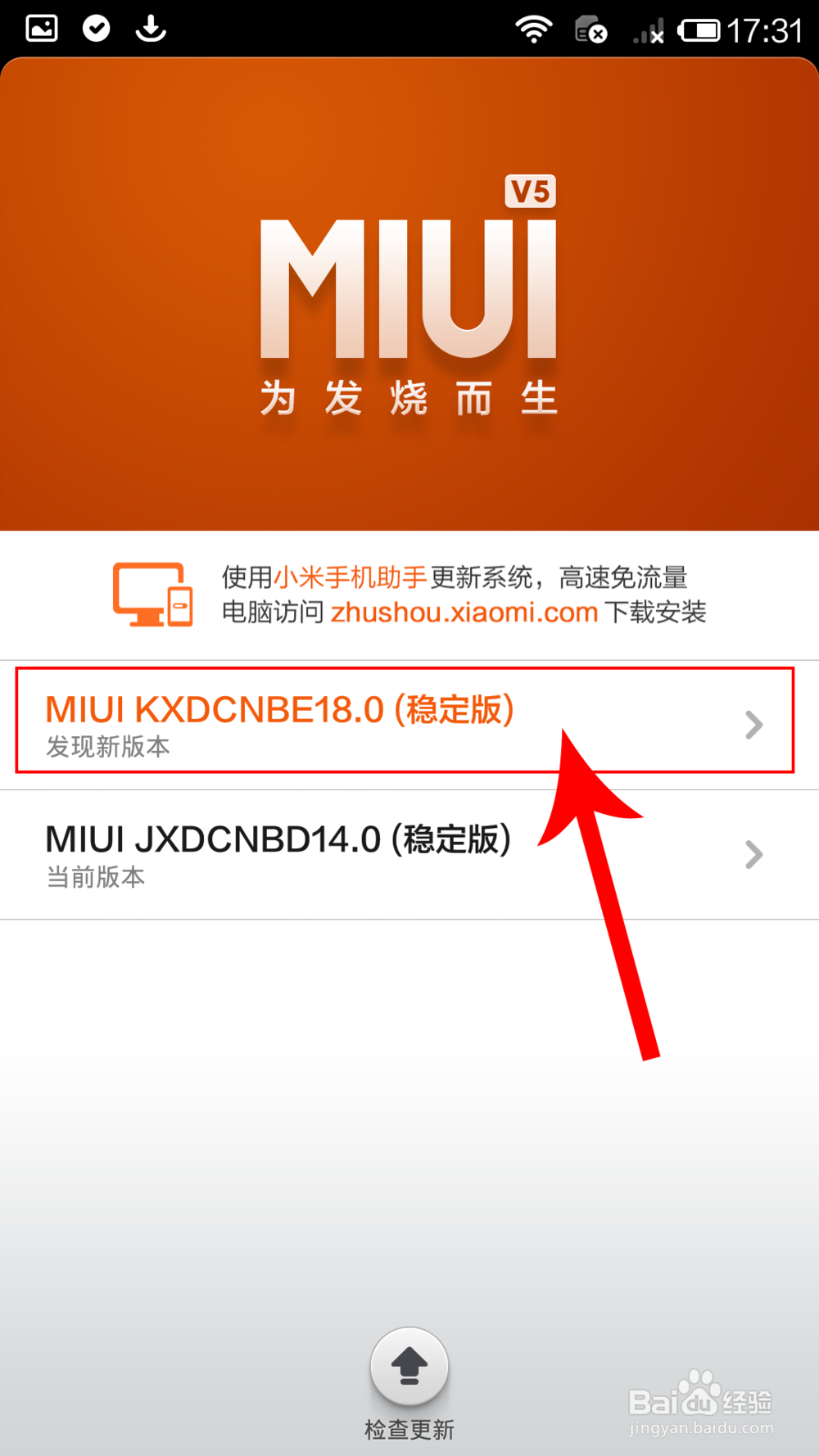
3、第三,点击“发现新版本这行的最新版本”
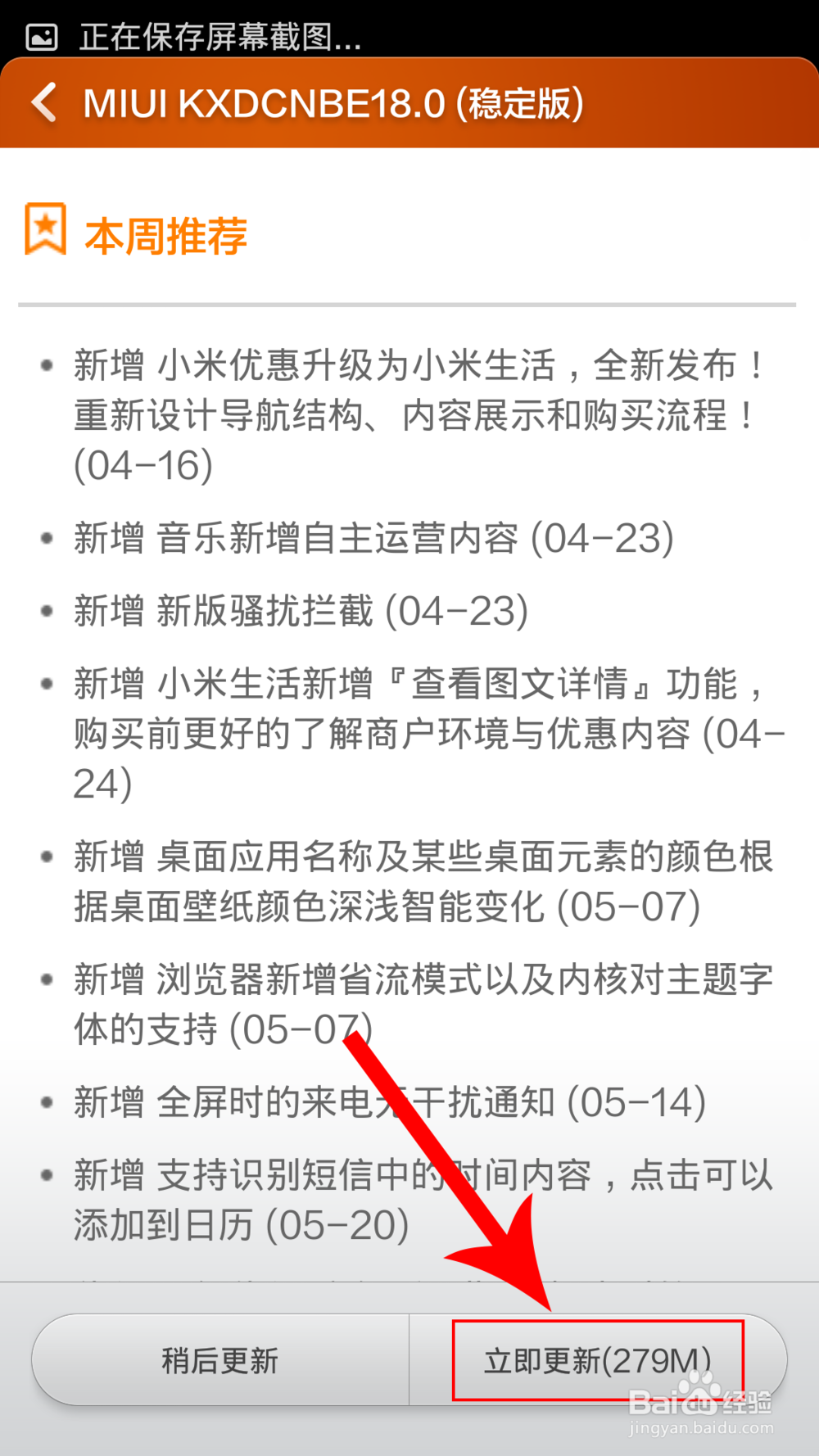
4、第四,进入最新版本的介绍说明
最新版本新增的功能详细说明
点击右下角的“立即更新(279M)”
注意:后面的数字表示的升级程序的大小
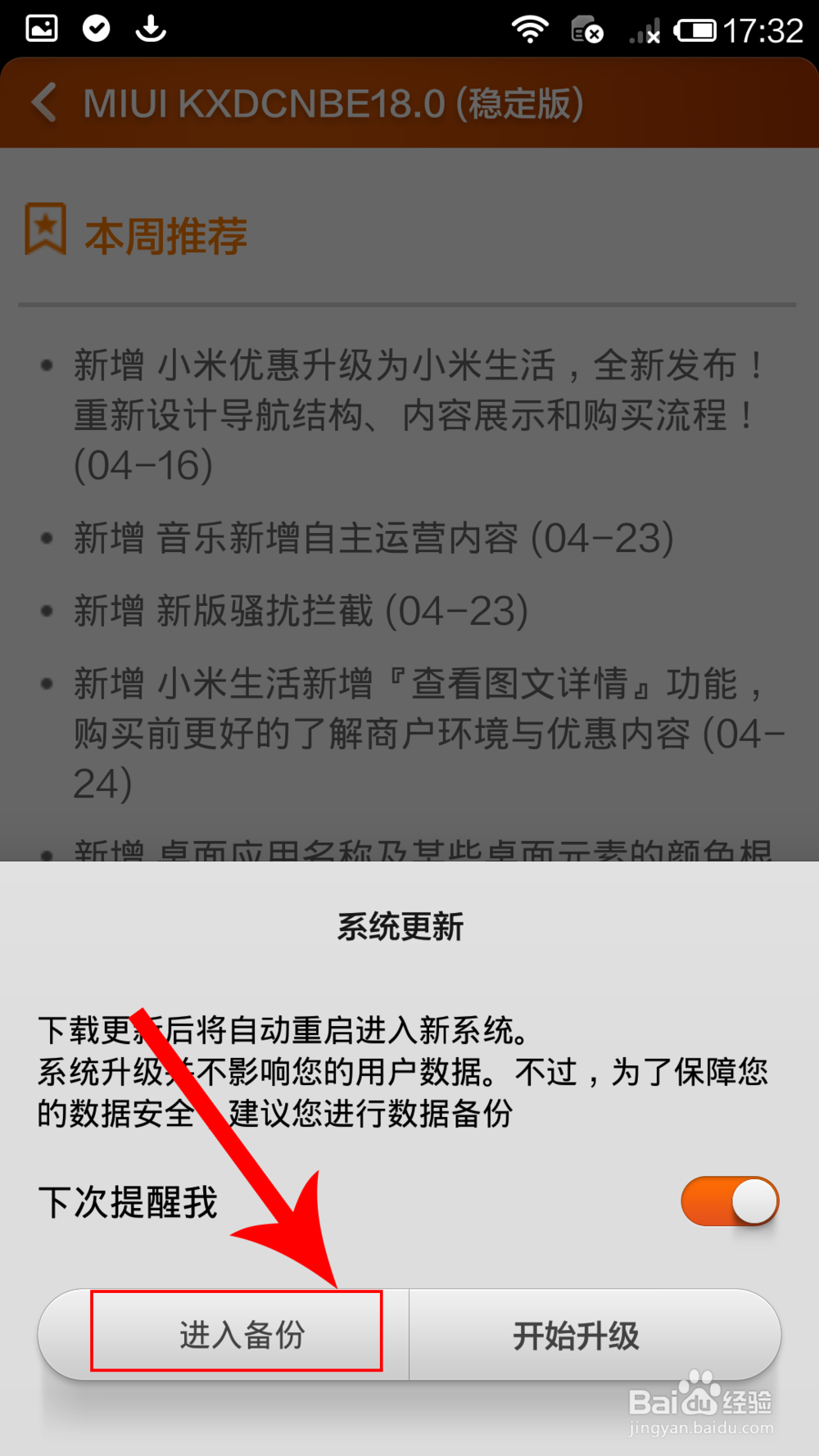
5、第五,显示“系统升级”
提示:系统升级不影响您的用户数据。(看到了吧,不会影响你的用户数据)
为了保障你的安全,见意您最好备份(为了心安,我们还是来备份一下吧)
点击“进入备份”按钮
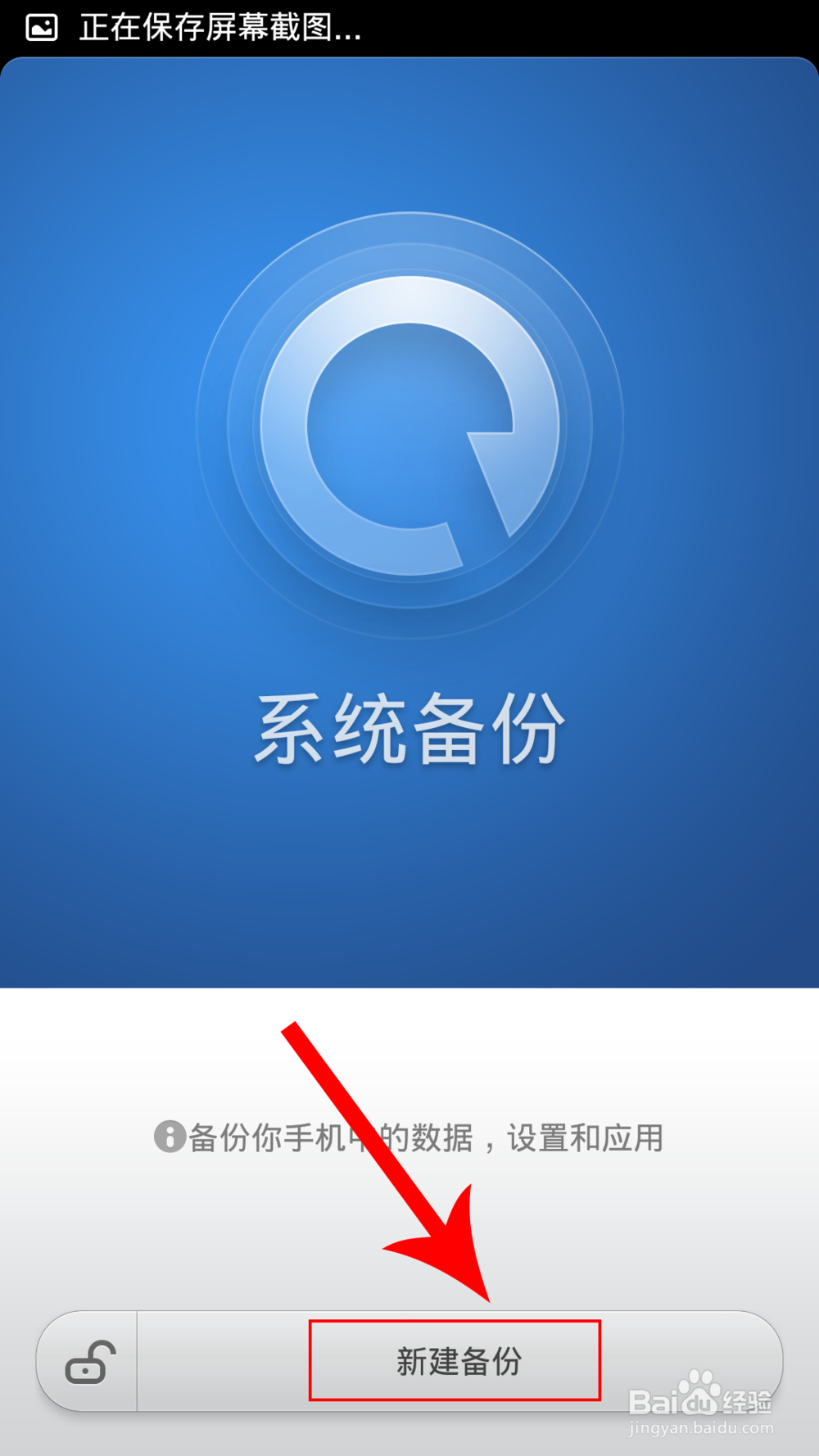
6、第六,进入“系统备份”窗口
提示:备份你手机中的数据,设置和应用
点击“新建备份”
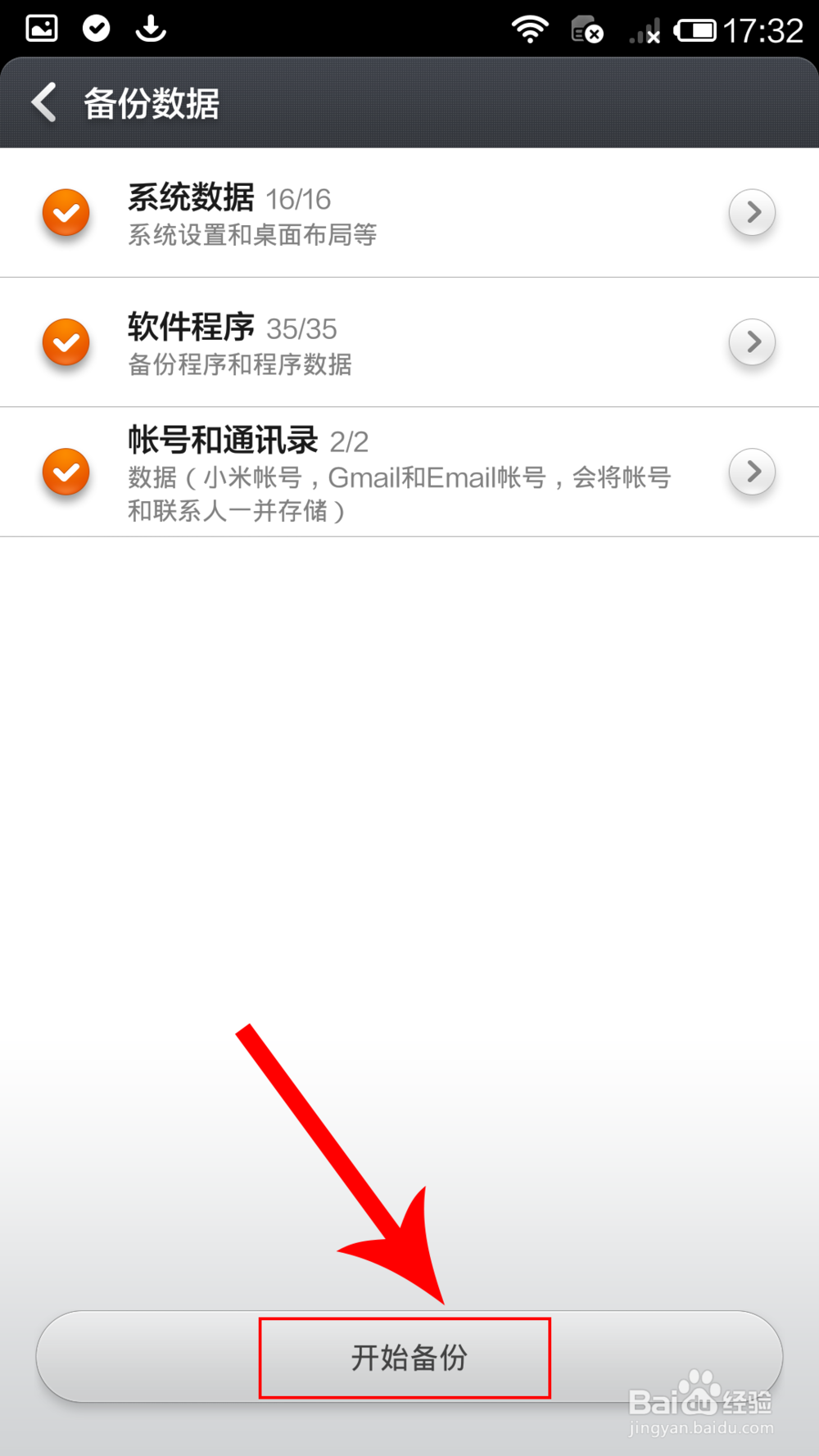
7、第七,进入“备份数据”界面
显示你的系统数据,软件程序,帐号和通讯录
点击“开始备份”按钮
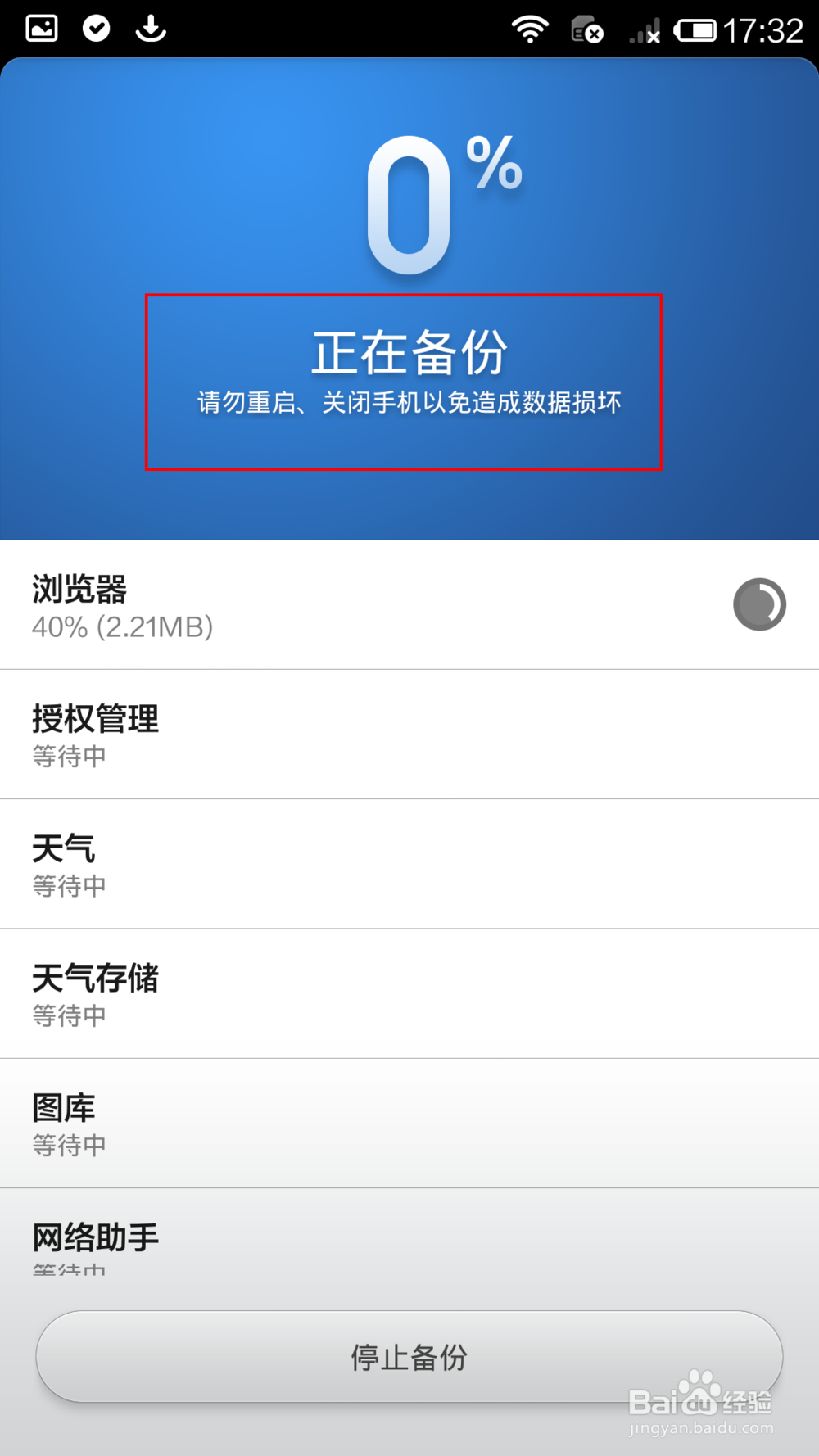
8、第八,进入“正在备份”界面
注意:请勿重启,关闭手机以免造成数据损坏
下面显示各项目的备份过程
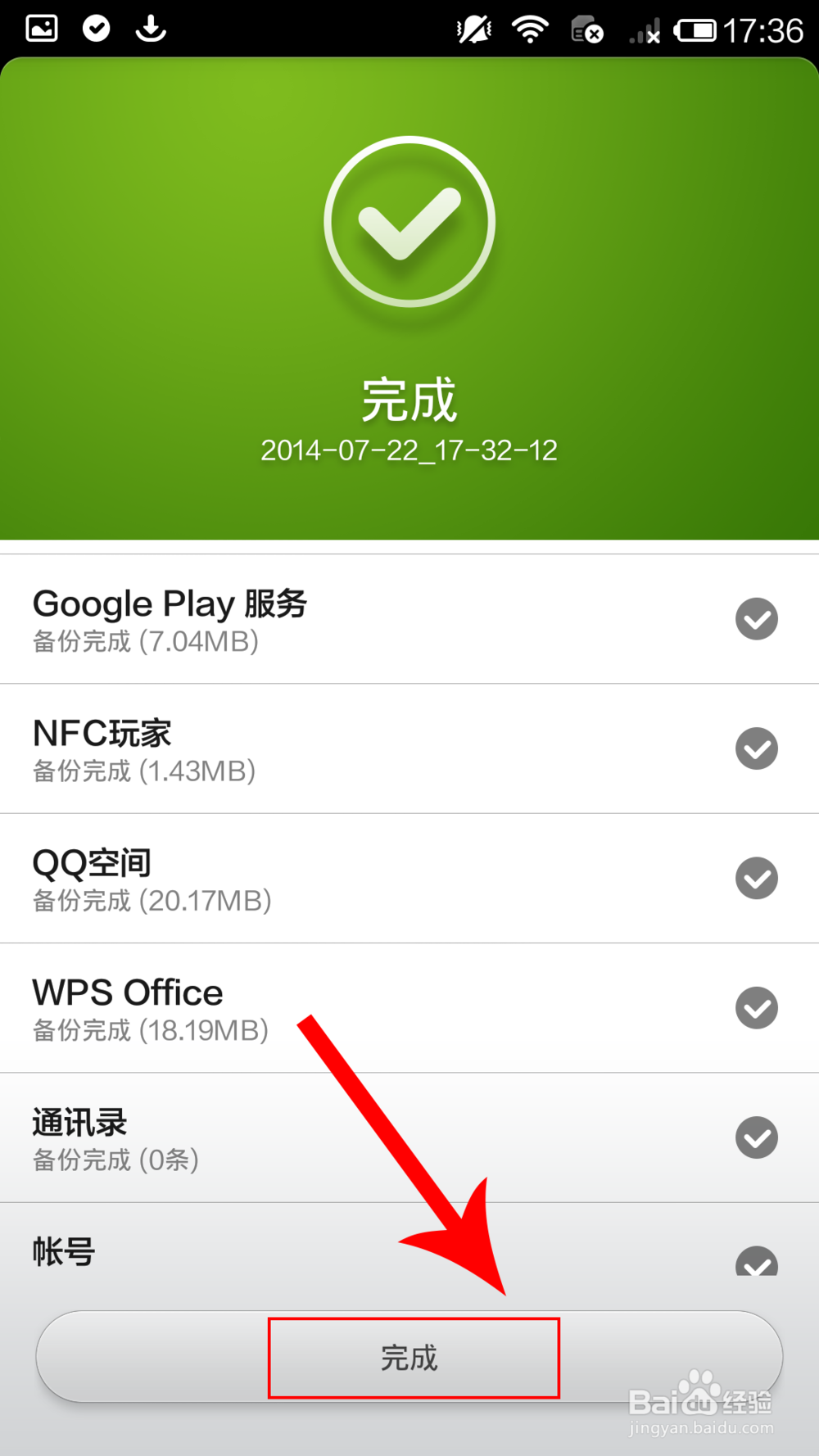
9、第九,备份完成,会显示“完成”
点击“完成”按钮
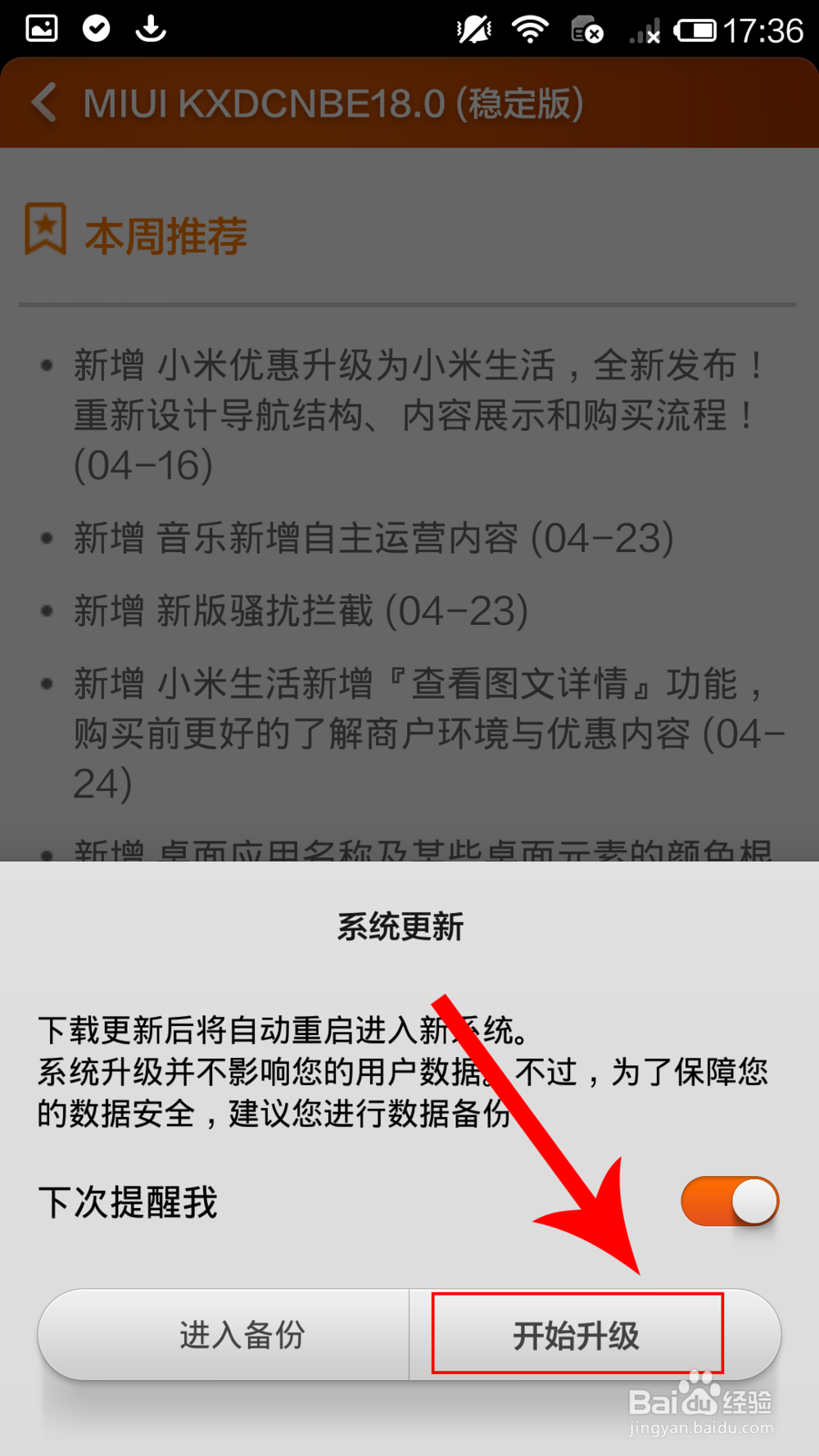
10、第十,回到“系统升级”界面
点击“开始升级”按钮
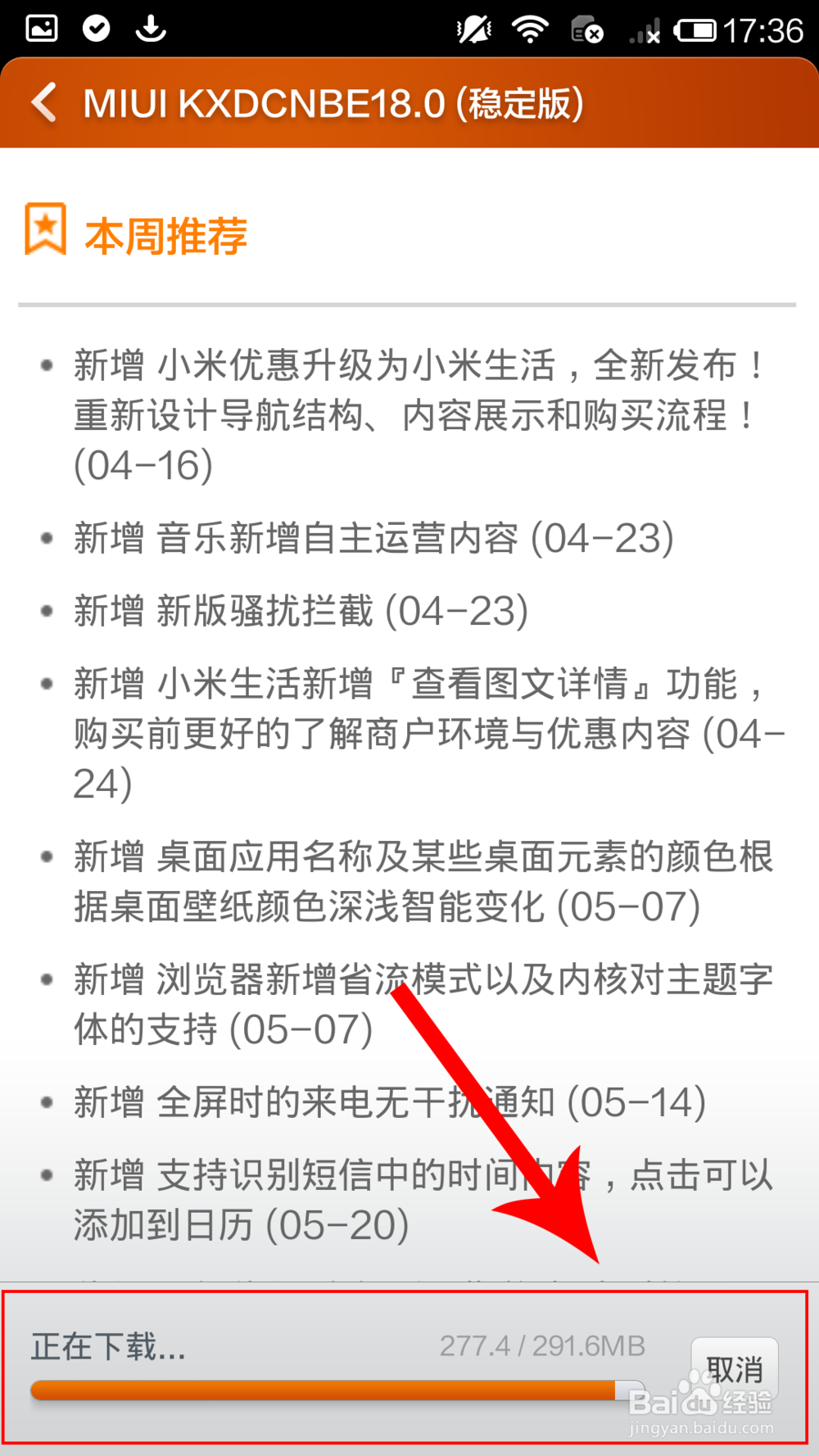
11、十一,进入,升级程序下载过程
等待下载完后,(有进度条显示的,不用你漫无目地的等待)
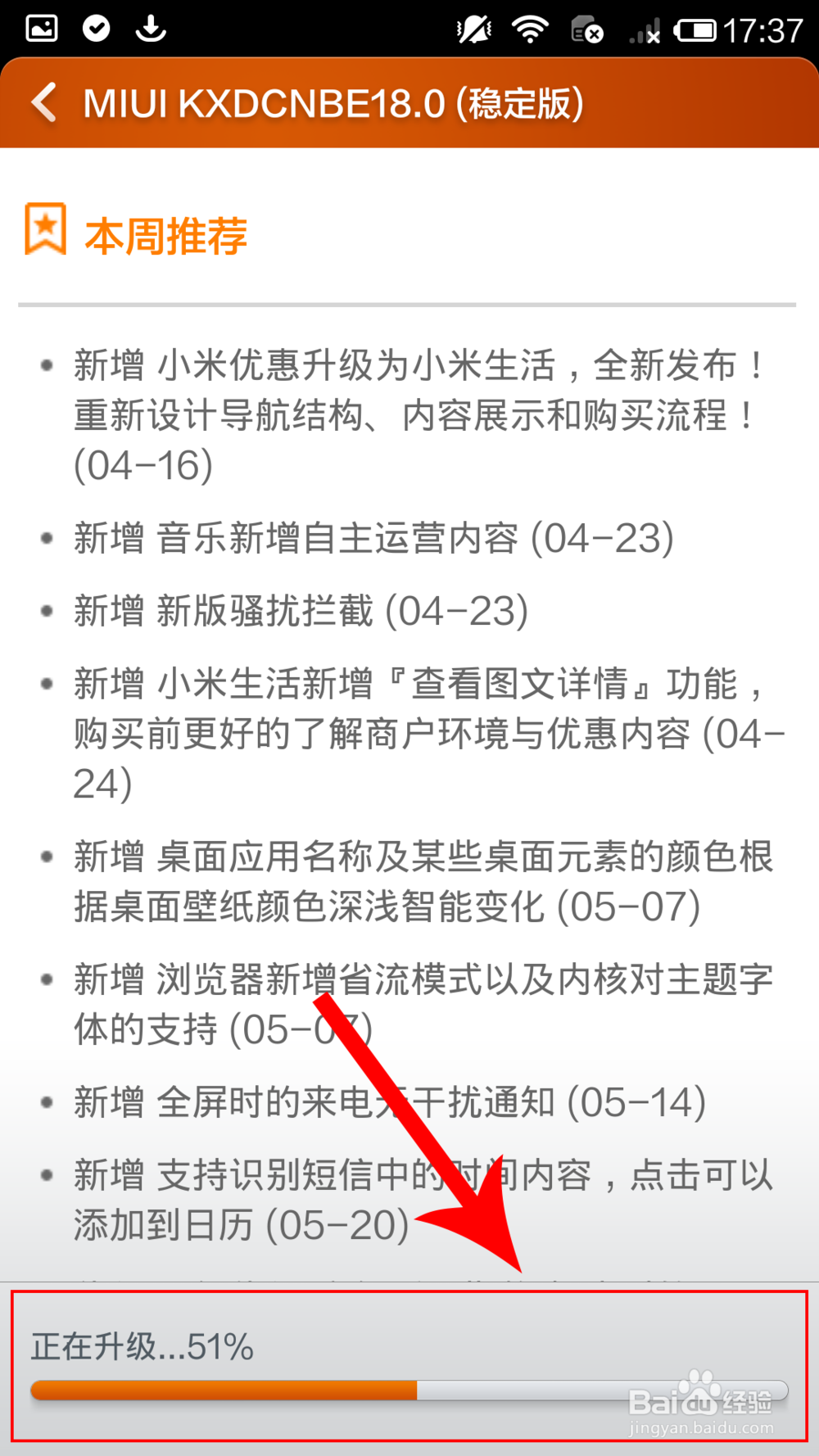
12、十二,下载完后,会自动进入升级过程(显示百分比)
13、十三,完成后,点击“重启进入新系统”按钮,完成系统升级
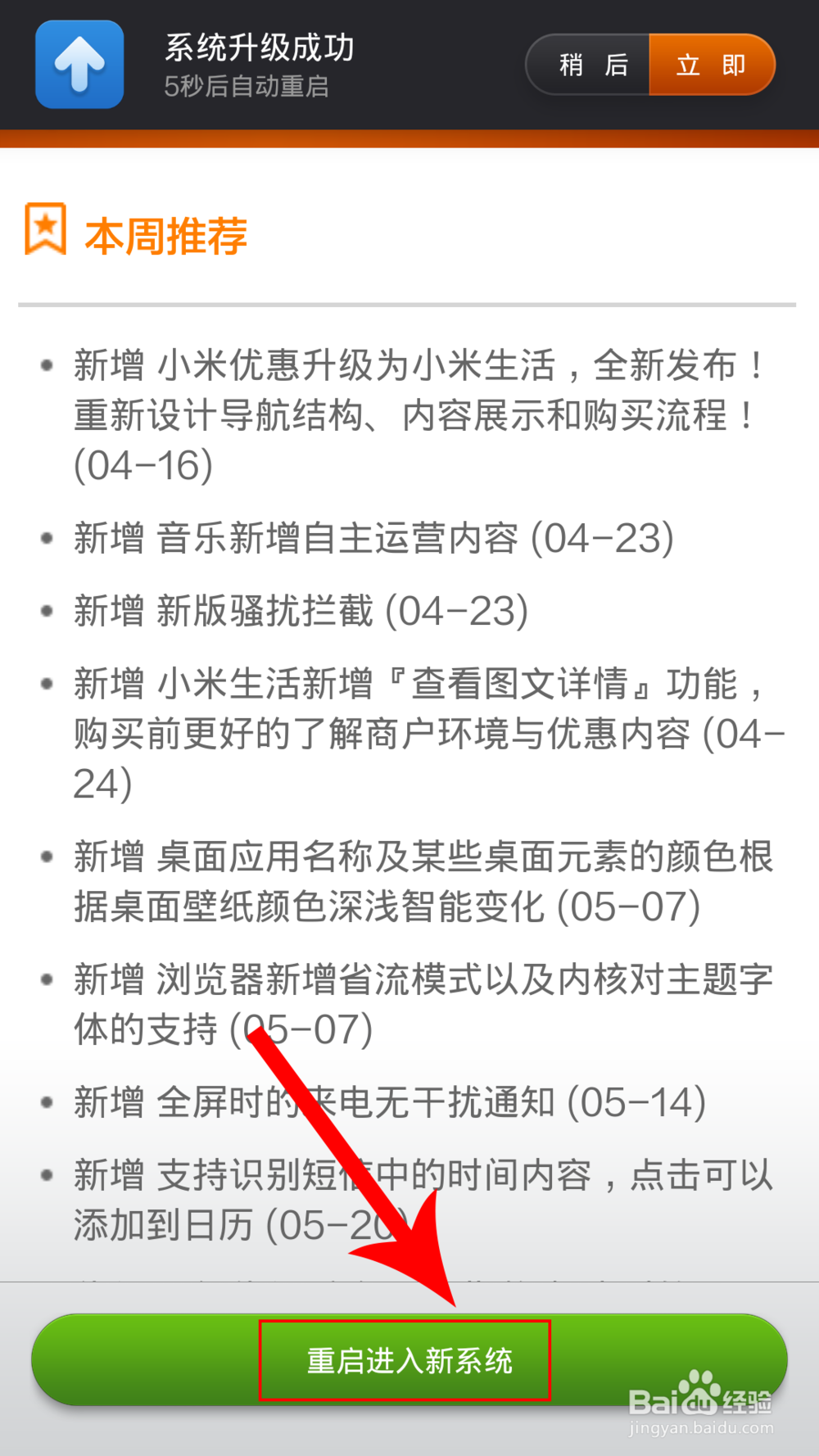
14、十四,点击重启系统,显示重启界面

15、重启进入系统后,就是最新的系统了。
看吧,是不是很简单呢?
不要害怕更新,也不要害怕升级会出错(出错几率肯定会有,但不会很高)
大胆的去升级,系统不断更新,才能更多的体验新的功能
阅读量:94
阅读量:75
阅读量:186
阅读量:155
阅读量:27