笔记本电脑变免费WIFI热点与手机共享免费午餐
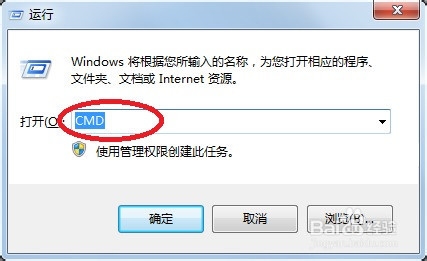
1、以管理员身份运行命令提示符:
win7有的版本默认是在开始菜单找不到的,我们可以直接用快捷键(WIN+R)打开
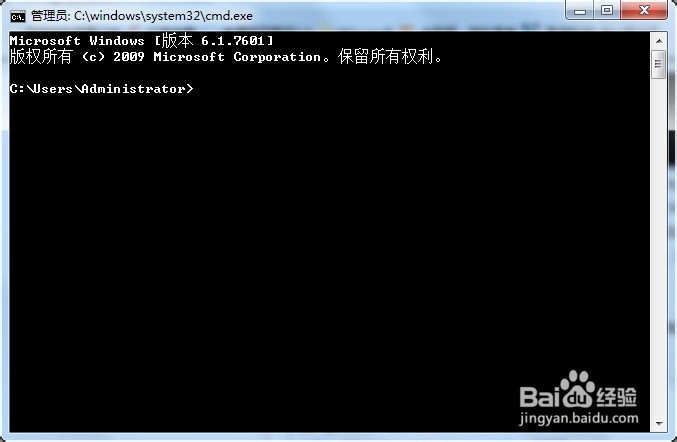
2、打开后可以看到黑色的窗口,我们在里面输入如下命令:netsh wlan set hostednetwork mode=allow ssid=shouji key=12345678;在这里我们要注意三个参数mode、ssid、key,这三个,mode我们可以不用管,ssid=后面的这个是WIFI的名称,我们可以根据自己需要的名字来修改,上面的shouji就是我后面手机上网时要找到的WIFI名称,key就是密码。也可以根据自己需要来设置。
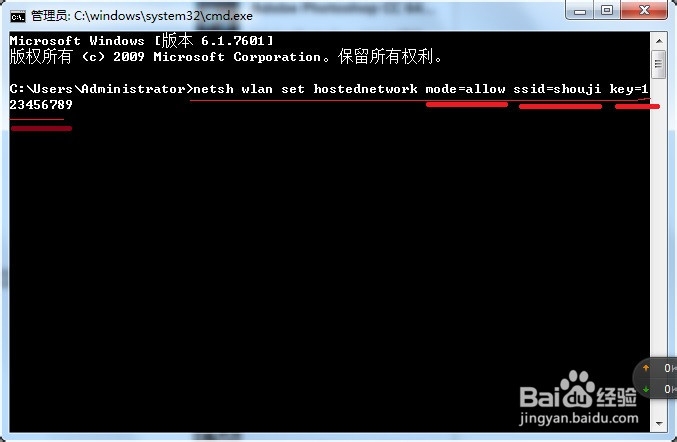
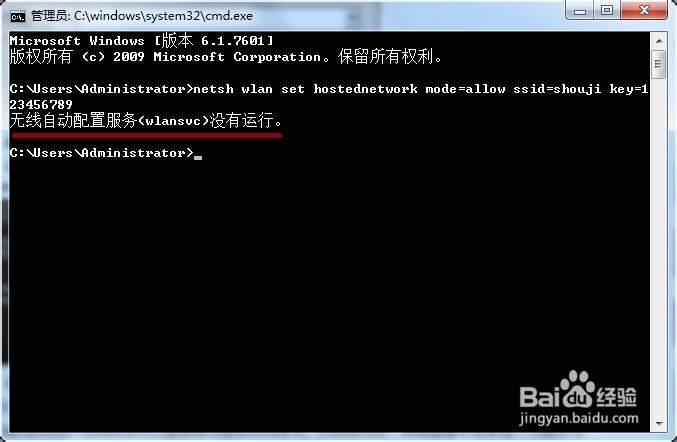
3、开启成功后,网络连接中会多出一个网卡为“Microsoft Virtual WiFi Miniport Adapter”的无线连接2,为方便起见,将其重命名为虚拟WiFi。若没有,只需更新无线网卡驱动就可以(图中我的无线网卡被我停用让大家看到错误提示),如果是不知道怎么更新那么下载一个驱动精灵让它自己更新好了。
4、现在我们打开电脑——网络——网络和共享中心——更改适配器;来看内容我们的虚拟WIFI.
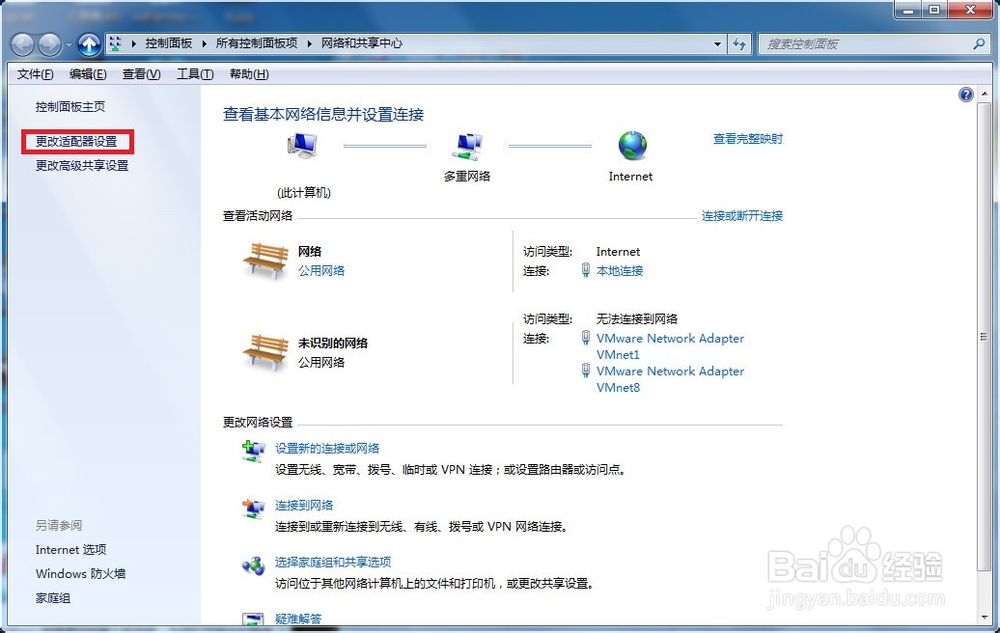

5、现在选择电脑正使用的“本地连接”(笔记本直接用网线连接)或者“无线连接”(笔记本也是用WIFI上网,但现在手机不可以直接使用电脑WIFI),右键——属性。下图的勾一定要打上,中间一定要是虚拟WIFI,然后确定。
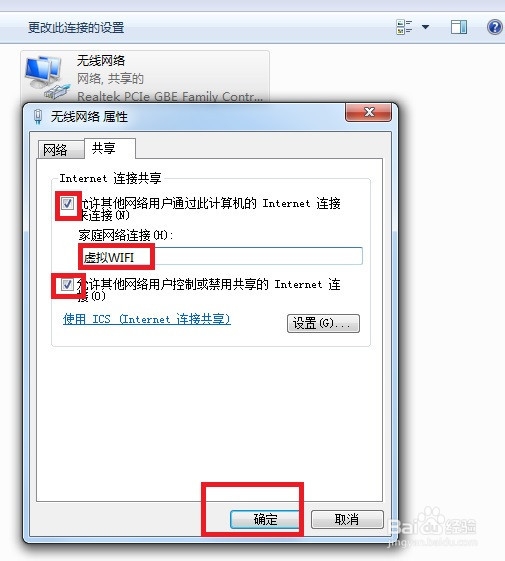
6、设置完了我们要把虚拟WIFI打开,继续在命令提示符中运行:netsh wlan start hostednetwork。到此我们的虚拟WIFI在笔记本上就设置完成,虚拟WiFi的红X消失,WiFi基站已组建好。笔记本、带WiFi模块的手机等子机搜索到无线网络shouji,输入密码123456789,就能共享笔记本电脑网络上网了。
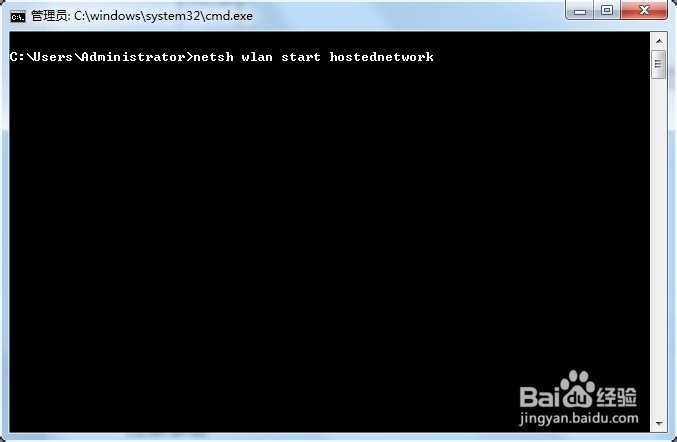
7、如果我们要停止虚拟WIFI,那么在命令提示符中运行:netsh wlan stop hostednetwork,就可以了。