CAD如何绘制矩形阵列图
1、打开CAD软件主界面,绘制一个圆形,如图所示。

2、选择右边绘图工具栏的阵列铲科图标,弹出阵散季列对话框,如图所示。
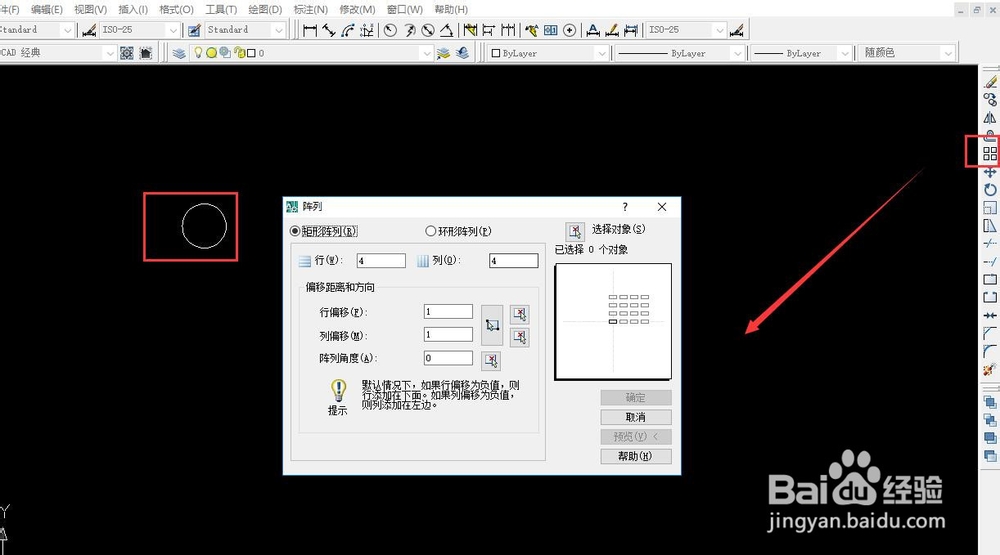
3、单击选择对象,选择需要阵列的图形,如图所示。

4、设置行和列的数目,再设置行和列的偏移量,如图译涛截所示。单击预览。

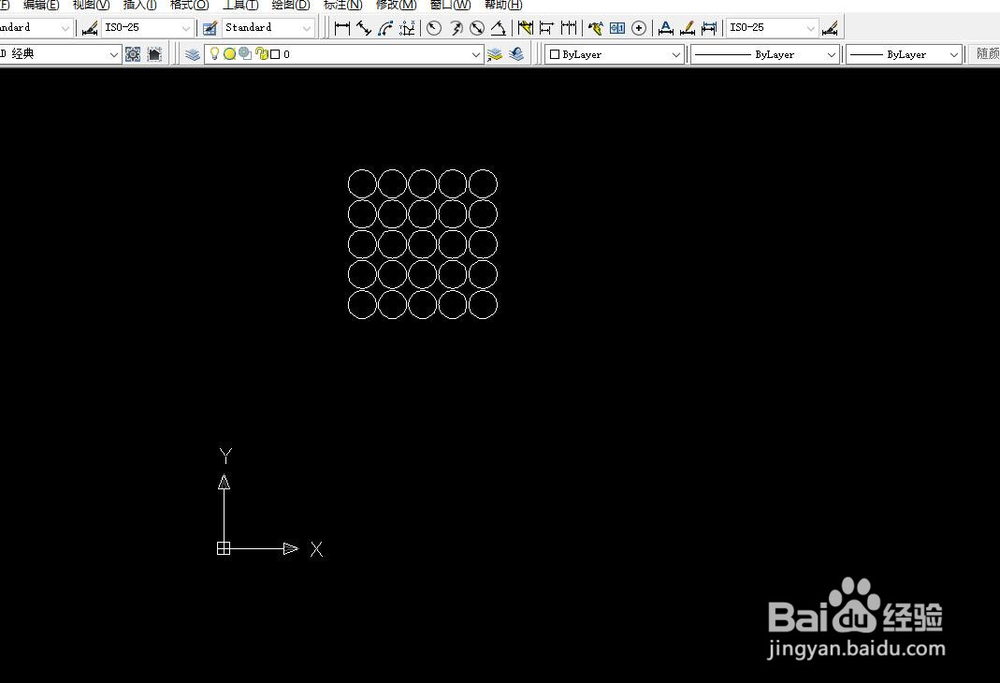
5、看到预览效果是符合要求的,没有出现图形重叠的现象,单击接受即可。如图所示。

6、矩形阵列效果如图所示。
阅读量:139
阅读量:147
阅读量:62
阅读量:171
阅读量:74
1、打开CAD软件主界面,绘制一个圆形,如图所示。
2、选择右边绘图工具栏的阵列铲科图标,弹出阵散季列对话框,如图所示。
3、单击选择对象,选择需要阵列的图形,如图所示。
4、设置行和列的数目,再设置行和列的偏移量,如图译涛截所示。单击预览。
5、看到预览效果是符合要求的,没有出现图形重叠的现象,单击接受即可。如图所示。
6、矩形阵列效果如图所示。