win10开机黑屏,需要重新开机2~3次才能正常启动
1、引起win10开机黑屏的主要原因是因为启动‘服务项’中的某些启动启动程序与win10系统不相容导致黑屏,所以我们要关闭导致电脑开机时黑屏的‘服务项’,首先打开win10的搜索栏(在电脑的左下角)在搜索栏中输入‘系统配置'就会出图弹出‘系统配置’应用。

2、选择:有选择的启动
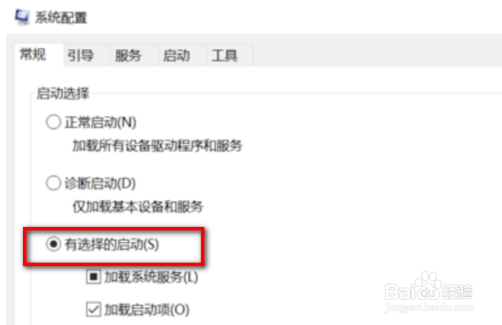
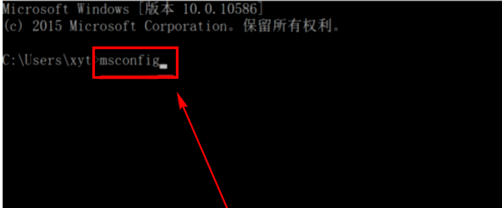
3、打开系统配置第二种方法,按住电脑”windows键+R ”就会弹出指令符,在指令框里输入 msconfig 点击确认(按Enter)就可以打开‘系统配置’功能了。
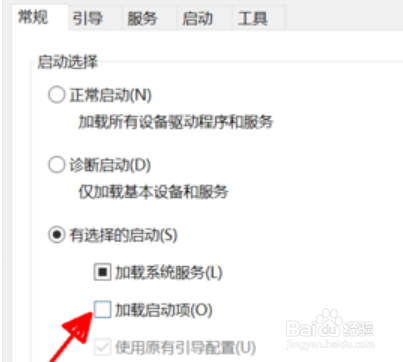
4、在‘系统配置’的【常规】选项下选择【有选择的启动】,把”加载启动项目“上的"勾“清除掉,也就是管理加载启动项目。
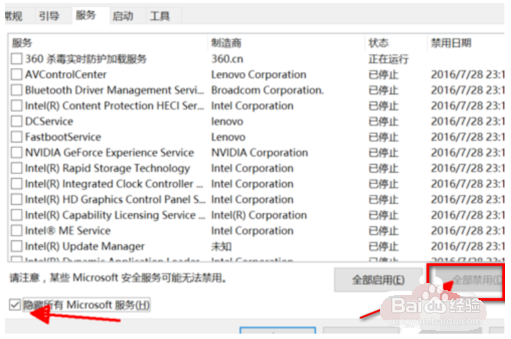
5、再点击【服务】,单击“隐藏所有Microsoft”服务,然后全部禁用启动项。保存设置。因为我们不知道是哪个“启动服务”导致的黑屏所以要把与windows10系统相关的“Microsoft服务”隐藏起来防止错误禁用导致系统异常。
【保存退出,到此步骤一般都可以解决win10开机黑屏问题了】
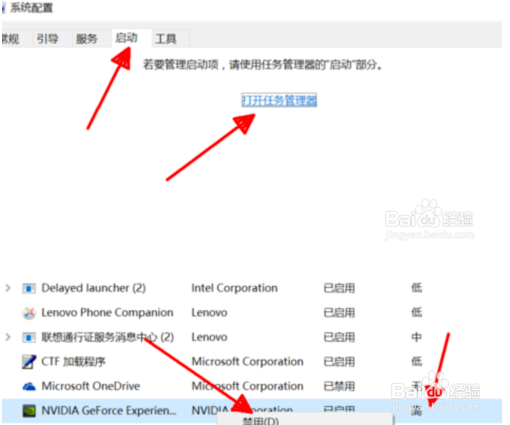
6、再点击“启动”选项,在里面点击“打开任务管理器”。进行下一步的启动项设置,如果是电脑菜鸟请忽视本步骤和下面的步骤,防止弄坏电脑系统。
1、1.打开win10的搜索栏输入【系统配置】,选择【有选择的启动】。
2.按住电脑【windows键+R 】,,在指令框里输入【msconfig】,点击确认即可。
3.在【系统配置】的【常规】选项下选择【有选择的启动】,把【加载启动项目】上的【勾】清除掉即可。
4.再点击【服务】,单击【隐藏所有Microsoft】服务,然后全部禁用启动项即可。
阅读量:109
阅读量:158
阅读量:29
阅读量:132
阅读量:182