PS怎么精细抠狗狗毛发?
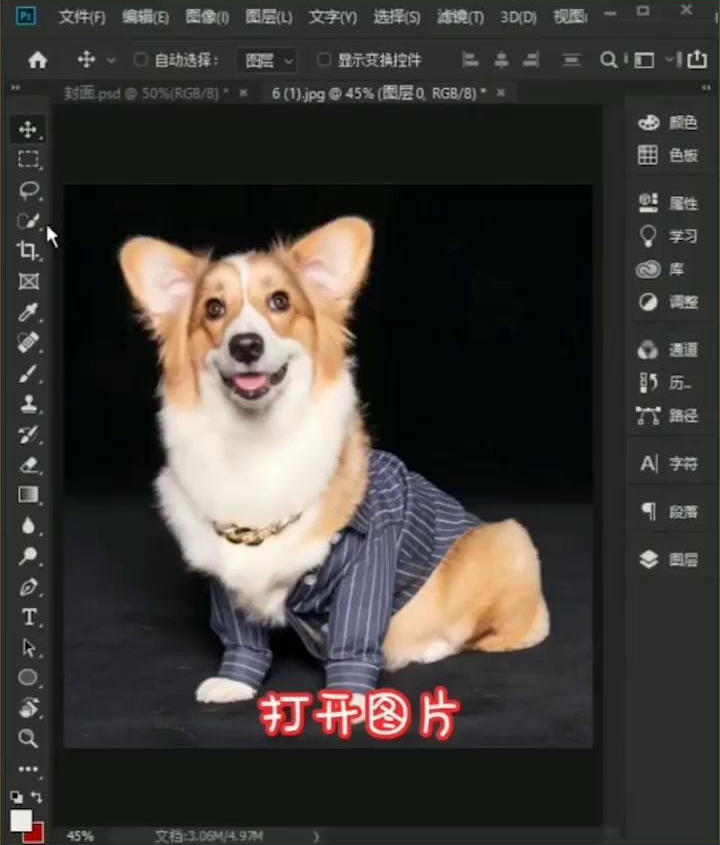
1、打开图片。
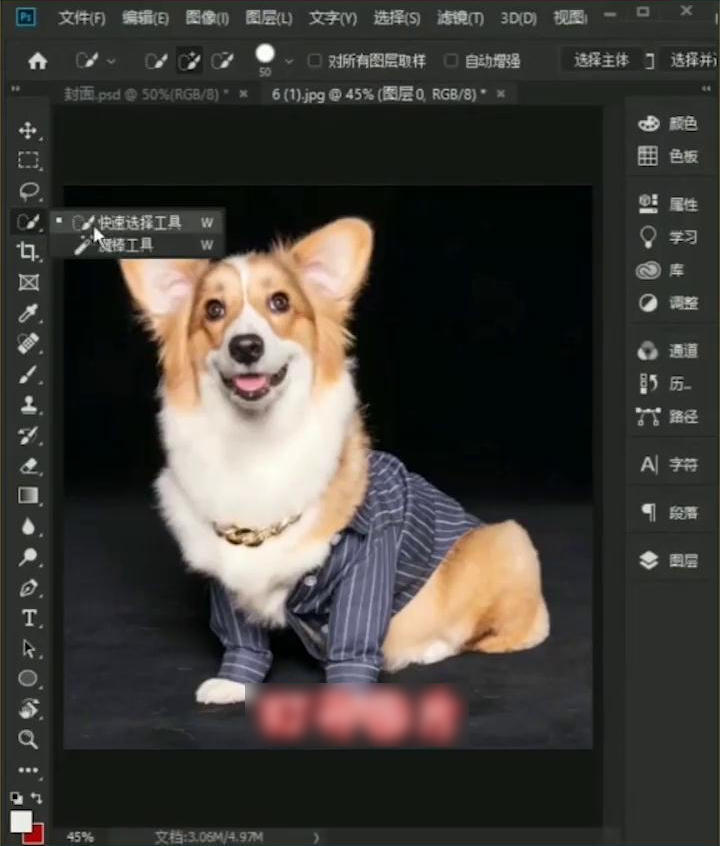
2、点击“快速选择工具”。
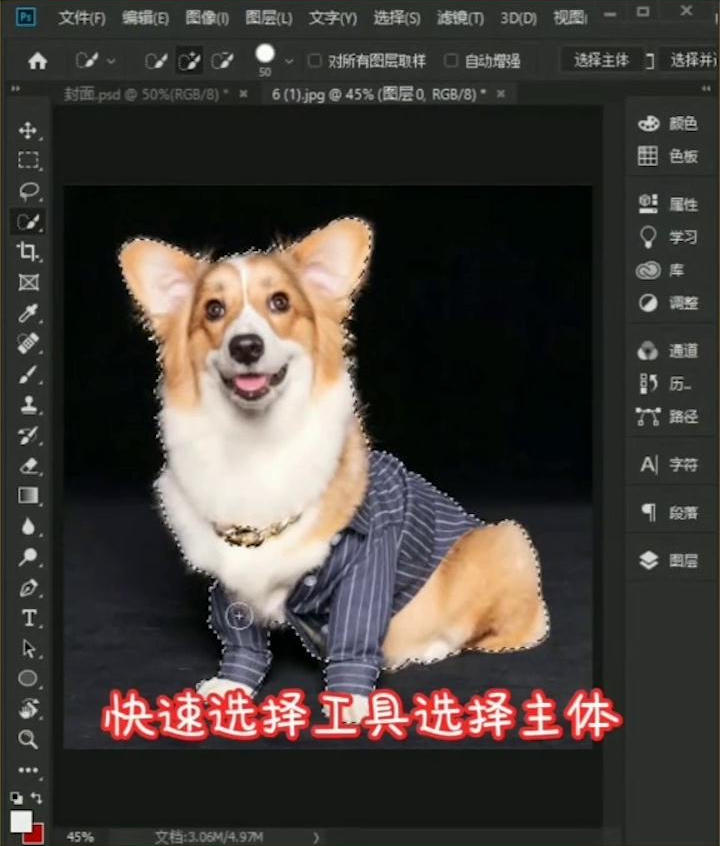
3、选择主体。
4、点击“选择并遮住”。

5、选择调整边缘画笔工具。
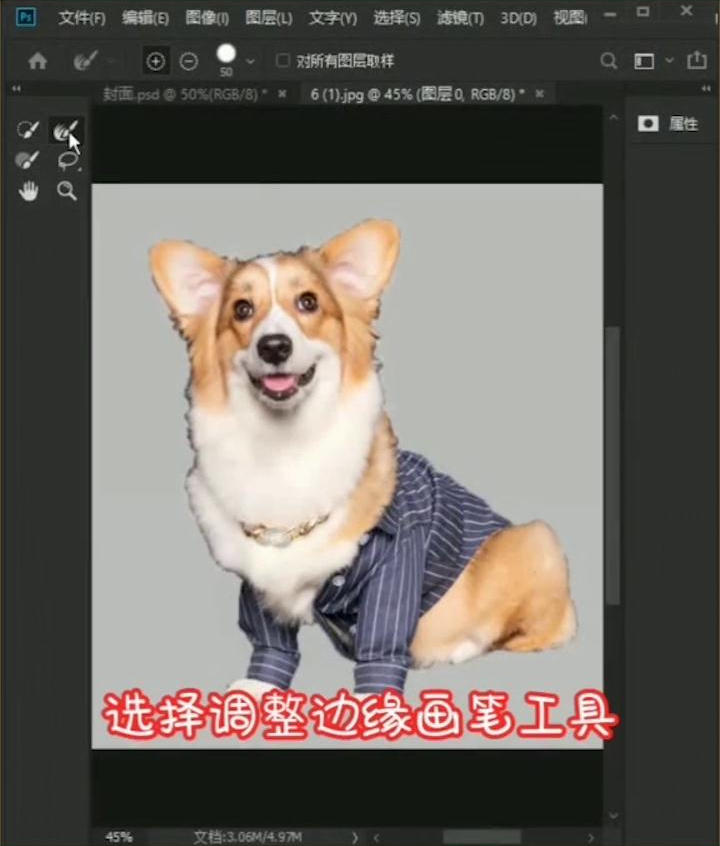
6、在物体边缘涂抹毛发。

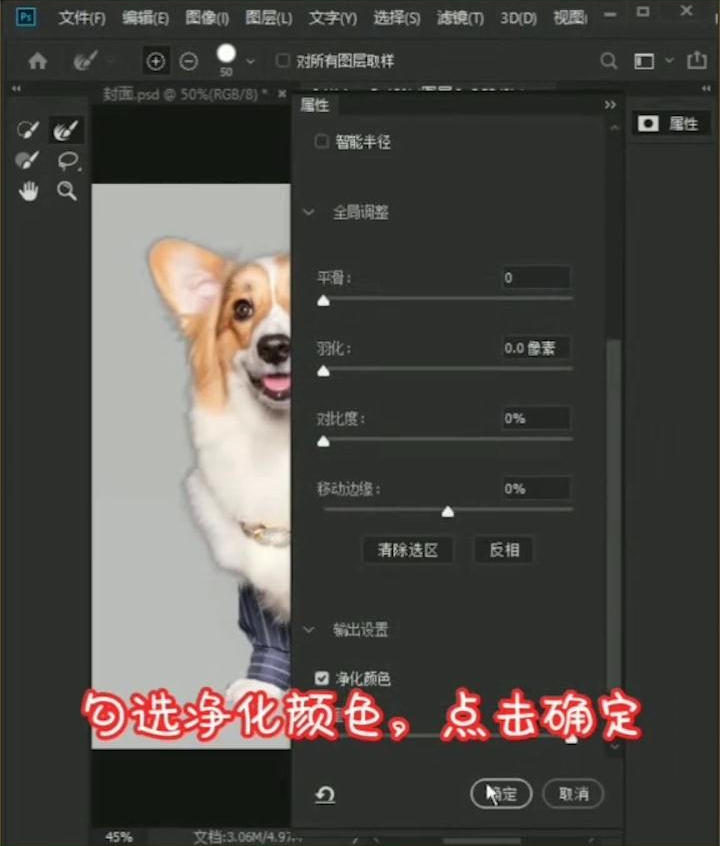
7、点击属性,勾选“净化颜色”,点击“确定”。
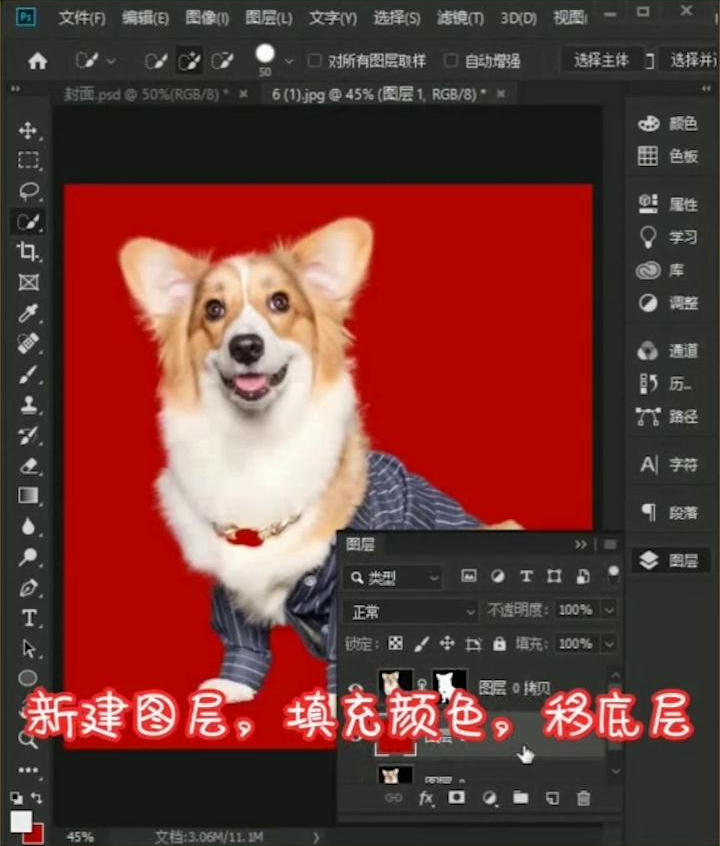
8、新建图层,填充颜色,移底层。
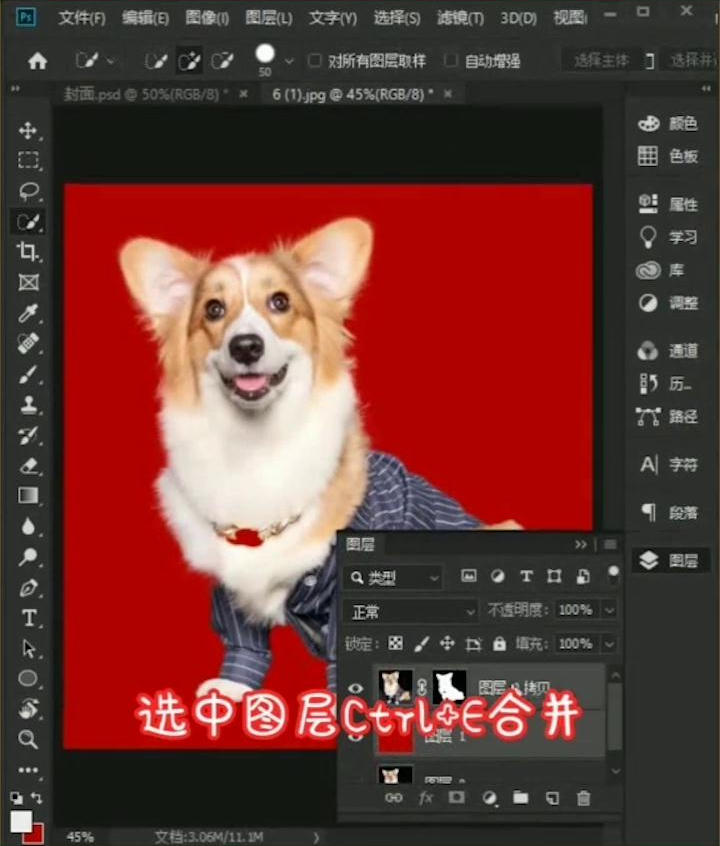
9、选中图层,Ctrl+E合并。
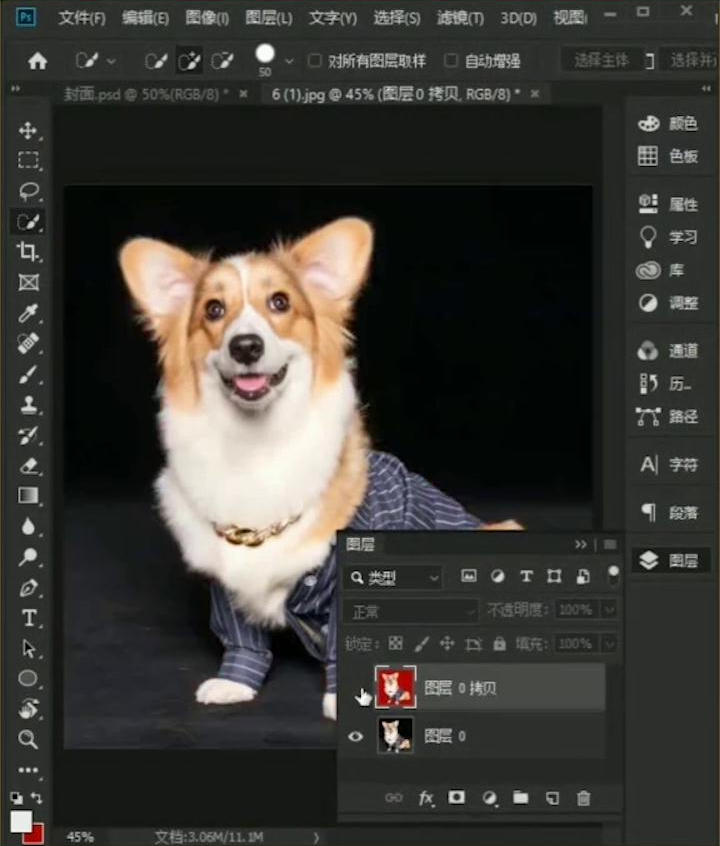
10、把填充图层隐藏,PS精细抠狗狗毛发就操作完成了。
阅读量:31
阅读量:132
阅读量:25
阅读量:135
阅读量:25
1、打开图片。
2、点击“快速选择工具”。
3、选择主体。
4、点击“选择并遮住”。
5、选择调整边缘画笔工具。
6、在物体边缘涂抹毛发。
7、点击属性,勾选“净化颜色”,点击“确定”。
8、新建图层,填充颜色,移底层。
9、选中图层,Ctrl+E合并。
10、把填充图层隐藏,PS精细抠狗狗毛发就操作完成了。