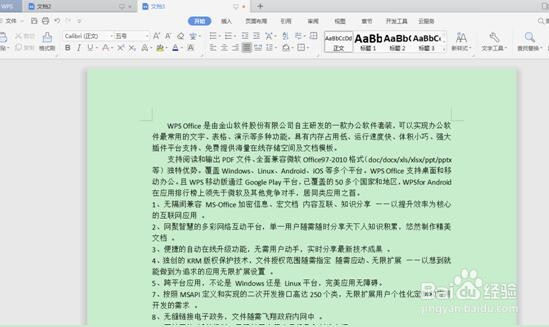
1、打开一片需要缩印的Word文件
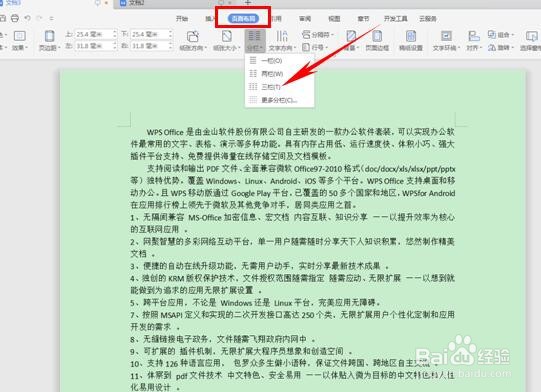
2、点击“页面布局”下的“分栏”下拉列表,选择“三栏”
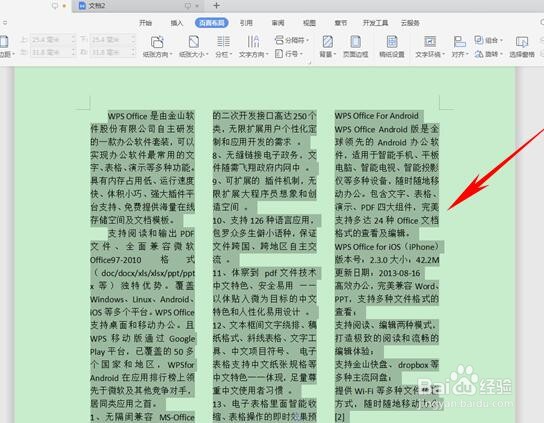
3、点击三栏后,我们发现文档自动分成了三栏
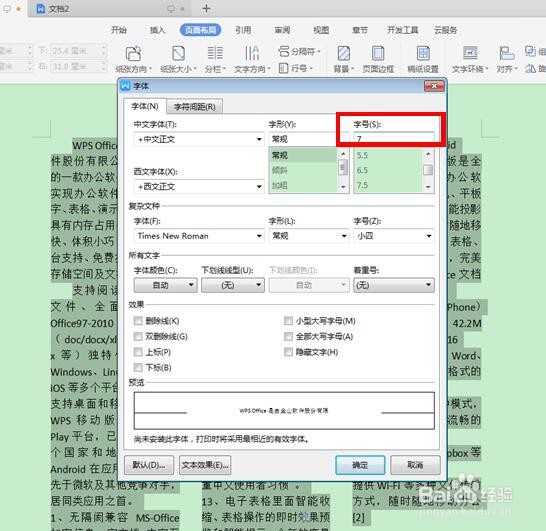
4、选中所有文档,点击鼠标右键在下拉列表中选择“字体”在弹出的字体对话框中,在字号处填写7,点击确定
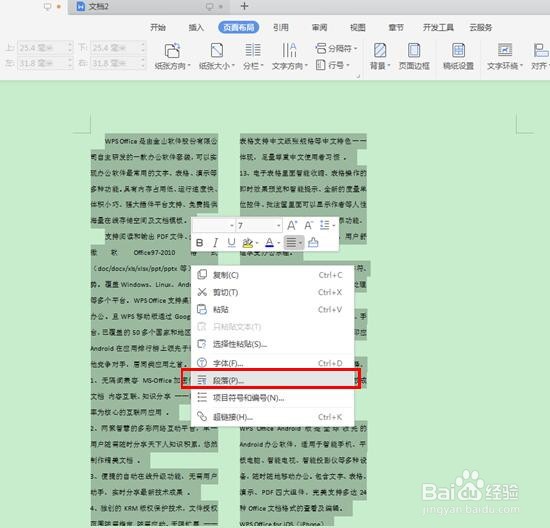
5、字体已经设置完成,再次单击鼠标右键,在下拉列表中选择“段落”
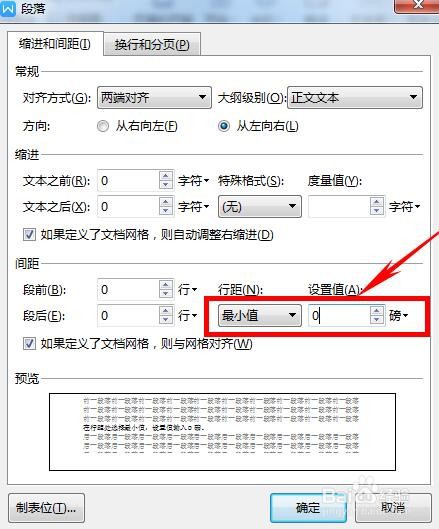
6、在弹出的段落对话框中将“行距”设置成最小值(设置为磅)
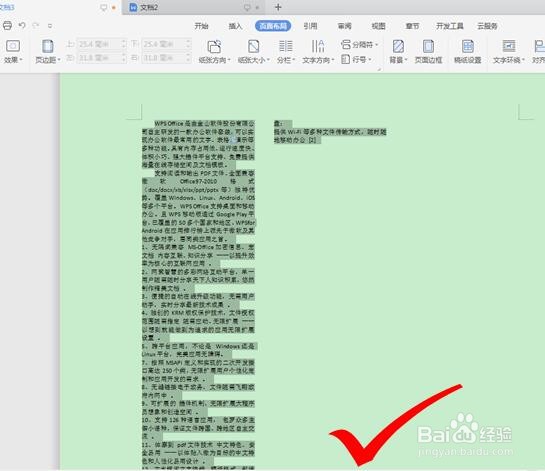
7、点击确认后,文件已经缩印成功,(如下图)