怎样使用win10系统的录屏功能?
1、对于不经常使用录屏软件的朋友来说,
如果临时需要录屏,特意下载第三方录屏软件也是有点麻烦。那么该怎么使用Windows自带录屏方法呢?
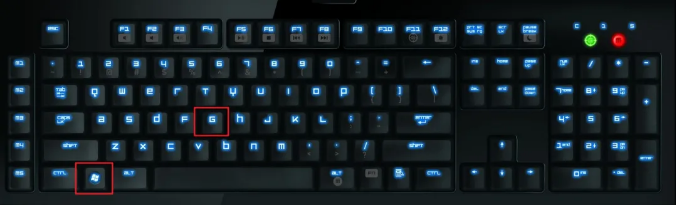
2、第一步:同时按住“win+G”,就可以打开录屏操作界面
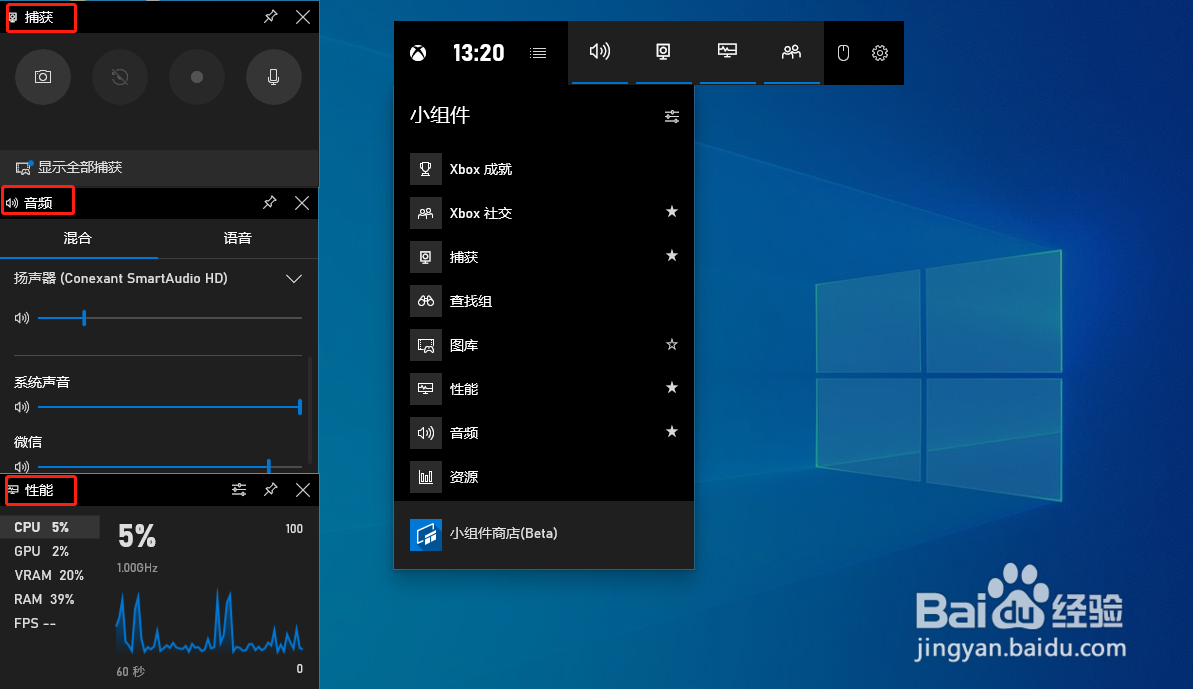
3、第二步:
正上方是辅助主界面,以下的各个界面,都可以通过这个主界面去打开。
左侧具有“捕获”、“音频”以及“性能”的相关界面,其中“捕获”,就是本次的“录屏”主界面了
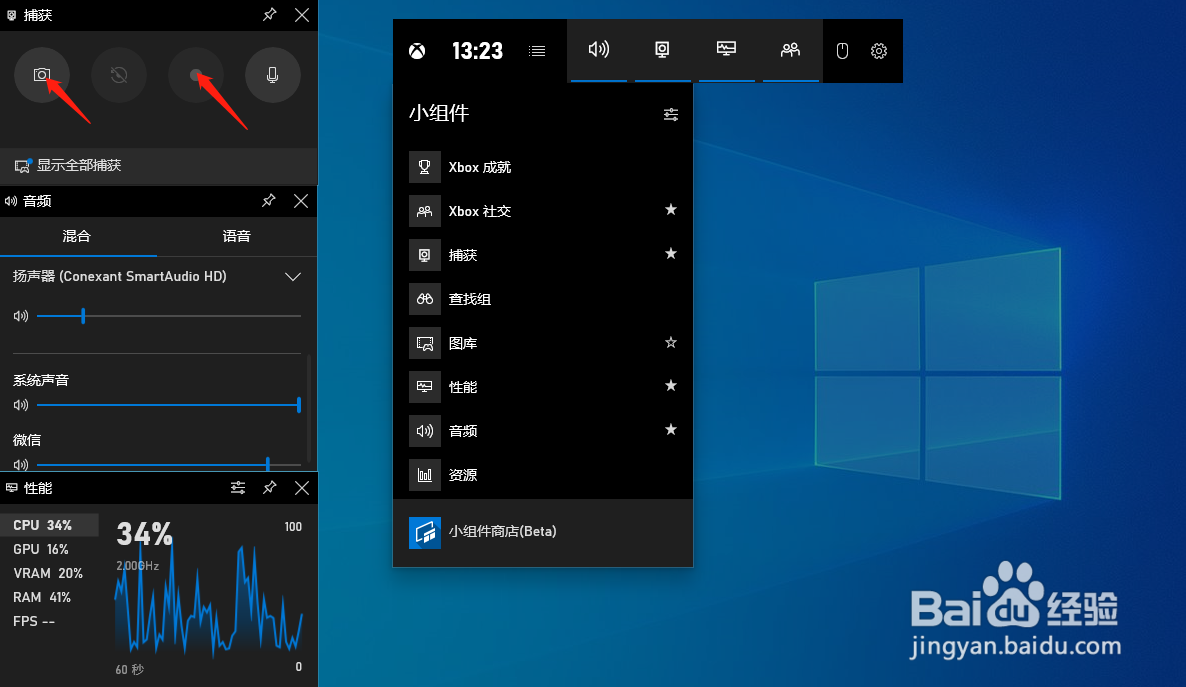
4、第三步:
这里面有“截取屏幕截图”的功能,点击即可直接截图保存,
而中间的“圆点”,就是“录制”的功能,点击即可进行录制,需要注意的是,这个功能只录软件窗口,而不是整个屏幕。
5、第四步:截图或者录制完成之后,就可以在主界面的“图库”里找到我们所操作的文件了
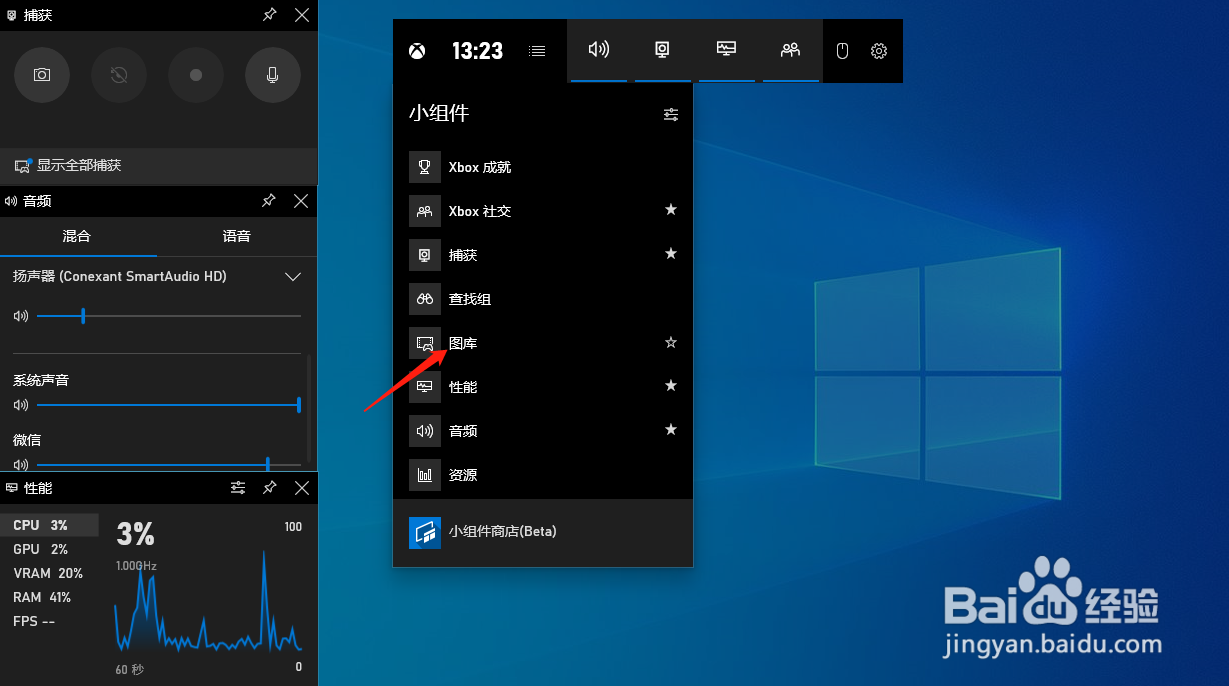
6、第五步:这里可以看到我们所操作的文件了
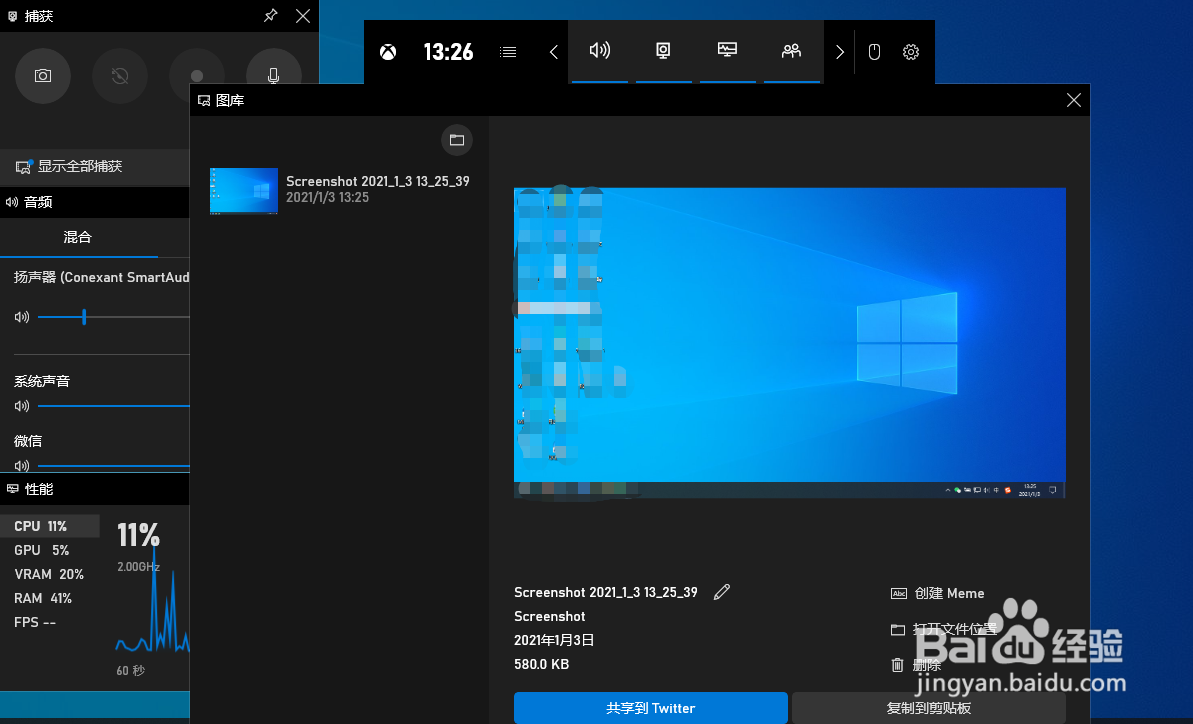
7、第六步:如何我们想要操作我们的文件,我们可以点击“文件”按钮
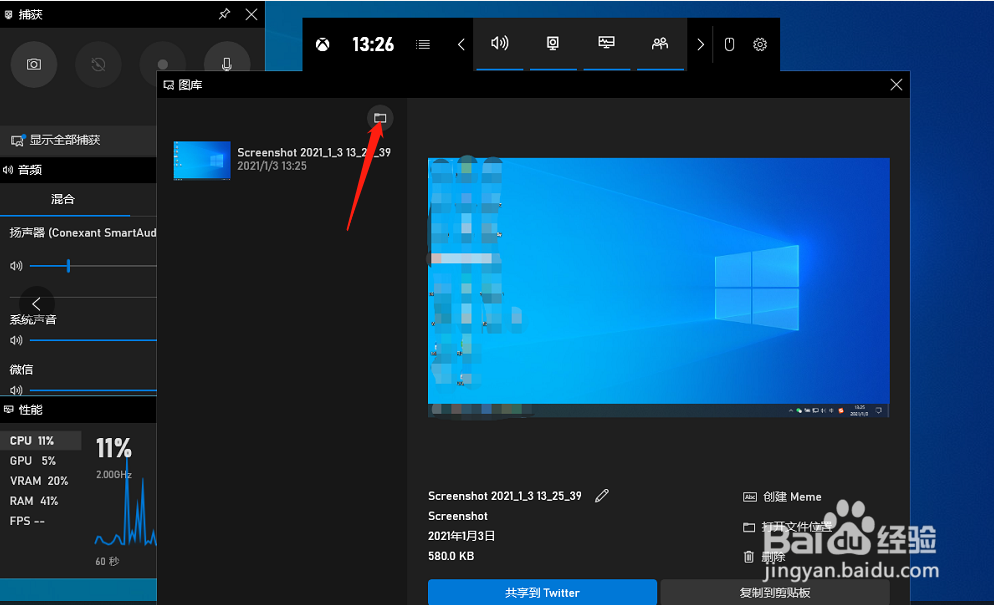
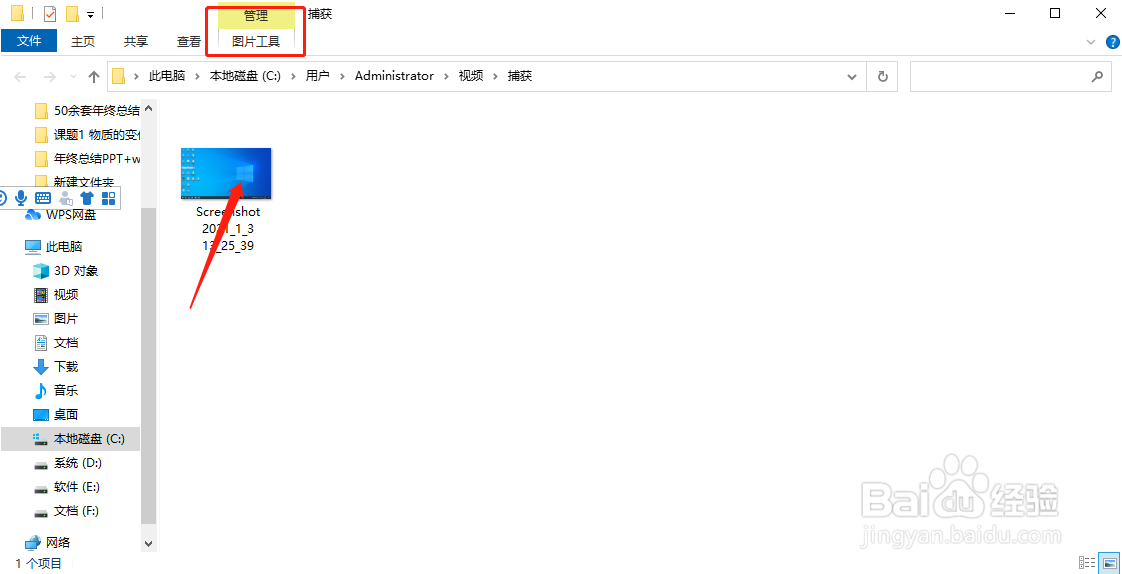
8、第七部:我们就可以看到我们需要操作的文件就在文件夹中显示了
9、最后,屏幕录制的方式同样如此。
阅读量:97
阅读量:108
阅读量:91
阅读量:143
阅读量:99