KindlePC如何做笔记(图片也支持)并导出?
1、首先 kindle可以做图片的笔记
首先打开一个
不是文字版本的PDF
如图

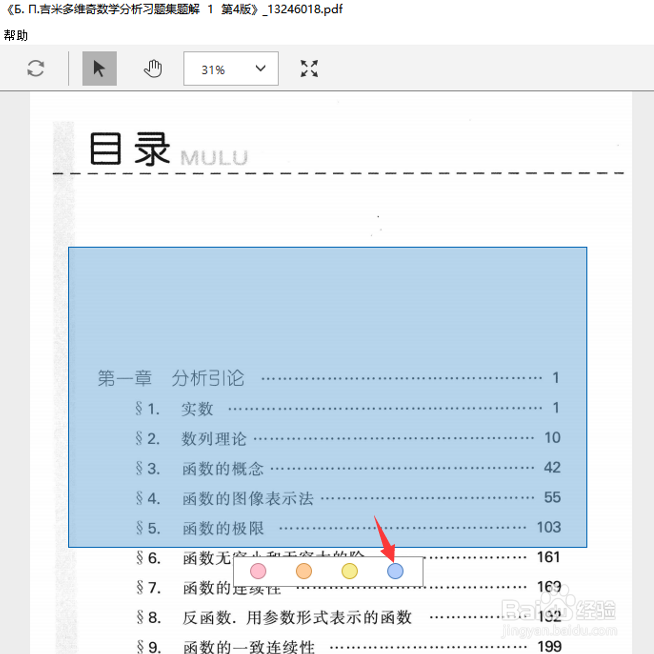
2、然后
选择对应的区域,
并标记
如图
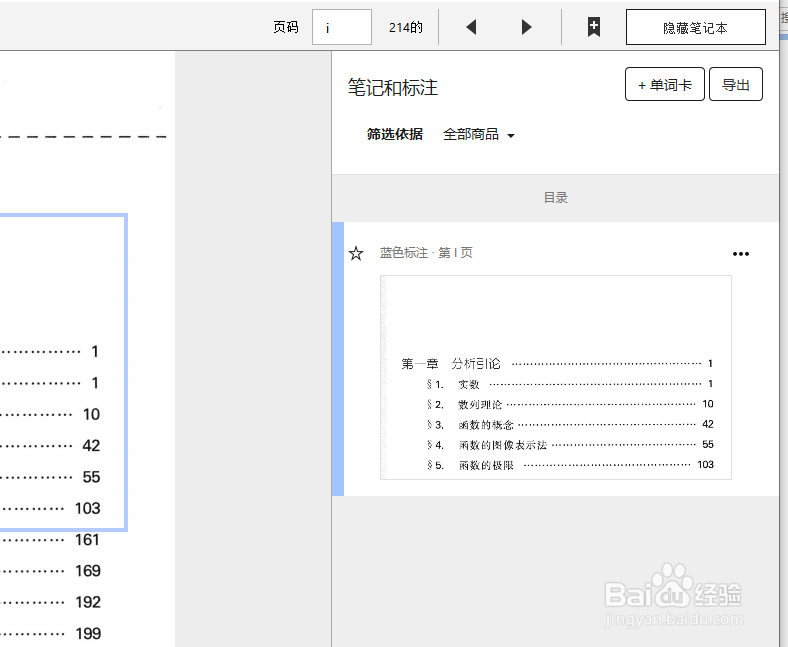
3、然后就可以看见
对应的笔记了
如图
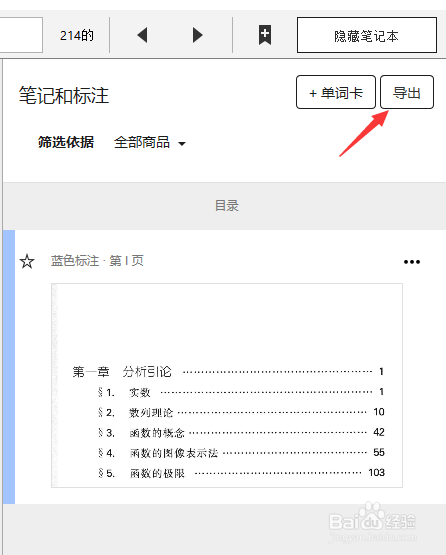
4、然后
选择 导出
如图
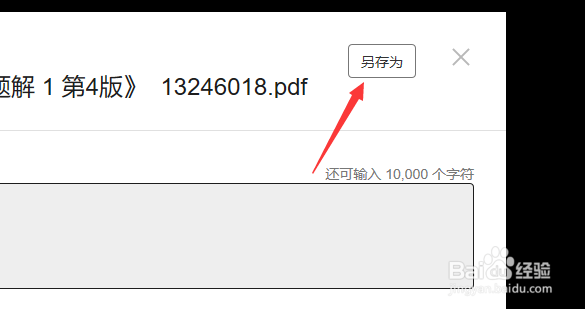
5、选择另存为
如图
所示
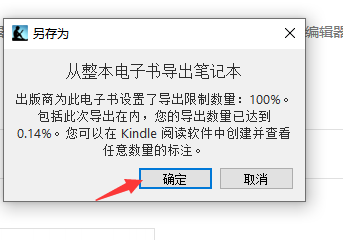
6、会有个警告提示
如图
点击 确定即可
7、选择对应的
位置保存,
然后
到对应的位置查看即可
直接一个文件就搞定了!

阅读量:150
阅读量:20
阅读量:171
阅读量:57
阅读量:158
1、首先 kindle可以做图片的笔记
首先打开一个
不是文字版本的PDF
如图
2、然后
选择对应的区域,
并标记
如图
3、然后就可以看见
对应的笔记了
如图
4、然后
选择 导出
如图
5、选择另存为
如图
所示
6、会有个警告提示
如图
点击 确定即可
7、选择对应的
位置保存,
然后
到对应的位置查看即可
直接一个文件就搞定了!