ps复制图层到另一个画布
1、先打开一张psd格式图片,下图为裤子的图片。
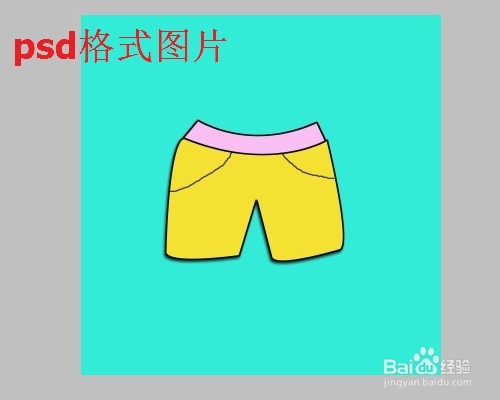
2、在右侧,我们可以看到该图片是由淡蓝色的背景层和裤子主体的图层1组成的,下面就让我们把图层1复制到另一个画布。
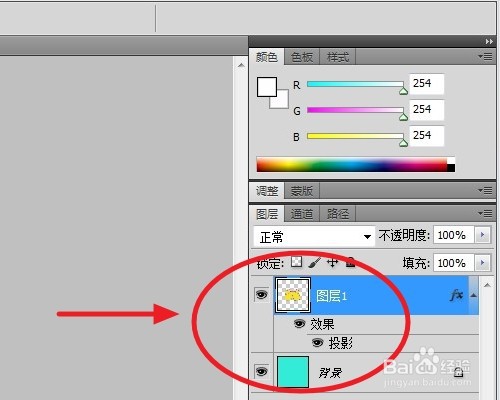
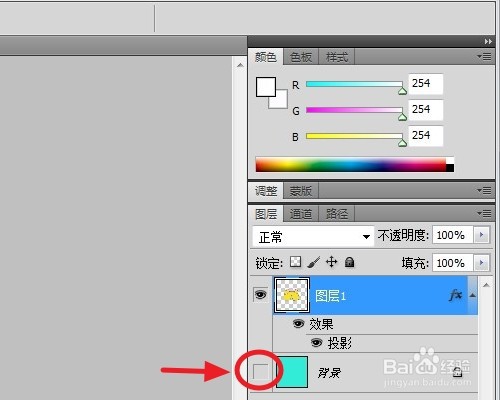
3、为了方便讲解,我们把背景层前面的眼睛点掉,即该背景层被隐藏。
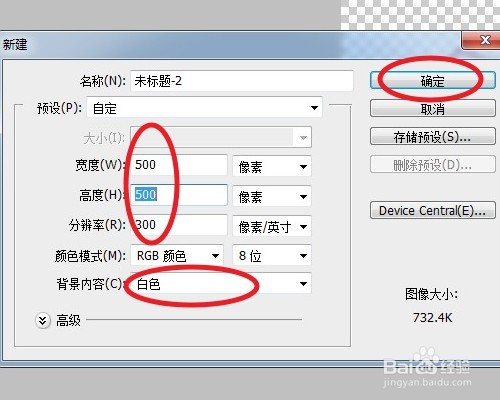
4、接着,任意新建一个画布,比如大小为500*500像素,分辨率为300,背景内容为白色,设置好后,点击“确定”。
5、在裤子主体的图层1,先按Ctrl+A键进行全选,再按Ctrl+C进行复制。
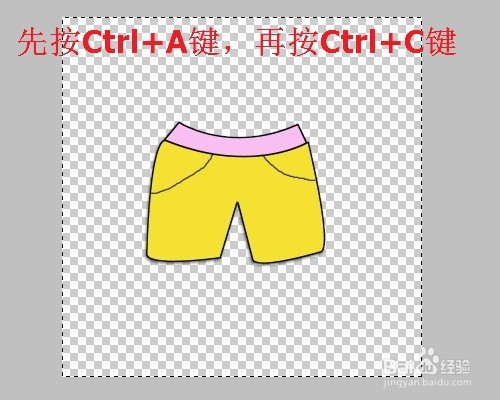
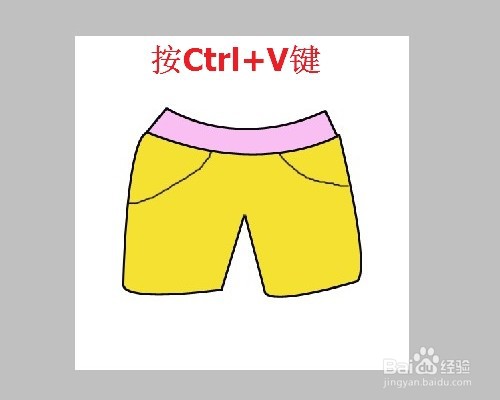
6、然后在新建的白色画布上按Ctrl+V键进行粘贴,这样就成功地把裤子主体的图层1复制在新建的画布上了,任务完成。
阅读量:86
阅读量:127
阅读量:133
阅读量:111
阅读量:36