用自做的U盘系统盘安装win7 或win8系统
1、电脑在关机的状态下,把制作好的U盘系统盘,插在电脑上的USB接口上,按开机键,马上长按住F2键,这段时间一般很短,所以要迅速的按下F2键,电脑刚开始启动时,反应慢,最好长按住F2键,进入设置选项
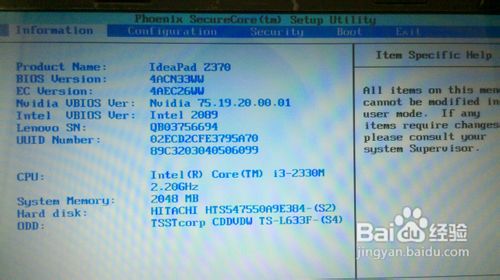
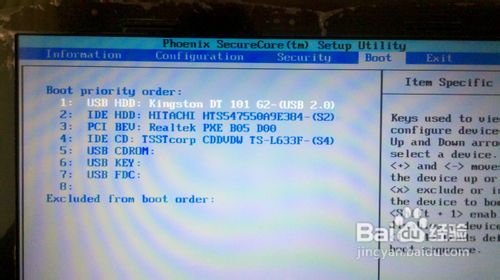
2、进入 界面,看以看到上面的标题栏有Information(基本信息)、Configuration(配置),Security(安全),Boot,Exit(退出)。找到Boot选项卡,用键盘上的向左(←)或向右(→)的箭头移动,用向右的箭头→移动到Boot选项卡
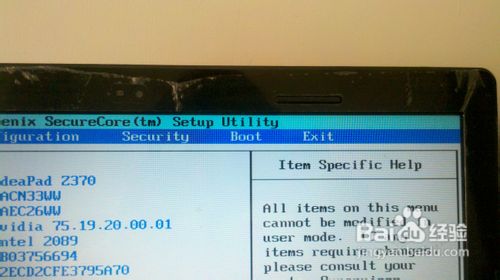
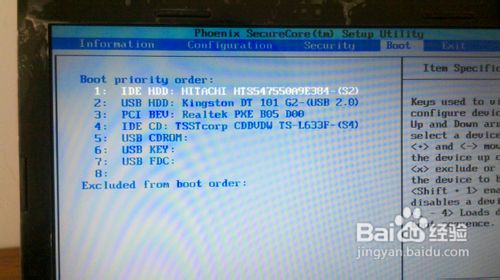
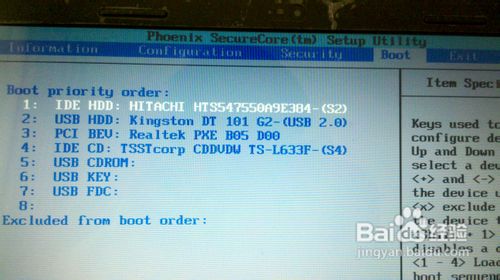
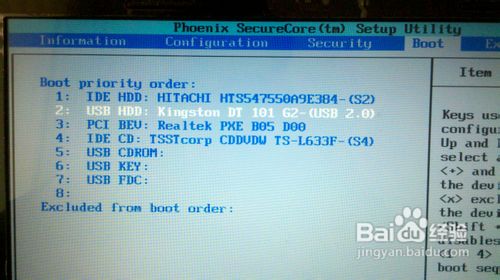
3、 在弹出的对话框里,可以看到Boot priorty order(设置Boot优先级顺序),1:IDE:~~~~(电脑默认的是把从硬盘启动为第一优先级)2:USB HDD: ~~~~~,用键盘的加(+)减(-)符号移动,是U盘启动为第一优先级 ,即1:USB HDD: ~~~~~,
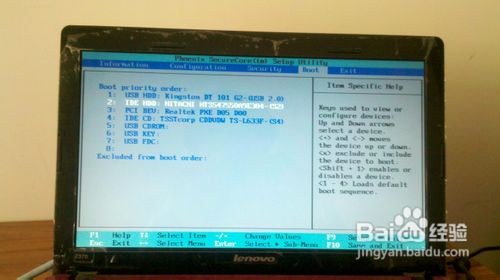
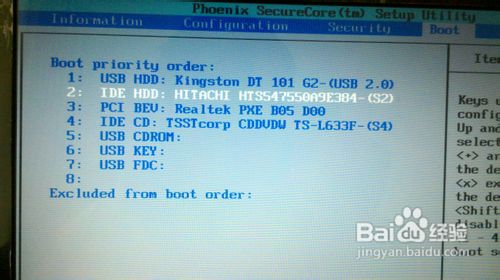
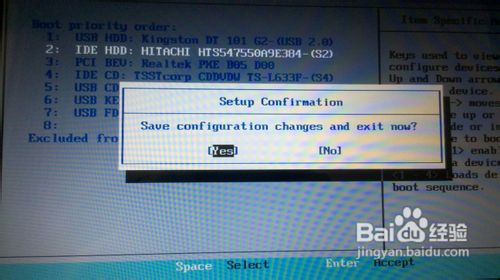
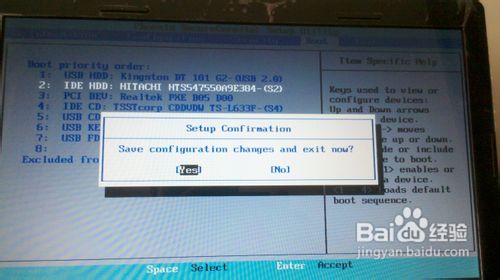
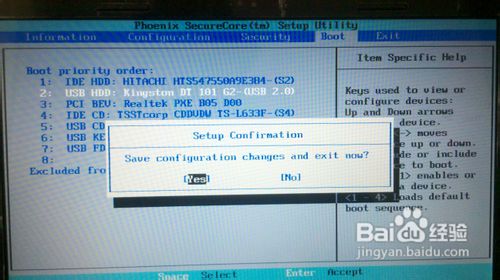
4、 把更改的设置保存起来 ,按F10保存
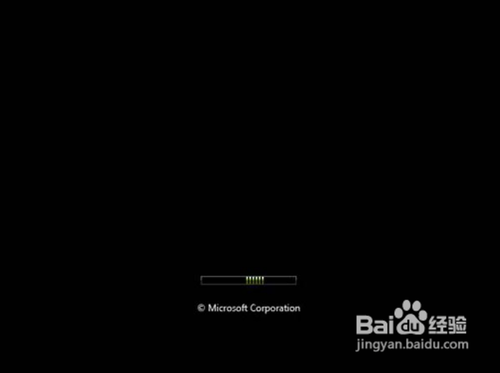
5、 电脑回从U盘里读取数据,在提示的界面里选择自己需要的功能,也可以默认,点下一步

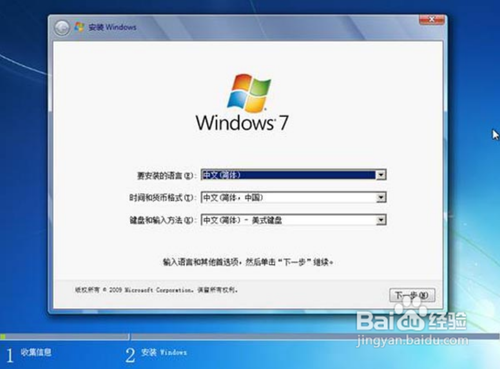
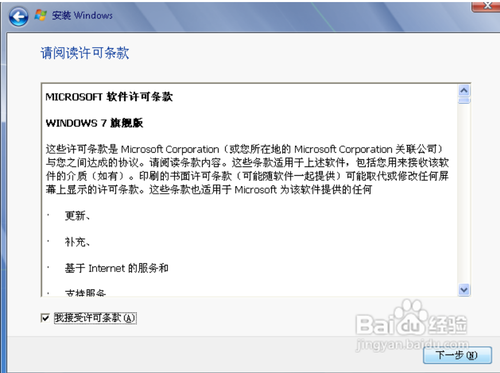
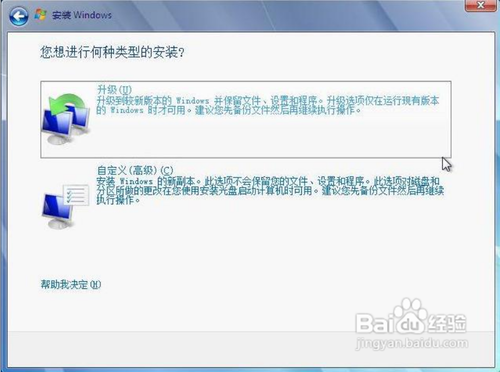
6、 选中我接受许可条件,下一步,在你想进行何种类型的安装,选择自定义(高级)
7、 在你想将Windows安装在哪里?点驱动器高级选项,先格式话C盘,格式化后 C盘总大小跟可用大小基本一致
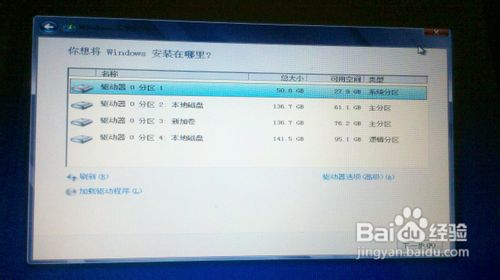
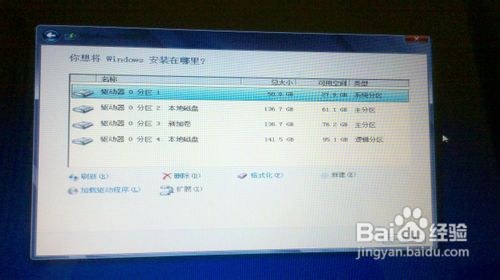
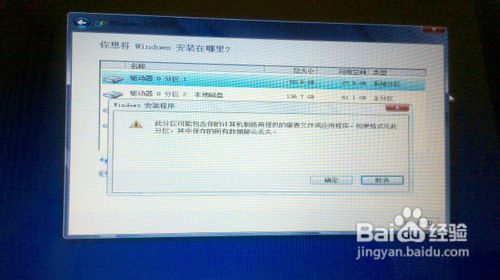
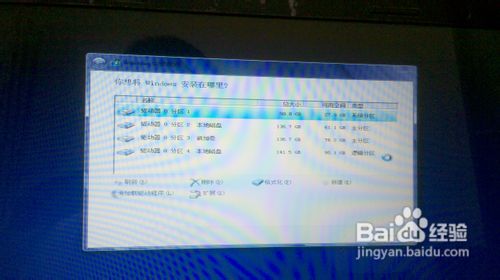
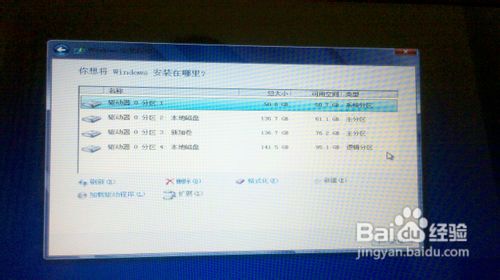
8、 下一步,等电脑出现了Windows 需要重新启动才能继续,这时得注意了,要把Boot设置还原为硬盘为第一启动,如果忘记这一步,又会从U盘里读取数据,重复之前的操作(切记),等电脑屏幕黑了,长按F2
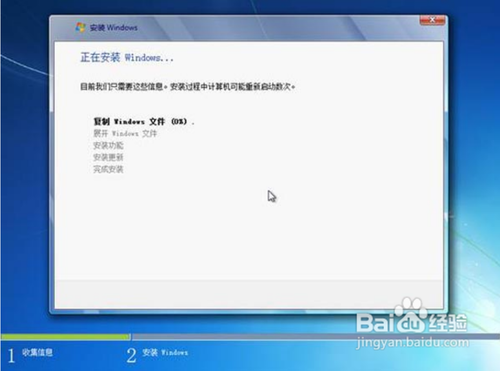
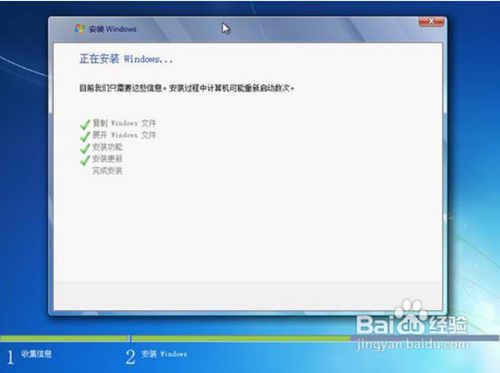
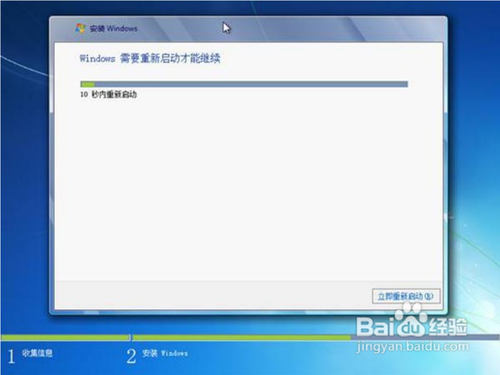
9、 更改Boot设置,用+或-移动,设置为1:IDE:~~~~(电脑默认的是把从硬盘启动为第一优先级)还有记得保存,修改后的设置,F10保存
10、 安装程序会自动继续进行安装,剩下就是等待,你可以不用管,做自己想多做的事
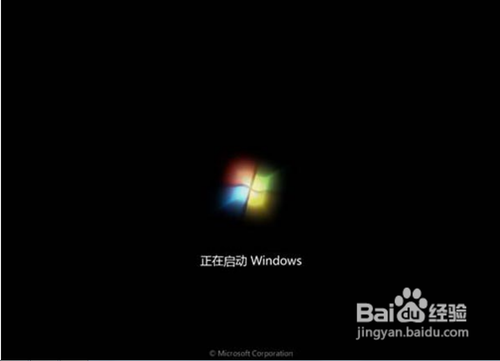

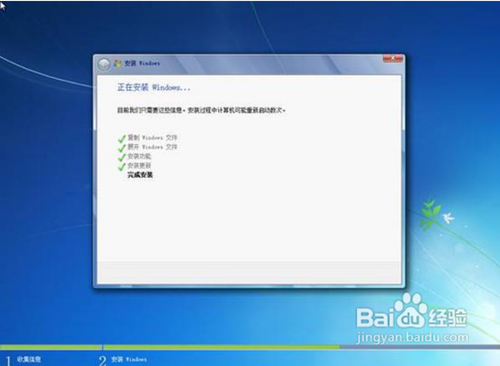

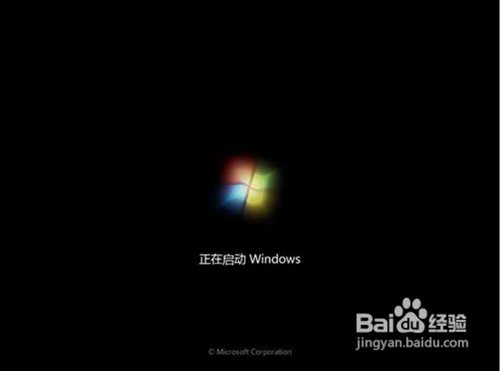


11、 等出现下面的界面,安装提示操作,一步一步的来,就可以正常安装了,键入用户名,为账号设置密码,可以设置,也可以不设置,使用推荐设置
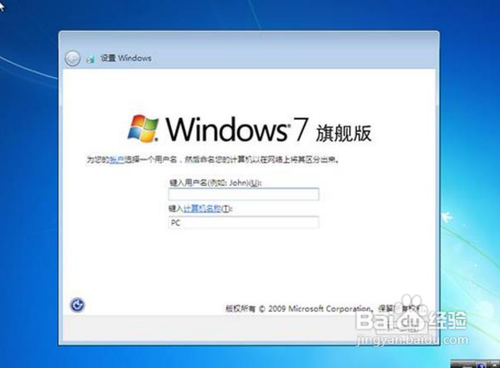
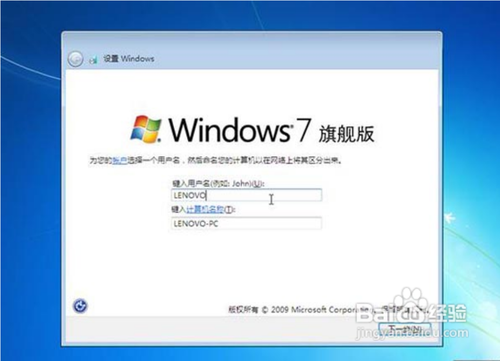
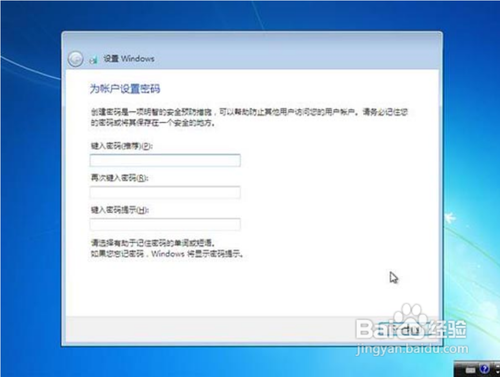
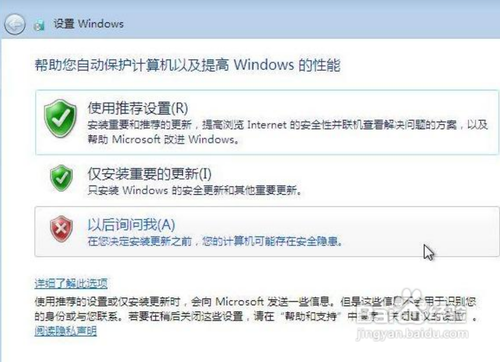
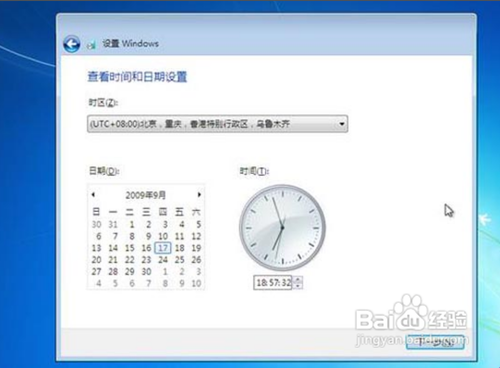
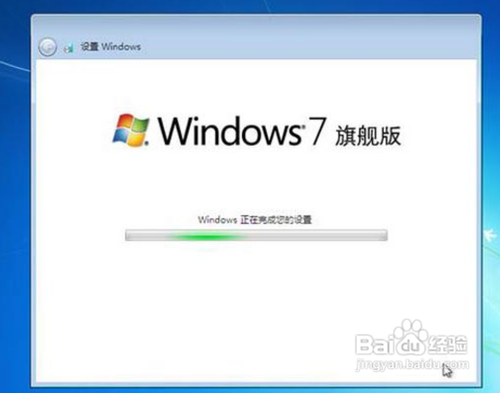
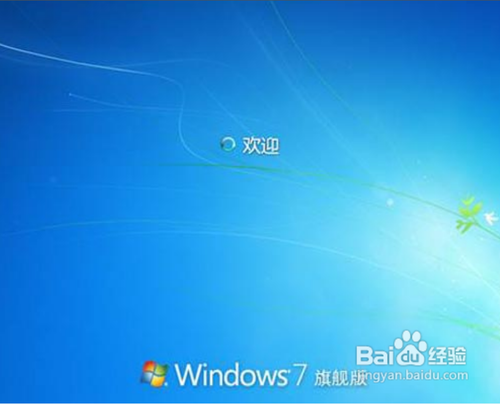
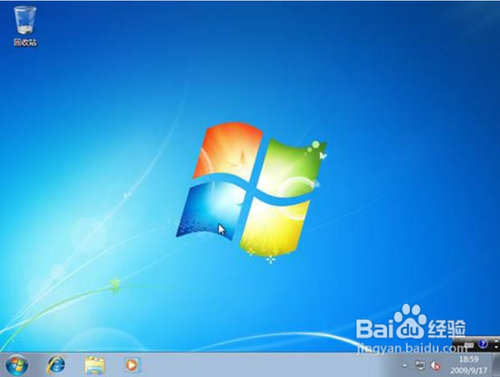
12、 最后,win7桌面形成,安装完成
1、 win8系统的安装的安装方法跟win7系统的安装方法一模一样,先制作号U盘系统盘,在第一次设置Boot,把boot设置为 1:USB HDD: ~~~~~,为第一启动,记得保存设置哦,待电脑第一次重启时,记得进行第二Boot设置,把硬盘启动设置为第一启动,还是记得保存。以后的步骤就很简单,跟着提示一步一步的安装