如何设置采购订单的编码规则,每日实现重新编号
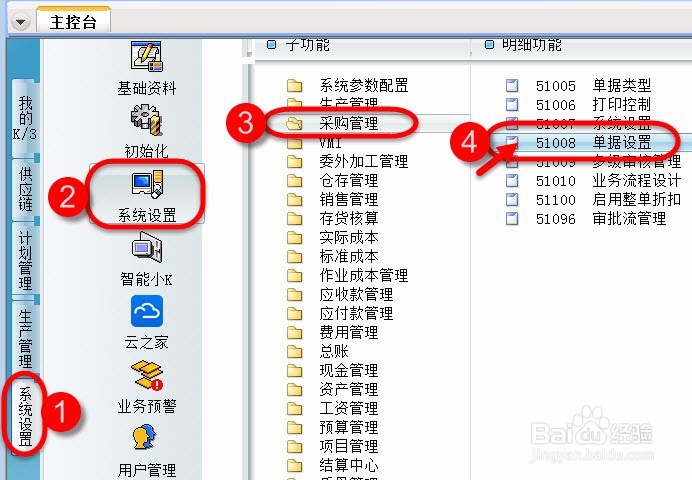
1、系统管理员登录ERP主控台,依次展开【系统设置】->【系统设置】->【采购管理】->双击打开【单据设置】。
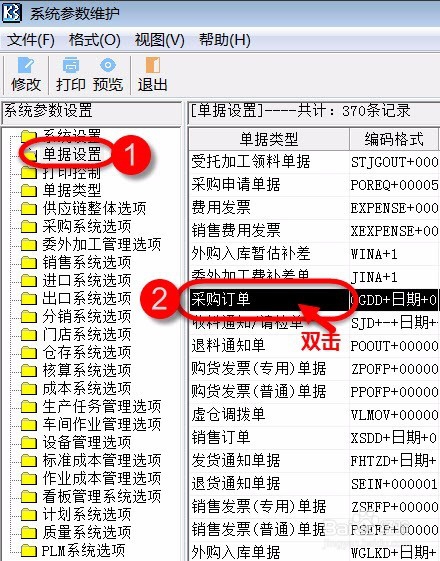
2、进入系统参数维护界面,点击左侧【单据设置】,右侧找到【采购订单】双击打开。
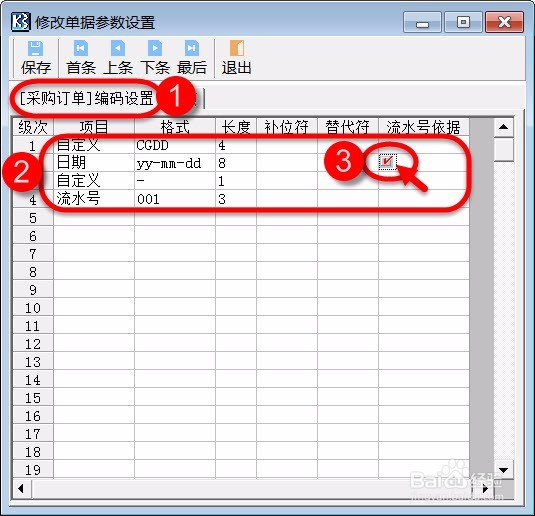
3、打开【修改单据参数设置】窗口,先切换到【采购订单编码设置】选项卡:
1 自定义 CGDD 4
2 日期 YY-MM-DD 8 勾选【流水号依据】
3 自定义 - 1
3 流水号 001 3
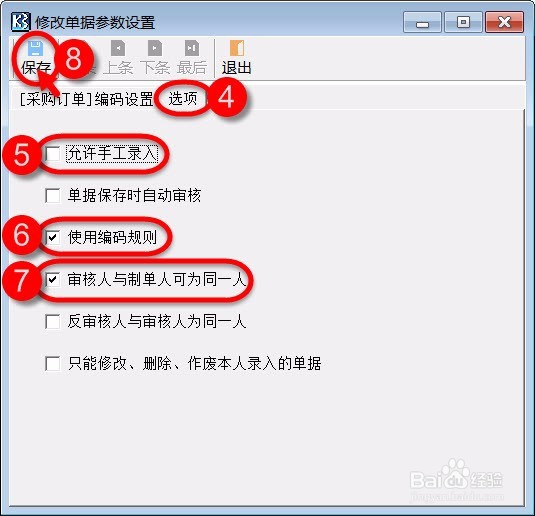
4、接下来,切换到【选项】选项卡,取消勾选【允许手工录入】,勾选【使用编码规则】,勾选【审核人与制单人可以为同一人】,最后点击【保存】按钮。
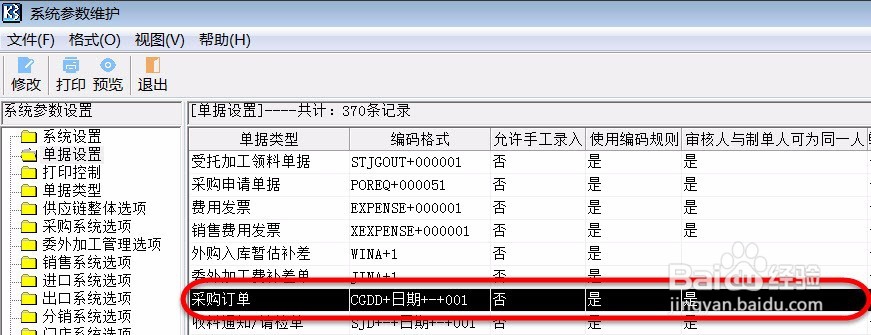
5、保存后返回到【系统参数维护界面】,可以整体上查看采购订单的编码格式,如下图所示。
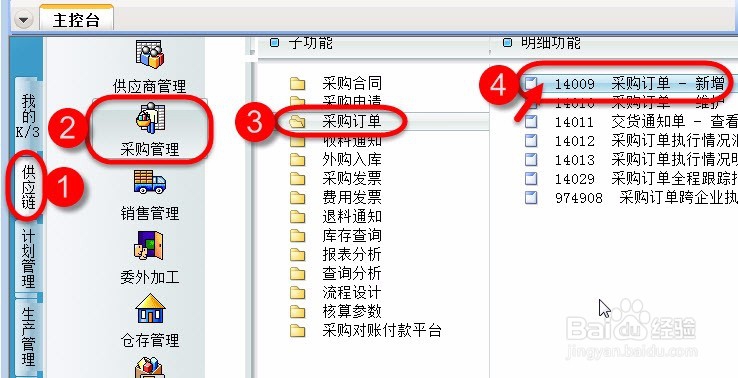
1、ERP操作员登录ERP主控台,依次展开【供应链】->【采购管理】->【采购订单】->双击打开【采购订单-新增】。
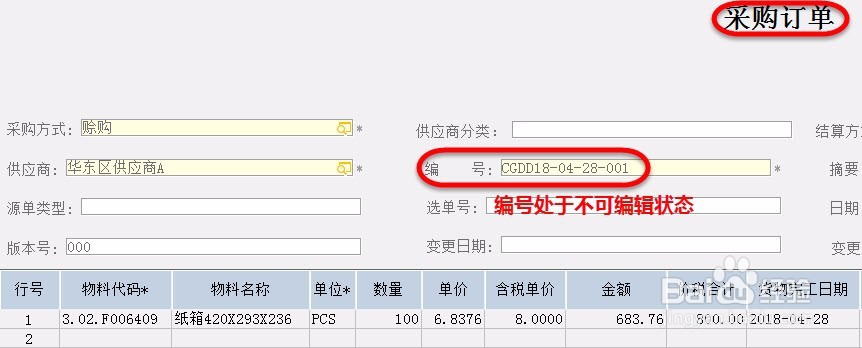
2、打开了一张空白的采购订单,制单日期为18-04-28,采购订单编号已根据上面设置的规则自动生成,格式如下CGDD18-04-28-001,并且单据处于不可修改状态,完善此采购订单,保存并审核。
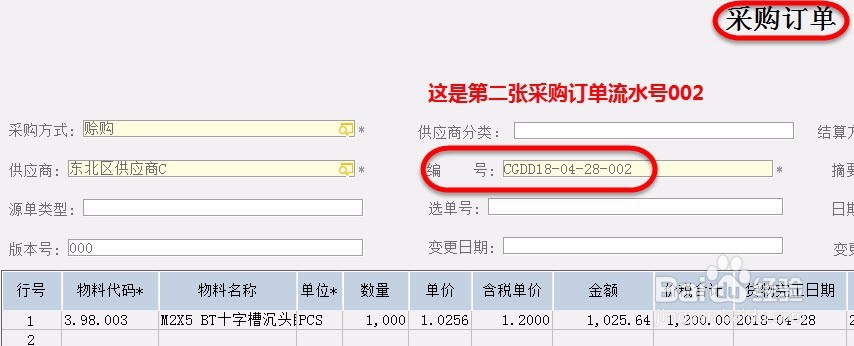
3、继续编制第二张采购订单,制单日期为18-04-28,采购订单编号已根据上面设置的规则自动生成,格式如下CGDD18-04-28-002,流水号自动增加1,只要当天日期不变,流水号会不断累加,最终即可统计出一天总共编制了多少张采购订单。
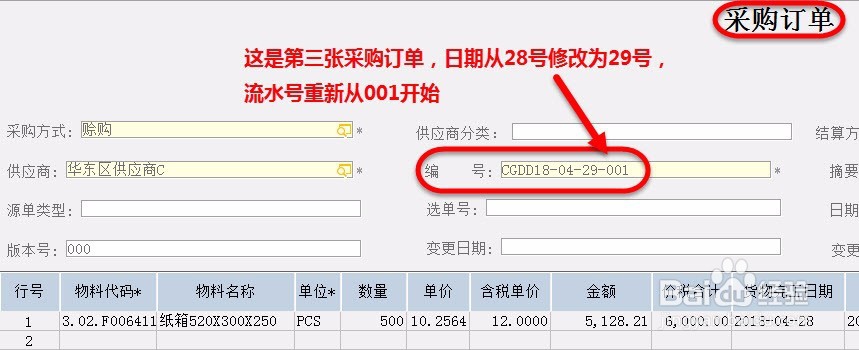
4、继续编制第三张采购订单,制单日期修改为18-04-29,采购订单编号已根据上面设置的规则自动生成,格式如下CGDD18-04-29-001,流水号重新计数从001开始,验证通过,整个过程演示完毕。
阅读量:145
阅读量:24
阅读量:145
阅读量:175
阅读量:190