如何在iPad上进行爱奇艺APP青少年模式设置
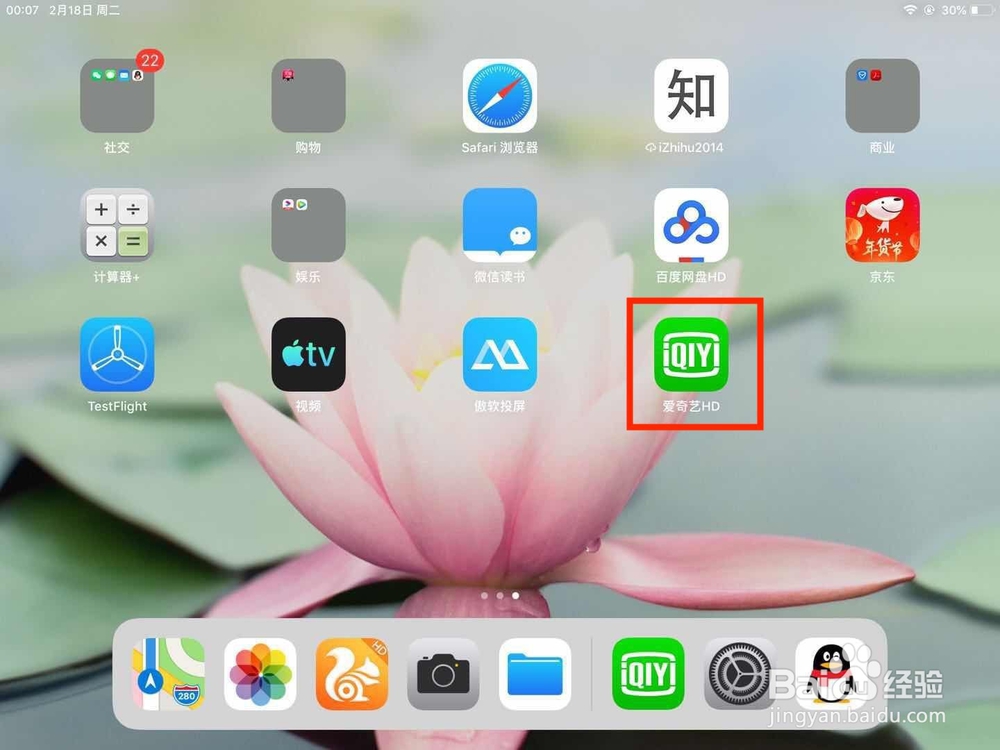
1、在iPad上选择打开【爱奇艺】应用APP,如下图所示。
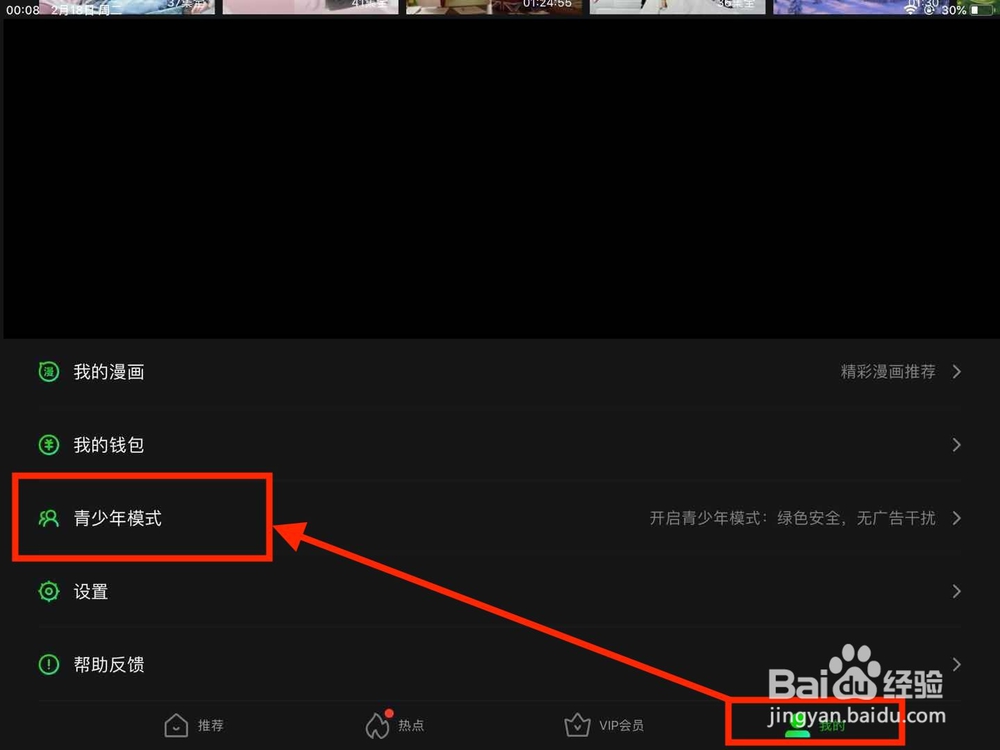
2、在打开的【爱奇艺】首页,选择打开页面右下角【我的】,在【我的】页面,选择打开【青少年模式】菜单选项,如下图所示。
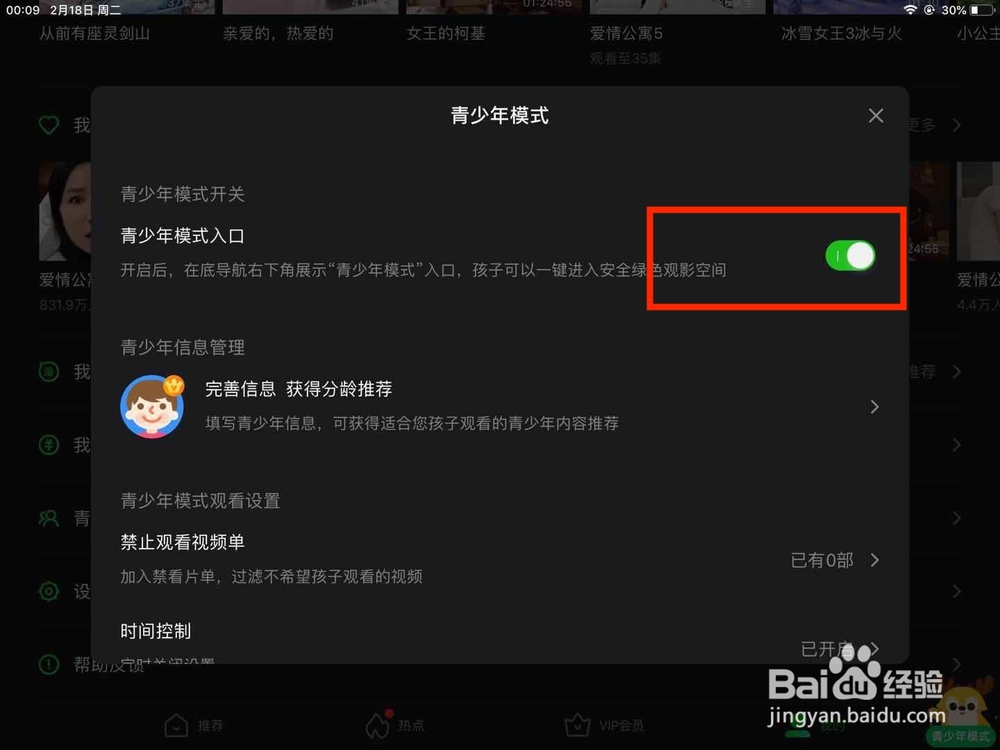
3、在打开的【青少年模式】页面,选择开启【青少年模式入口】开关,如下图所示。
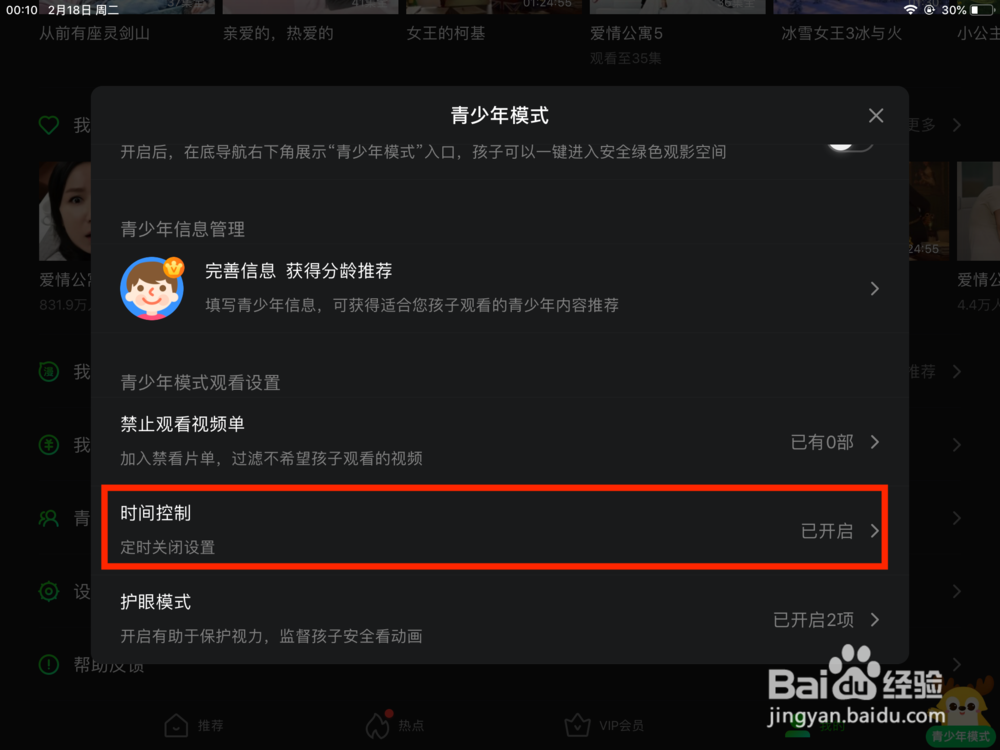
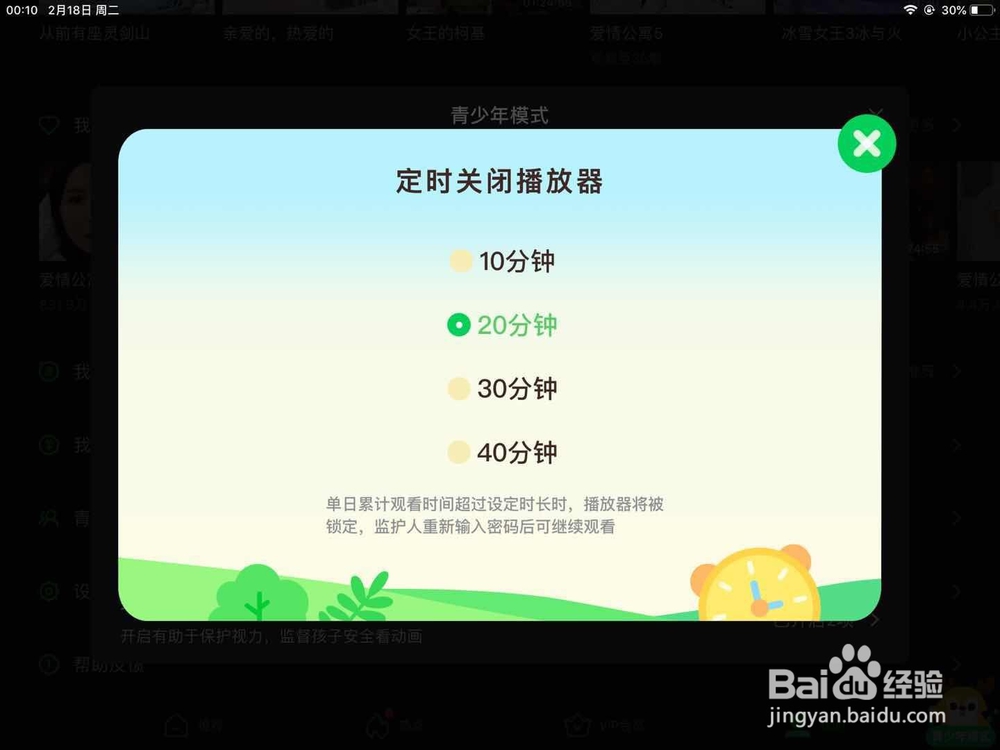
4、在【青少年模式】页面,选择打开【时间控制】菜单选项,在打开的时长设置页面,净脂罪选择时长,如下图所示。
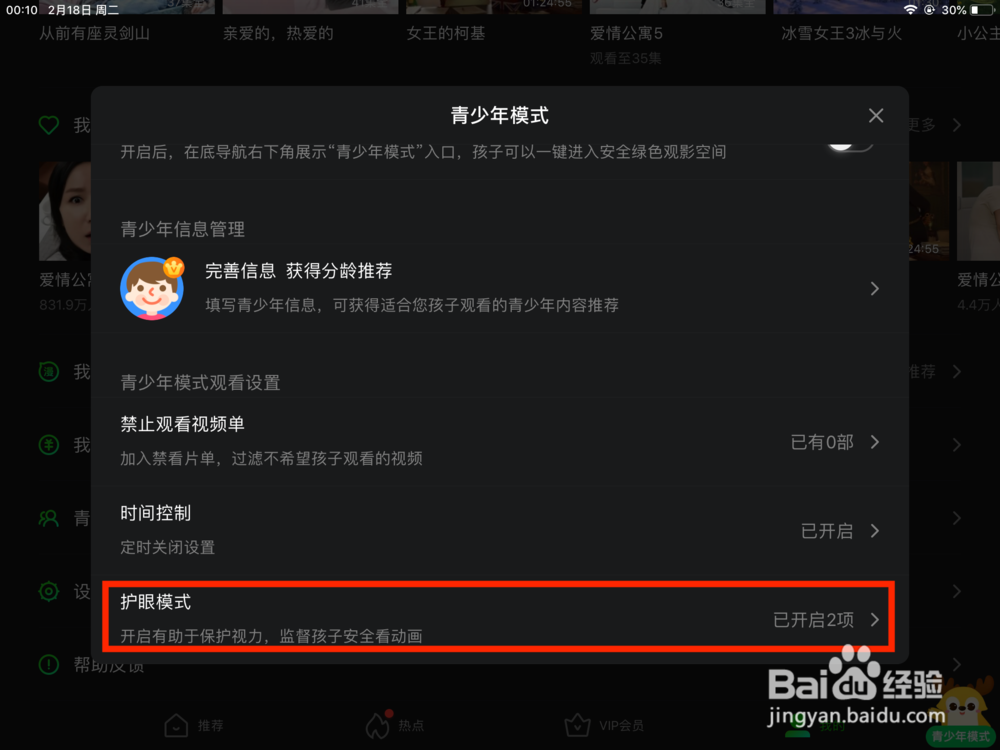
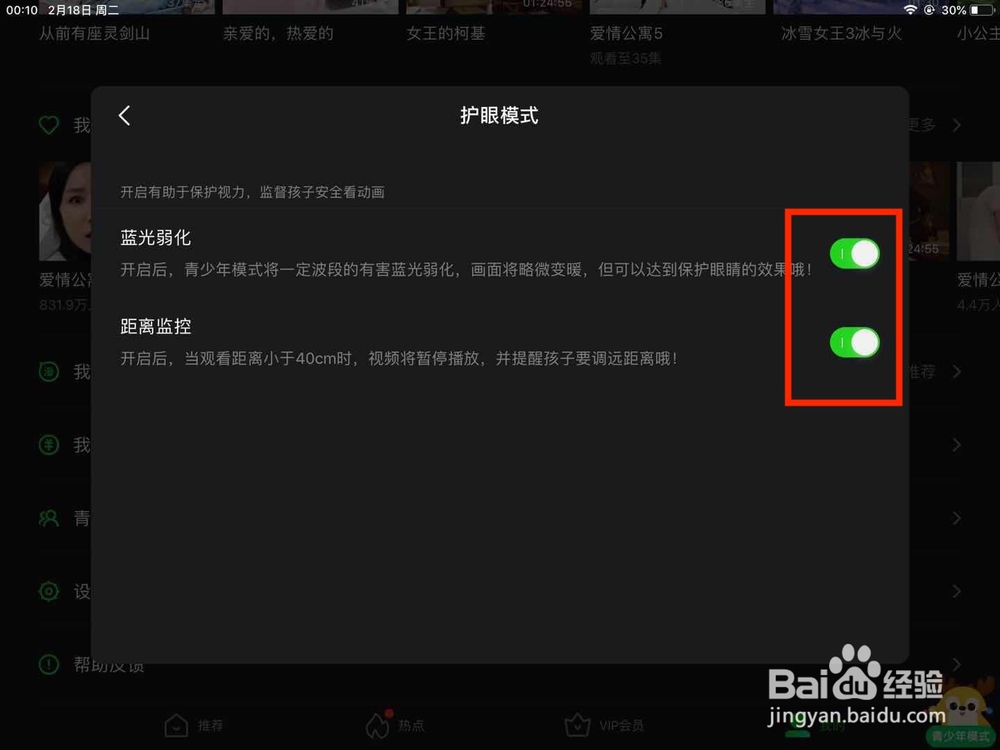
5、在【青少年模式】页面迅宙,选择打开【护眼模式】菜单选项,在打开的【护眼模式】设置页面,选择开启【蓝光弱化】、【距离监控】开关。
6、总结:
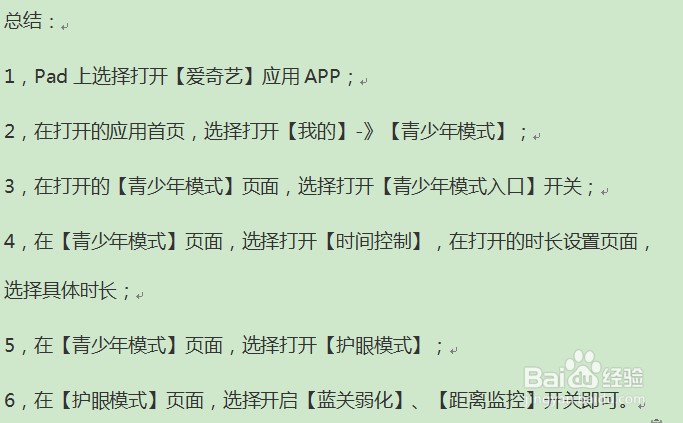
1,Pad上选择打开【爱奇艺】应用APP;
2,在打开的应用首页,选返册择打开【我的】-》【青少年模式】;
3,在打开的【青少年模式】页面,选择打开【青少年模式入口】开关;
4,在【青少年模式】页面,选择打开【时间控制】,在打开的时长设置页面,选择具体时长;
5,在【青少年模式】页面,选择打开【护眼模式】;
6,在【护眼模式】页面,选择开启【蓝关弱化】、【距离监控】开关即可。
阅读量:25
阅读量:75
阅读量:39
阅读量:174
阅读量:168