Win10怎么设置共享文件夹
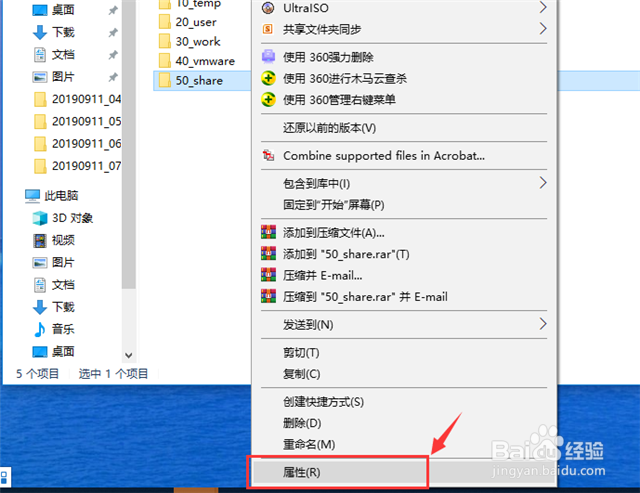
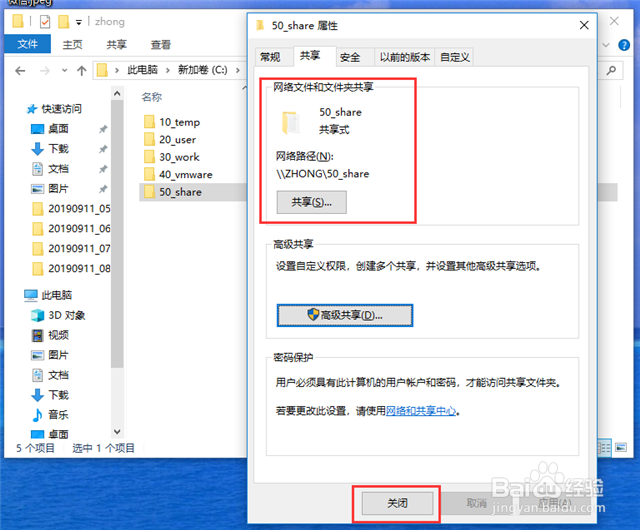
1、打开计算机,右键点击要共享的文件夹,点击属性,打开文件夹属性界面。
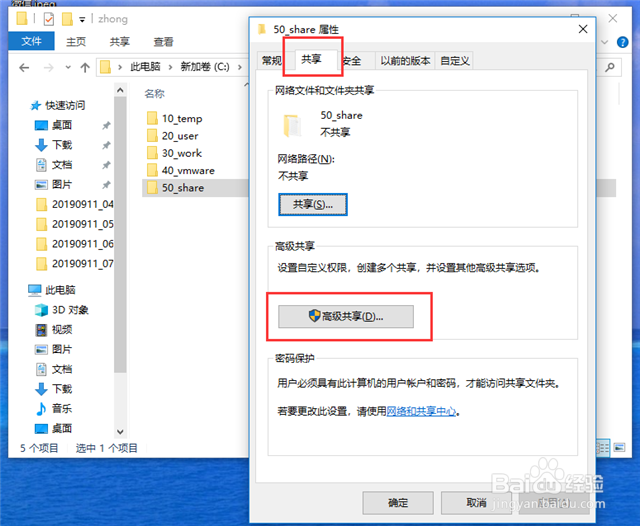
2、选择“共享”选项卡,点击“高级共享”。
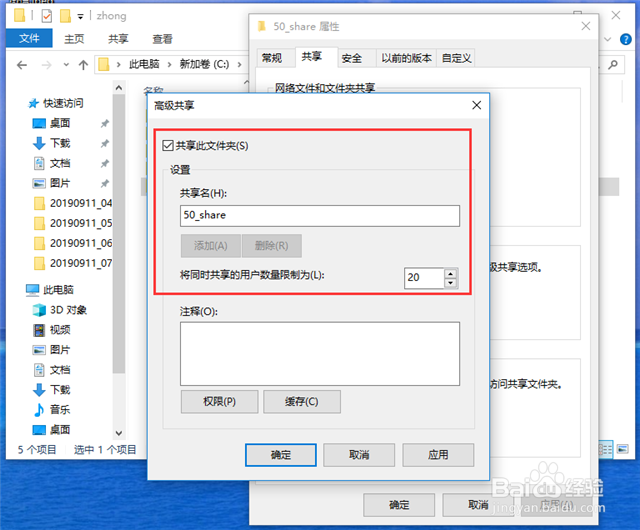
3、勾选“共享此文件夹”,设置共享文件夹名称、最大用户数等信息。
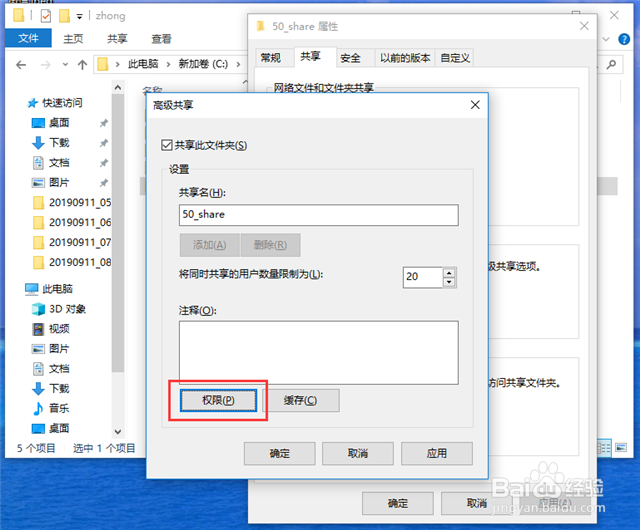
4、点击“权限”,设置共享文件夹的共享权限。
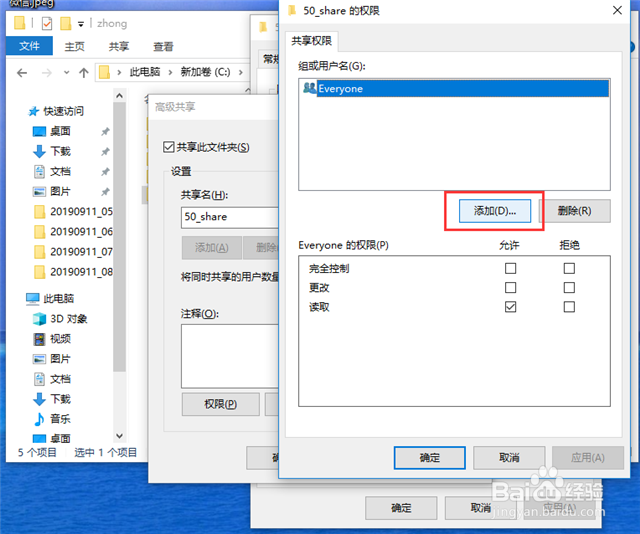
5、点击“添加”,打开添加用户或组界面。
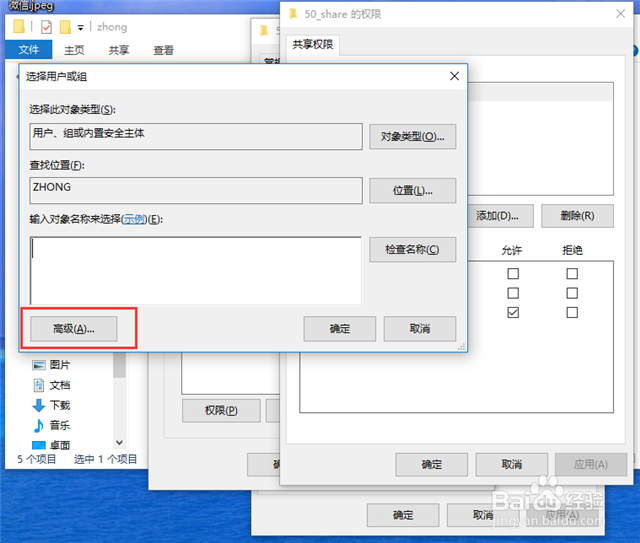
6、点击“高级”,打开选择用户或组界面。
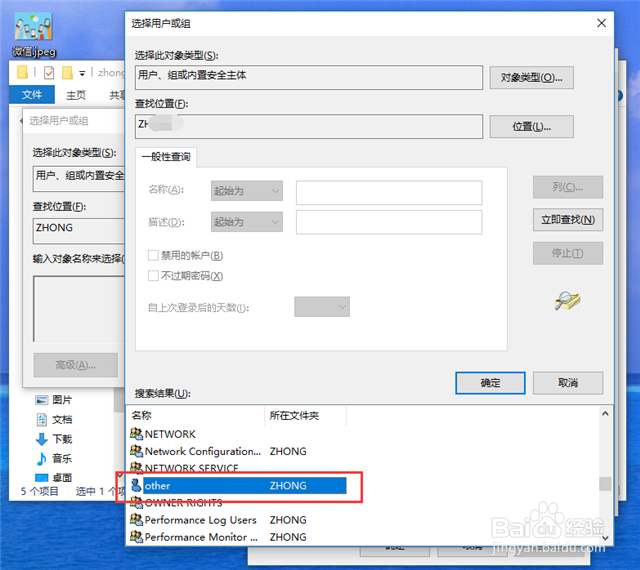
7、点击“立即查找”,列出计算机上的所有用户和组,选择一个用户,点击确定。
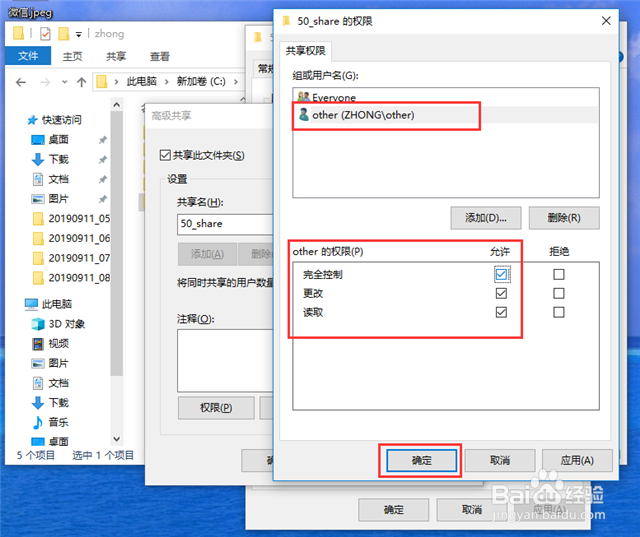
8、返回到共享权限界面,选择新添加的用户,勾选用户的权限,有完全控制、更改、读取三种权限,点击确定。
9、这样,共享文件夹就设置好了,其他计算机可以通过共享方式访问该文件夹。
阅读量:160
阅读量:84
阅读量:80
阅读量:43
阅读量:180