CentOS源码安装mysql-5.7.17 glibc版
1、先新建一个mysql用户,隶属于mysql用户组:
[wangh@HavGO ~]$ sudo groupadd mysql
[wangh@HavGO ~]$ sudo useradd -g mysql mysql
[wangh@HavGO ~]$ id mysql
uid=501(mysql) gid=501(mysql) groups=501(mysql)

2、将mysql-5.7.17-linux-glibc2.5-x86_64.tar.gz解压至/usr/local位置,并重命名为“mysql”(至于为什么命名“mysql”在第12步会讲到):
[wangh@HavGO ~]$ sudo tar zxf mysql-5.7.17-linux-glibc2.5-x86_64.tar.gz -C /usr/local
[wangh@HavGO ~]$ cd /usr/local
[wangh@HavGO local]$ sudo mv mysql-5.7.17-linux-glibc2.5-x86_64/ mysql/


3、在/usr/local/mysql里新建一个data文件夹,并修改权限为770(drwxrwx---.):
[wangh@HavGO mysql]$ sudo mkdir data
[wangh@HavGO mysql]$ sudo chmod 770 data

4、将/usr/local/mysql的用户设为mysql,用户组设为mysql:
[wangh@HavGO ~]$ cd /usr/local/
[wangh@HavGO local]$ sudo chown -R mysql:mysql mysql

5、进入/usr/local/mysql文件夹并执行该命令:
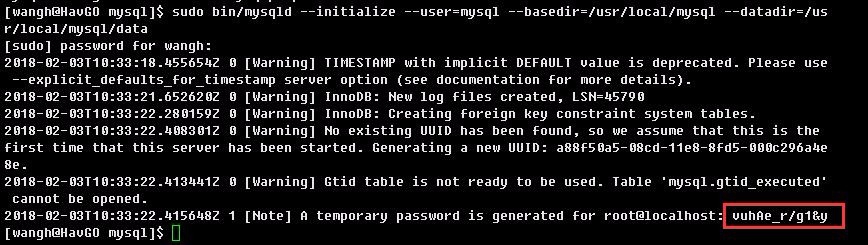
[wangh@HavGO mysql]$ sudo bin/mysqld --initialize --user=mysql --basedir=/usr/local/mysql --datadir=/usr/local/mysql/data
该命令的意思是初始化 并制定user、mysql目录和data目录(第三步创建的data)
执行完成后得到一个mysql初始密码,我们需要先保存起来,后期第一次登录mysql时使用
6、上述完毕后,执行该命令:
[wangh@HavGO mysql]$ sudo bin/mysql_ssl_rsa_setup --basedir=/usr/local/mysql --datadir=/usr/local/mysql/data
该命令设置SSL安全连接mysql(RSA加密),指定mysql目录和data目录

7、在/var/log/里新建一个mysql日志文件夹用于存放mysql运行日志:
[wangh@HavGO mysql]$ cd /var/log
[wangh@HavGO log]$ sudo mkdir mysql
8、在/usr/local/mysql文件夹中执行以下命令:
[wangh@HavGO mysql]$ sudo bin/mysqld_safe --user=mysql --basedir=/usr/local/mysql/ --datadir=/usr/local/mysql/data &
再次按一次Enter键让此命令后台运行
mysqld_safe脚本功能自行百度

9、将mysql加入/etc/init.d启动引导:
[wangh@HavGO mysql]$ sudo cp support-files/mysql.server /etc/init.d/mysql
10、配置/etc/my.cnf(my.cnf是mysql的配置文件)
[wangh@HavGO mysql]$ vim /etc/my.cnf
修改配置,如下图:

11、配置环境变量
[wangh@HavGO mysql]$ vim /etc/profile
添加以下内容:
export MYSQL_HOME="/usr/local/mysql"
export PATH="$PATH:$MYSQL_HOME/bin"
添加完成,保存退出后,让环境变量立即生效:
[wangh@HavGO mysql]$ source /etc/profile

12、现在mysql已经安装完毕,启动mysql服务:
[wangh@HavGO etc]$ sudo service mysql start
显示启动成功。
如果在第2步骤中,mysql文件夹不是以“mysql命名”,mysqld_safe会报错,显示“mysqld_safe The file /usr/local/mysql/bin/mysqld
does not exist or is not executable.”
因为mysqld_safe脚本默认mysql路径为/usr/local/mysql,此时有两种解决办法,将mysqld_safe中的所有/usr/local/mysql目录改为自己实际的安装目录
或者将自己实际安装目录创建链接至/usr/local/mysql

13、mysql服务启动后,键入命令进入mysql,密码为之前获取的初始密码;
[wangh@HavGO etc]$ mysql -u root -p
输入初始密码,回车
设置新密码为:jkl12345784

14、再次用新密码登陆,就可以使用mysql了。
