Photoshop怎么设置停用PSD和psb文件压缩
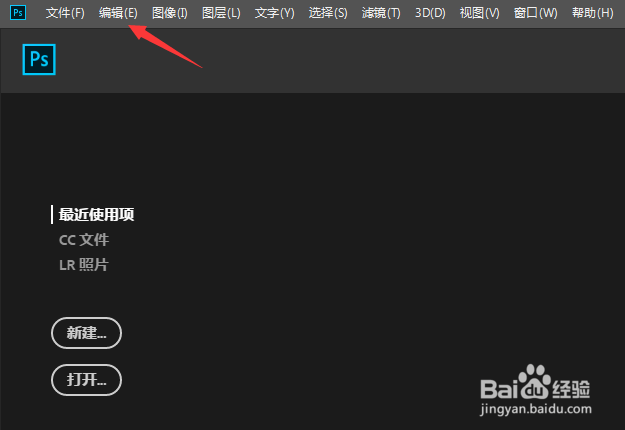
1、点击菜单中的编辑菜单
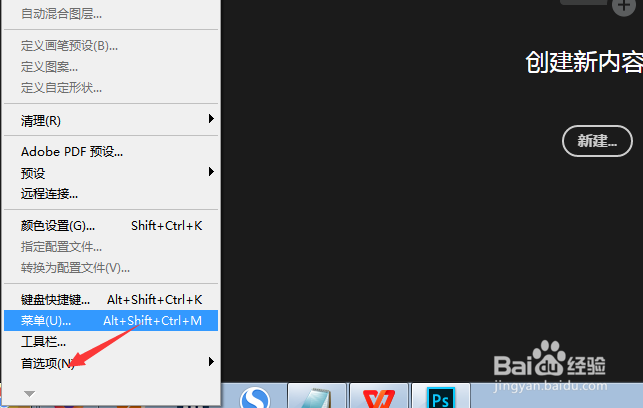
2、弹出了下拉菜单选中为首选项
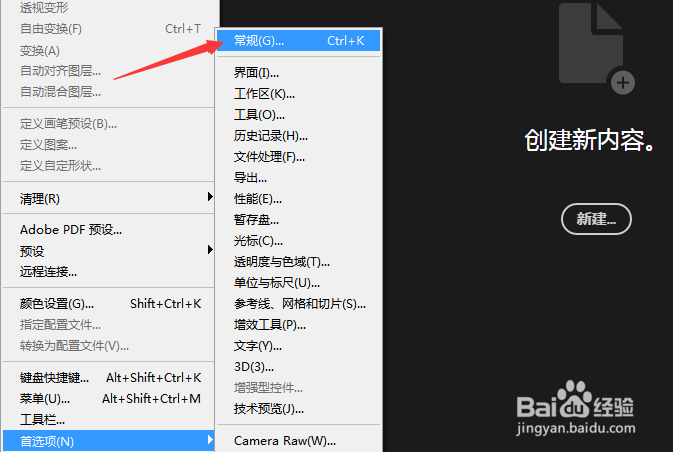
3、点击常规选项
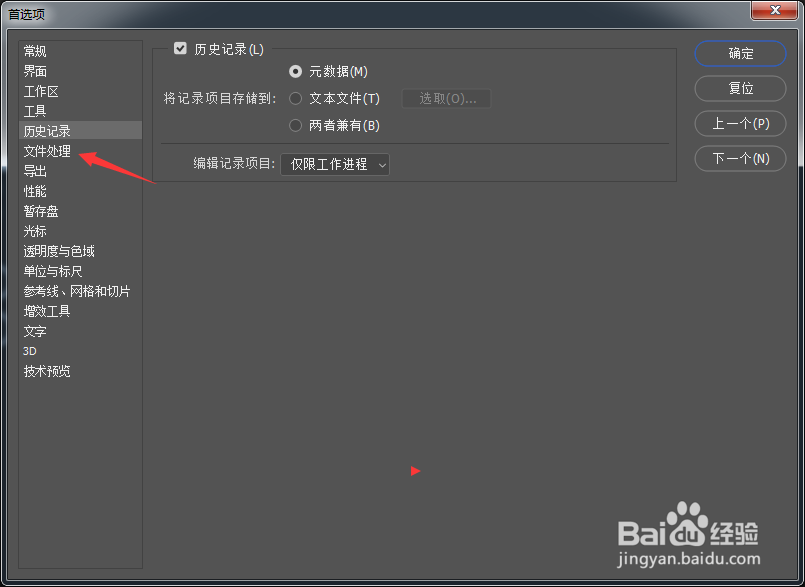
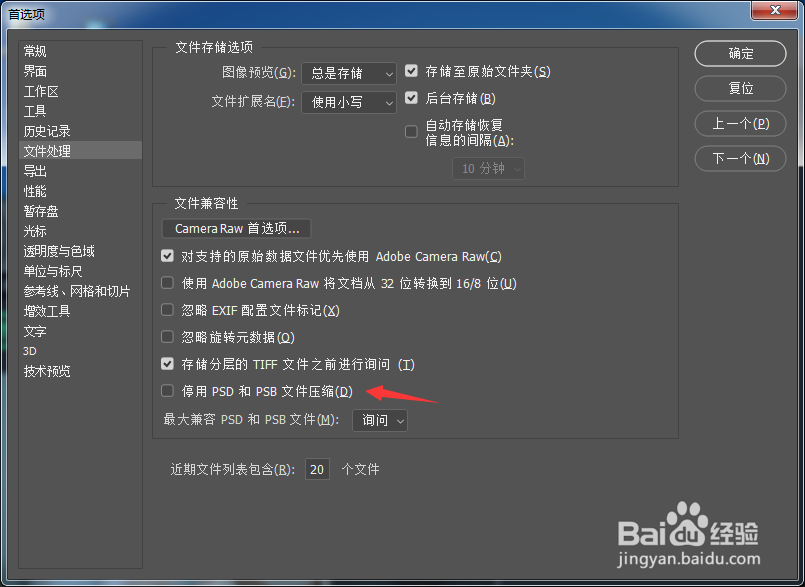
4、点击左侧中文件处理选项
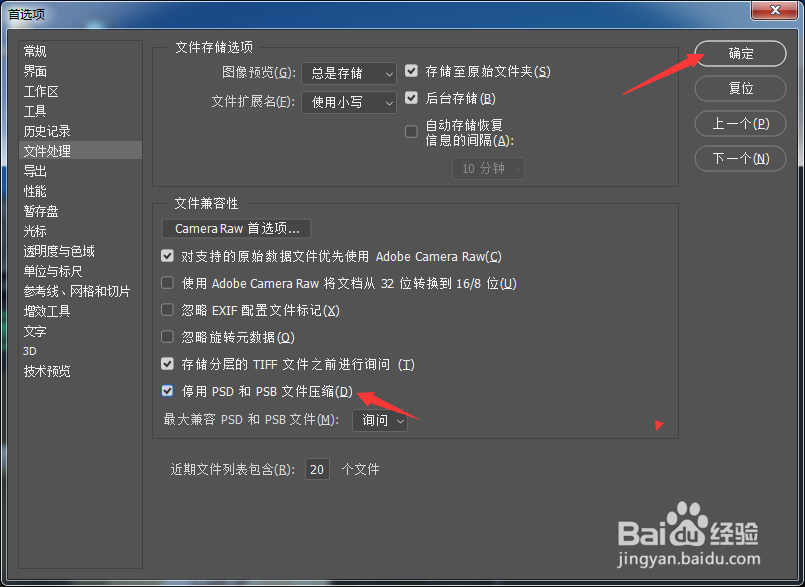
5、勾选上停用PSD和psb文件压缩选项
6、勾选上停用PSD和psb文件压缩选项之后,点击确定
阅读量:186
阅读量:67
阅读量:77
阅读量:74
阅读量:95
1、点击菜单中的编辑菜单
2、弹出了下拉菜单选中为首选项
3、点击常规选项
4、点击左侧中文件处理选项
5、勾选上停用PSD和psb文件压缩选项
6、勾选上停用PSD和psb文件压缩选项之后,点击确定