word表格内怎么修改行距
1、如图,打开一个word文档。
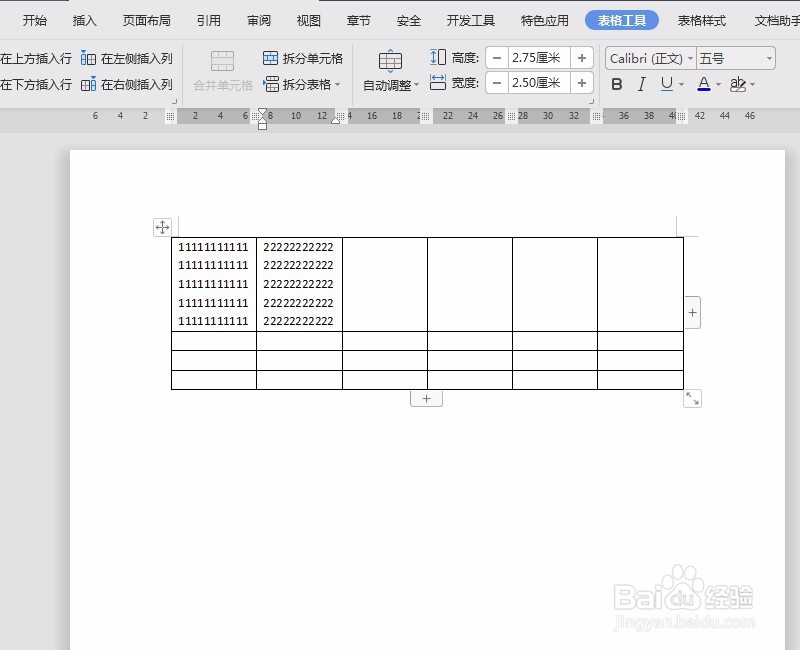
2、打开后,选中表格内要变换行距的内容。
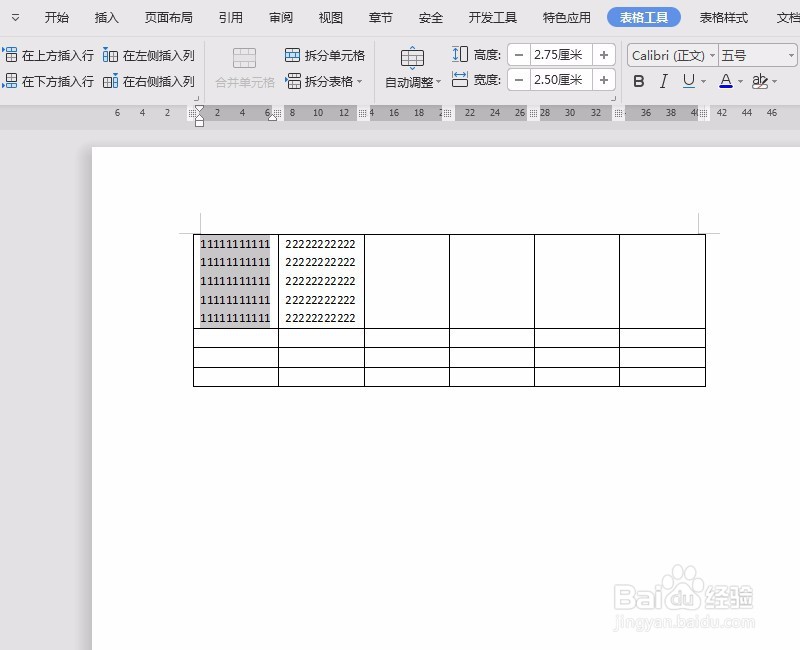
3、选择完成后,点击菜单栏的“开始”后,再点击如图的标志,选择“其他”进入。
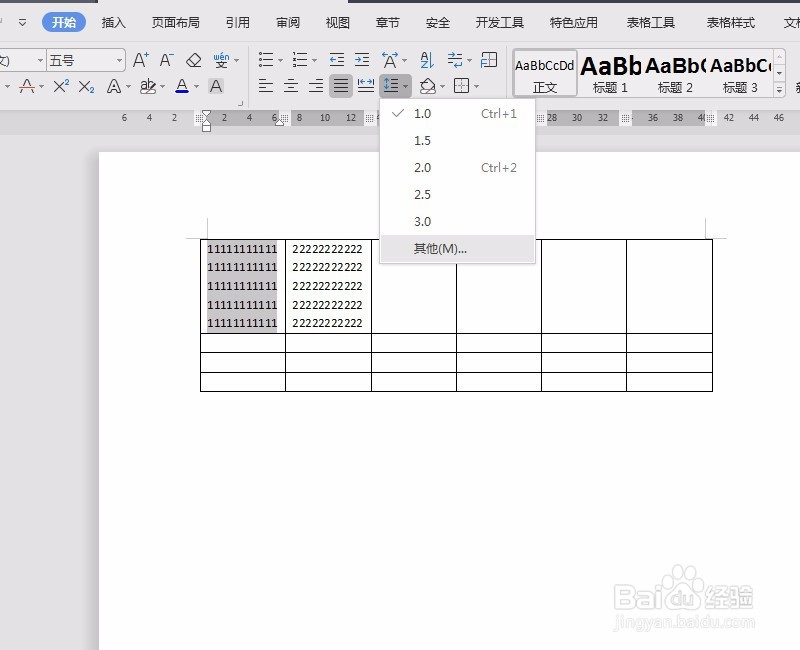
4、点击其他后,如图进入“段落”。
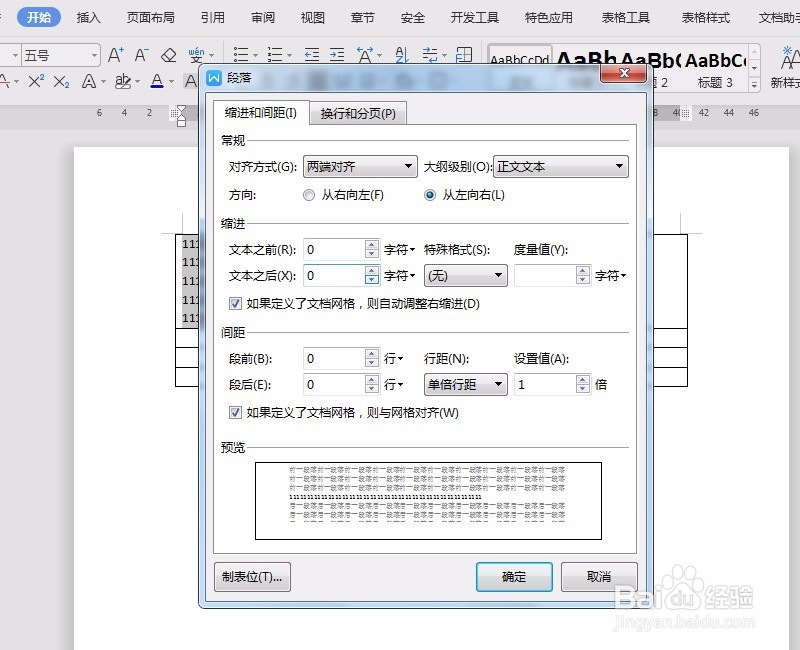
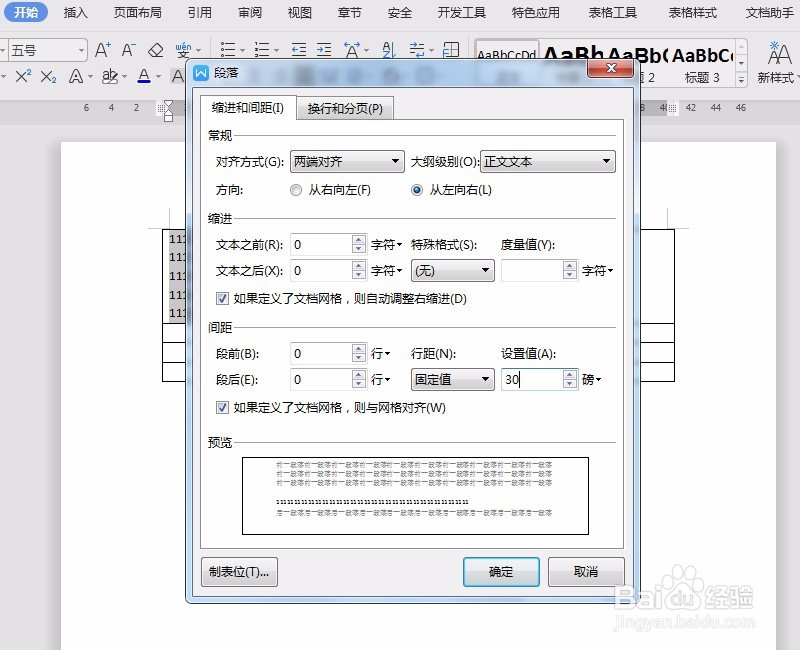
5、将段落里面的行距进行调整,为了区别明显设置行距为30后确定。
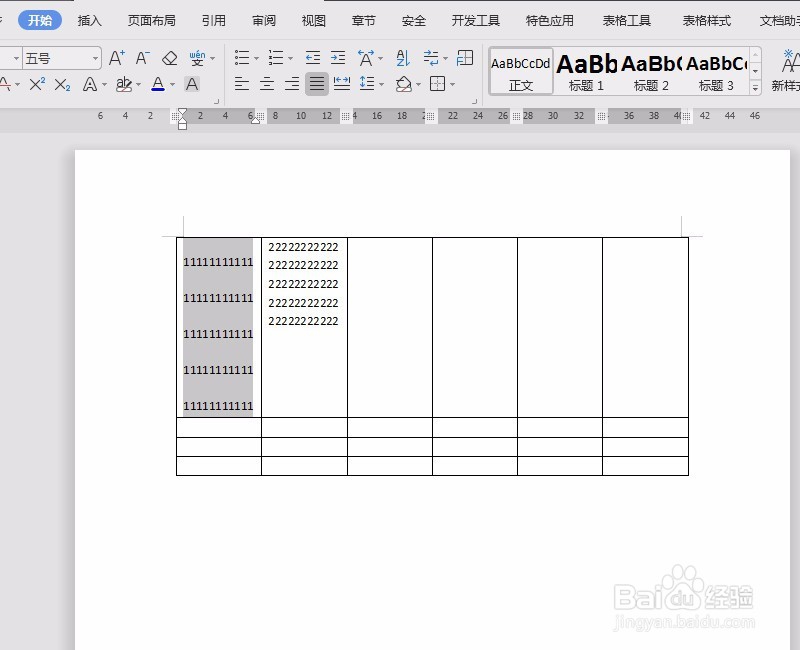
6、如图,已经调整好行距的内容。
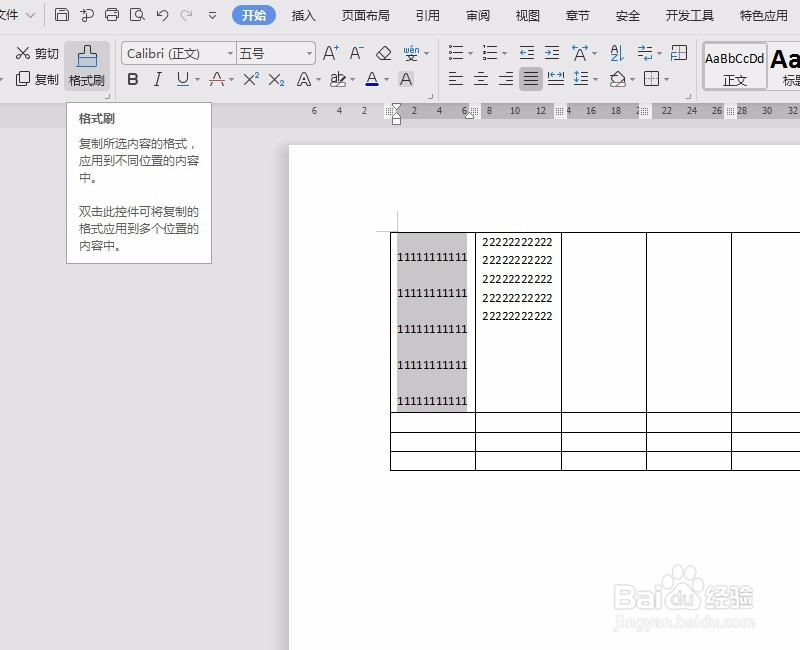
7、如表格内的其他内容也需要进行同样的调整,可直接点击“开始”菜单栏,然后选择“格式刷”工具刷一刷。
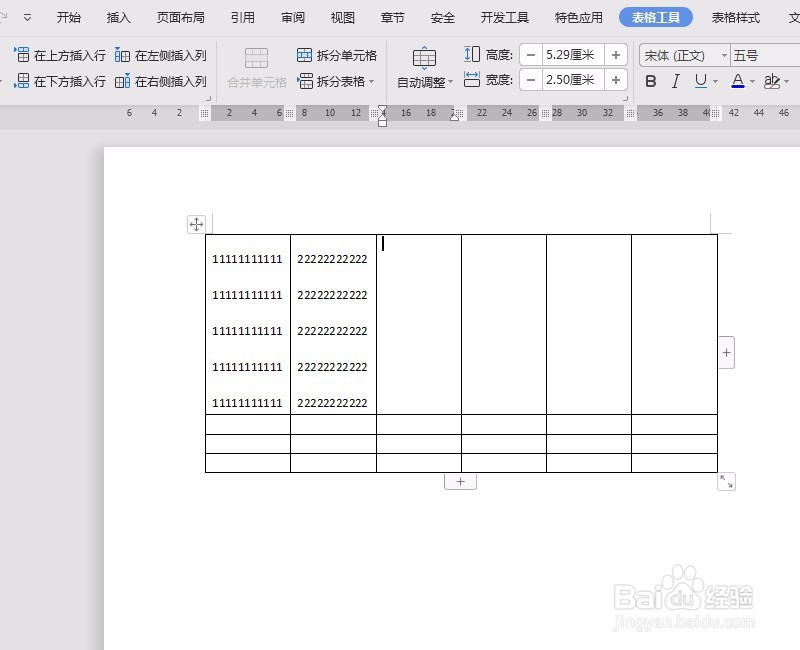
8、如图,完成了表格内其他内容同样的调整。
1、如图,打开一个word文档。
2、打开后,选中表格内要变换行距的内容。
3、选择完成后,点击菜单栏的“开始”后,再点击如图的标志,选择“其他”进入。
4、点击其他后,如图进入“段落”。
5、将段落里面的行距进行调整,为了区别明显设置行距为30后确定。
6、如图,已经调整好行距的内容。
7、如表格内的其他内容也需要进行同样的调整,可直接点击“开始”菜单栏,然后选择“格式刷”工具刷一刷。
8、如图,完成了表格内其他内容同样的调整。