设置Foxmai文件过滤器,将文件分组
1、在foxmai客户端的右上角找到设置--》工具--》过滤器
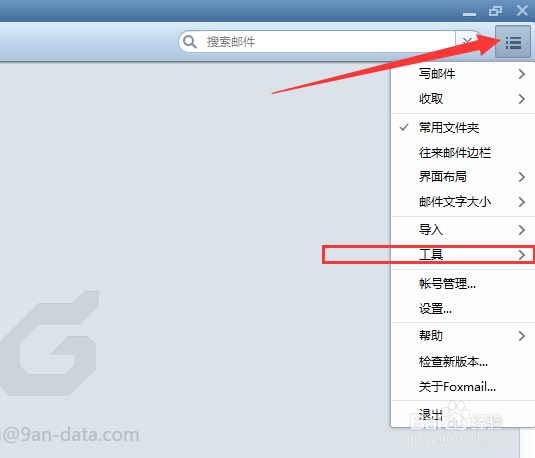
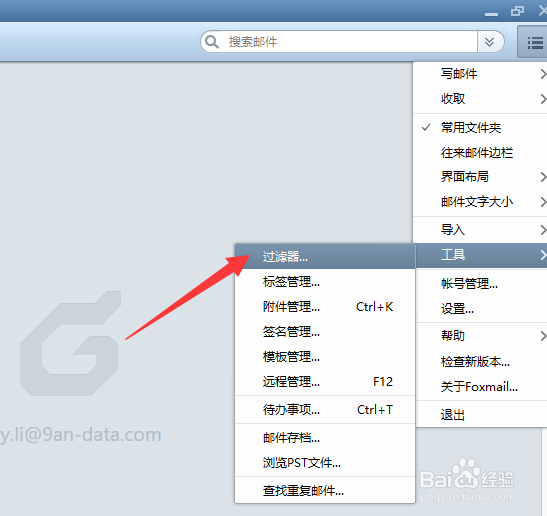
2、点击过滤器打开页面,点击新建
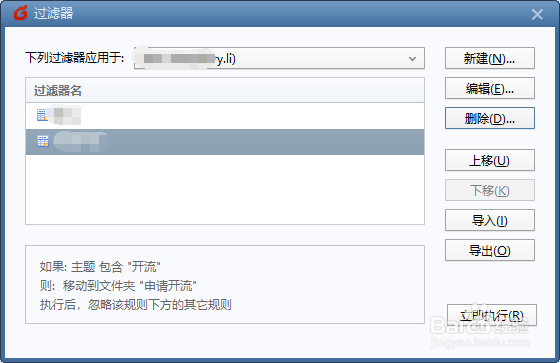
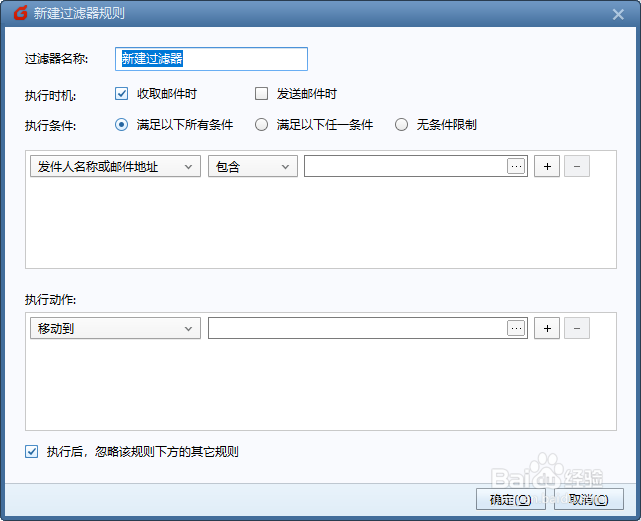
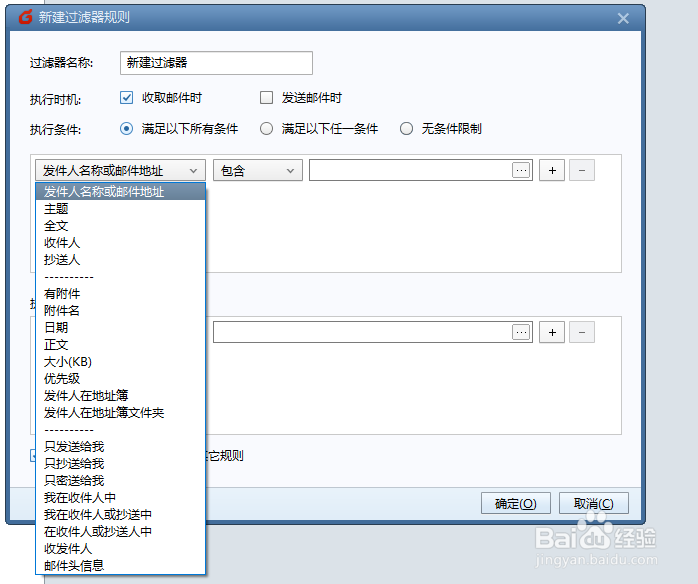
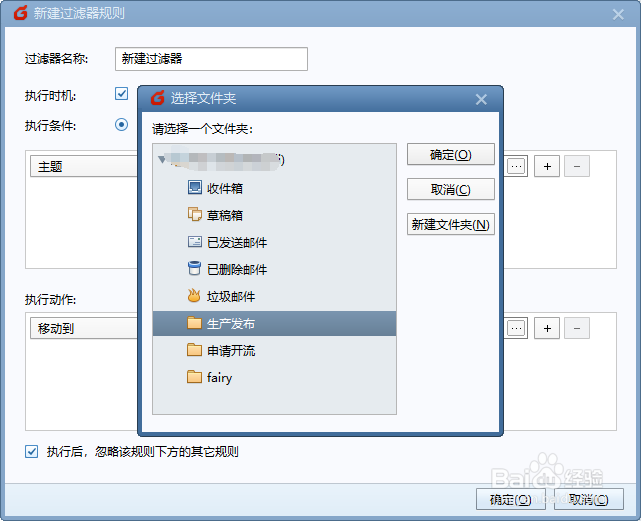
3、设置过滤器的相关信息,如名称,过滤条件,执行动作(即过滤的文件要保存的位置),点击确认,过滤器就创建好了
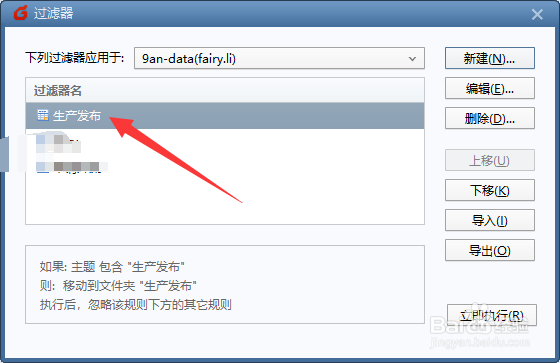
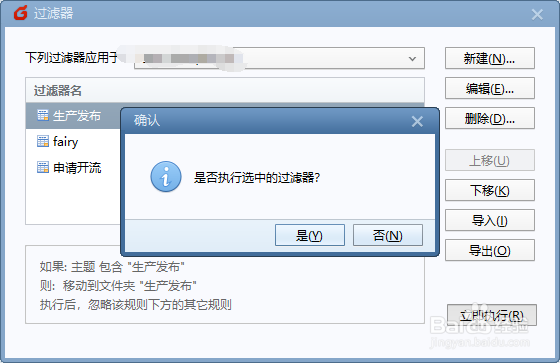
4、开始执行,例如:选中“生产发布”,点击“立即执行”。
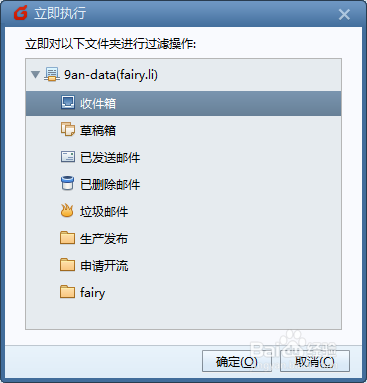
5、会弹出下面信息,选中你要过滤的文件夹,根据个人情况,刚开始一般选择的都是收件箱。
6、选好以后,点击确认,弹出提示框,点击是
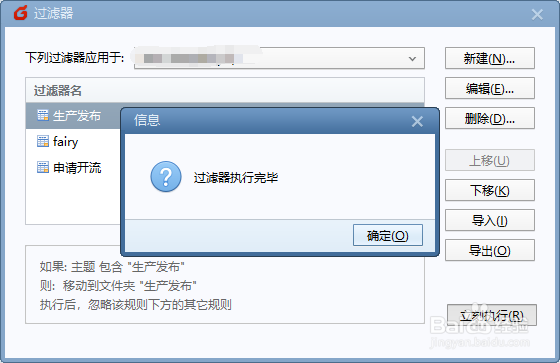
7、接下来就会弹出执行完毕的提示框
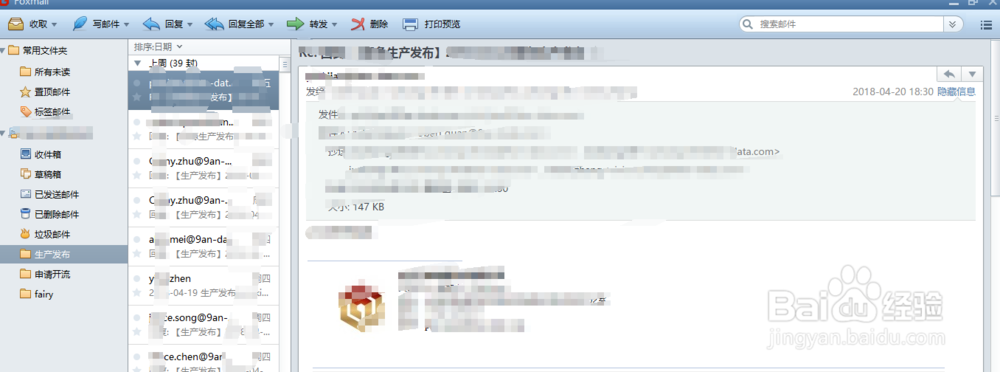
8、看一下创建的文件里面是不是和你想要过滤的一样,而且以后收到邮件以后,也会自动将邮件过滤到你指定的文件下面
阅读量:40
阅读量:46
阅读量:159
阅读量:145
阅读量:88