在word中如何将一张图片作为背景图片并铺面页面
1、页眉页脚:选择“插入”-“页眉”,在页眉编辑状态下选择“插入”-“图片”


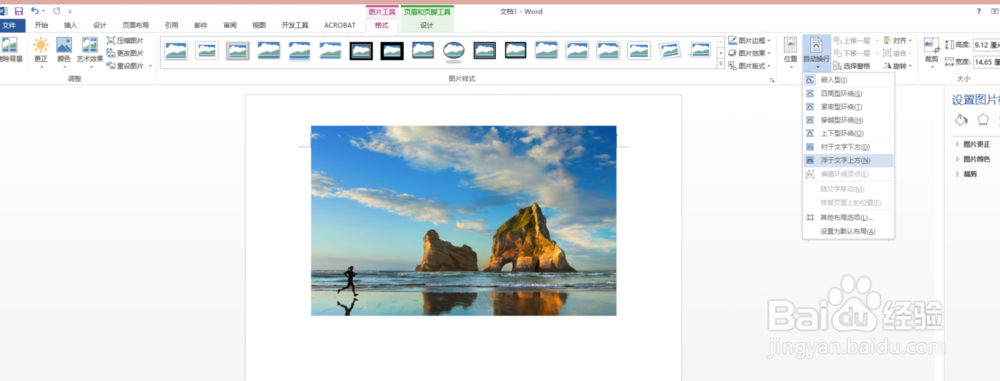
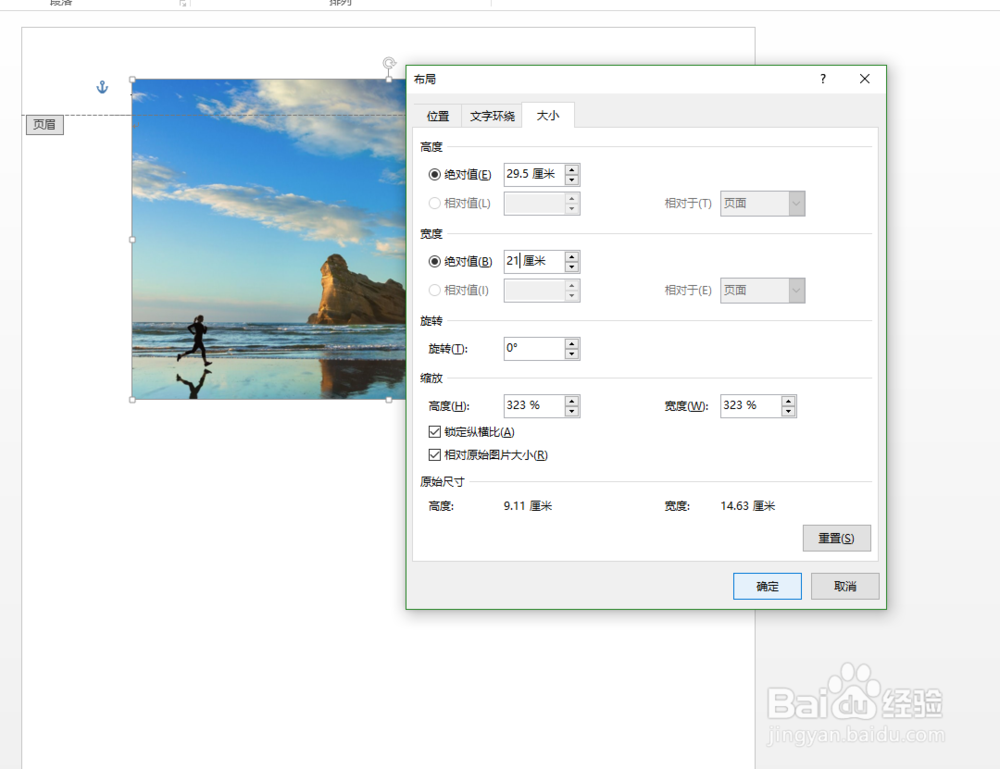
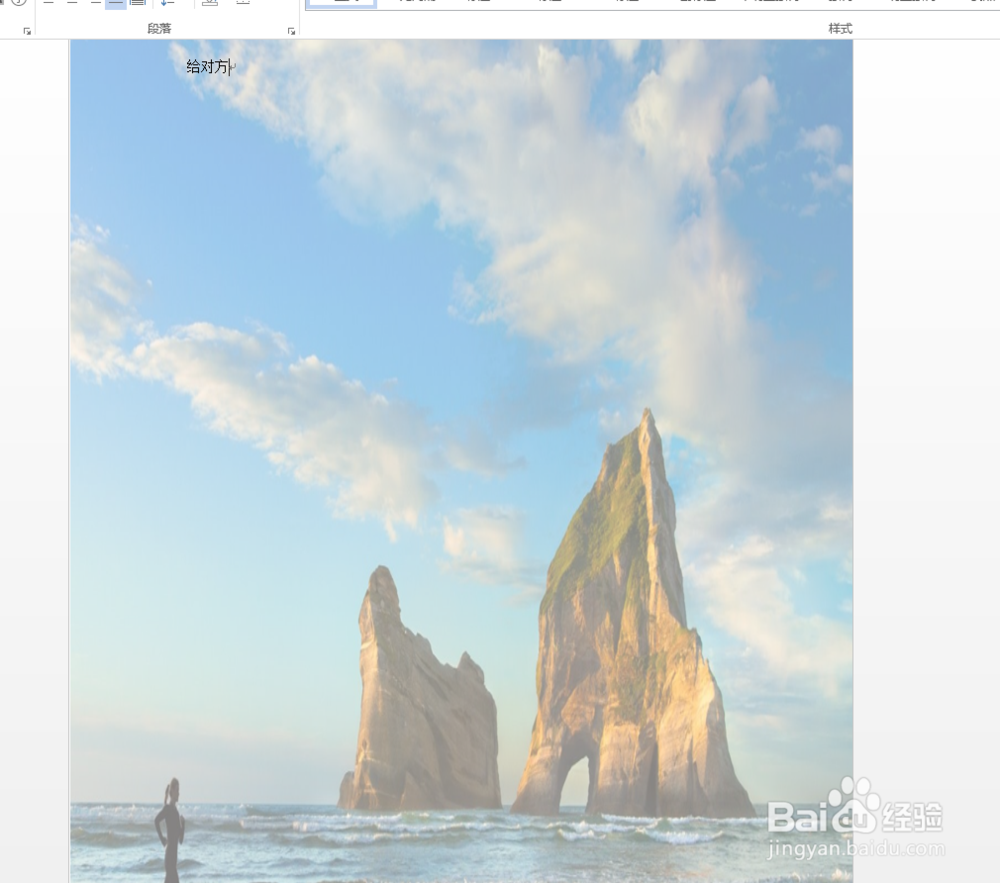
2、插入图片之后修改图片“自动换行”-“衬于文字上方”,最后修改图片大小至页面大小即可
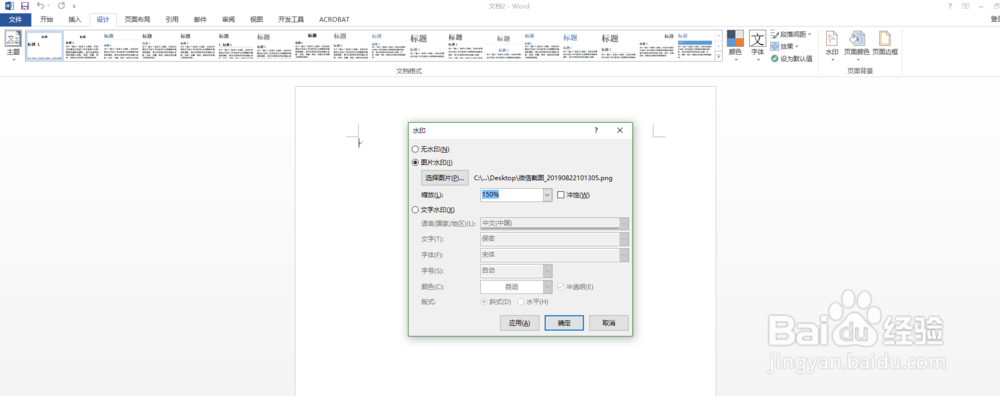
3、水印:选择“设计”-“水印”-“自定义水印”-“图片水印”并选择合适的水印缩放即可

阅读量:123
阅读量:75
阅读量:33
阅读量:28
阅读量:49
1、页眉页脚:选择“插入”-“页眉”,在页眉编辑状态下选择“插入”-“图片”
2、插入图片之后修改图片“自动换行”-“衬于文字上方”,最后修改图片大小至页面大小即可
3、水印:选择“设计”-“水印”-“自定义水印”-“图片水印”并选择合适的水印缩放即可