outlook怎样添加邮件帐户
1、首次安装使用,启动outlook软件,就会要求添加一个帐户,弹出下面的界面,选择电子邮件帐户!
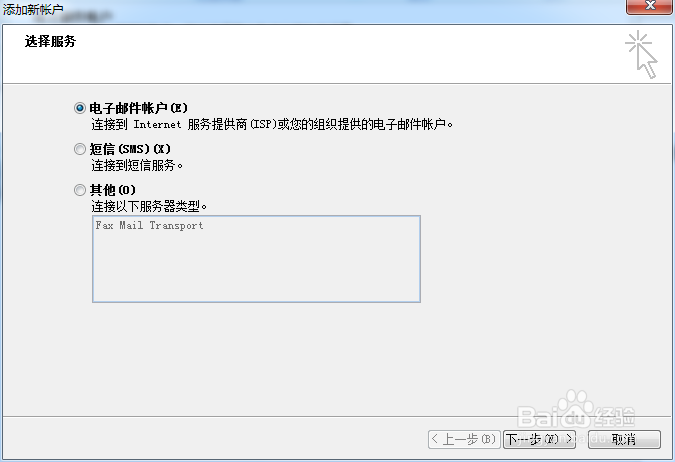
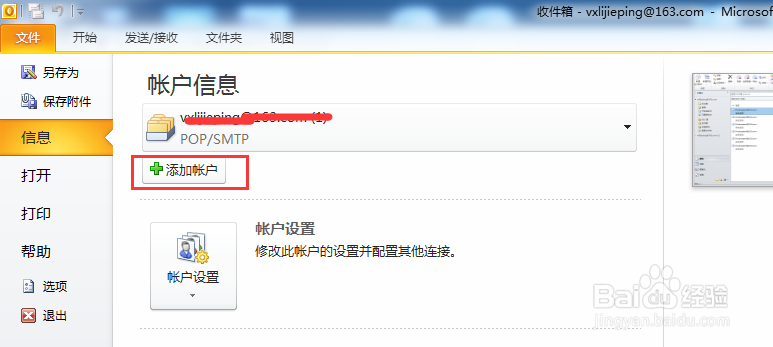
2、如果不是首次安装使用的话,就打开outlook软件,在文件选项中,有一个添加帐户的按钮,选择这个按同样出现步骤一的界面!
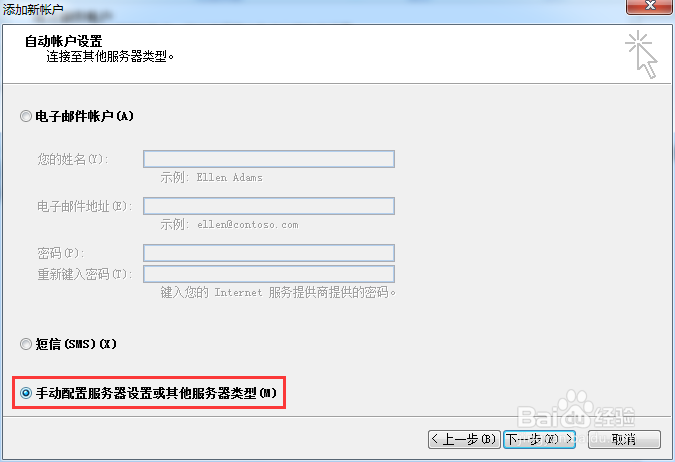
3、选择“手动配置服务器设置或其他服务类型”,通过手动配置就好了,毕竟有很多邮箱服务提供商,手动配置才能正确识别出来!
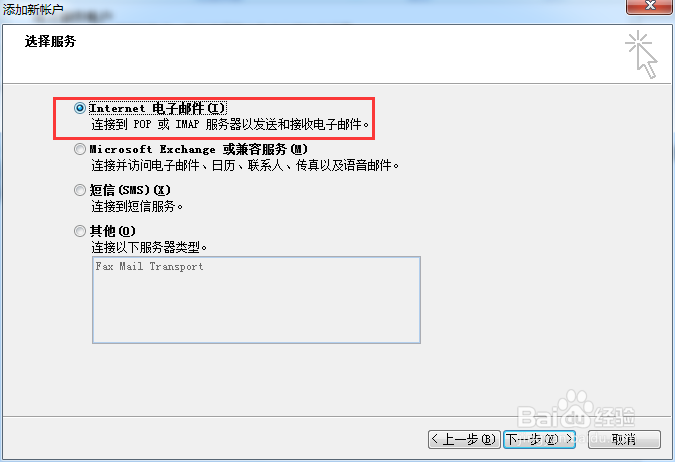
4、选择Internet电子邮件!
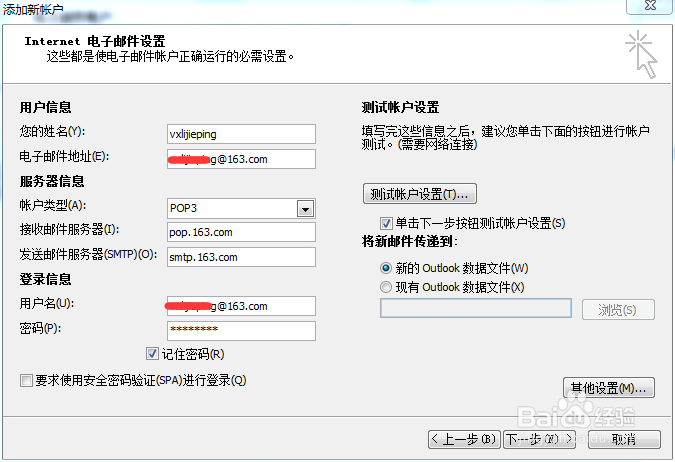
5、到这里就是配置自己的电子邮箱的了,知道自己是用那个服务商的邮箱,然后查找该供应商的接收邮件的服务器地址和发送邮件服务器地址,图片上以163为例,没特殊要求帐户类型默认为POP3,其他的就你邮箱帐号和密码了!
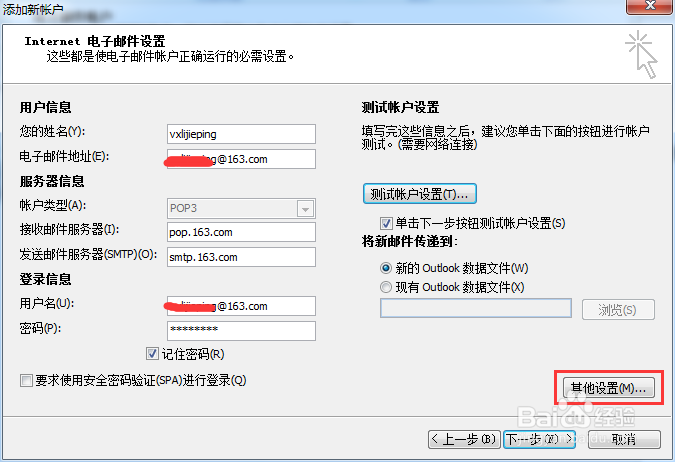
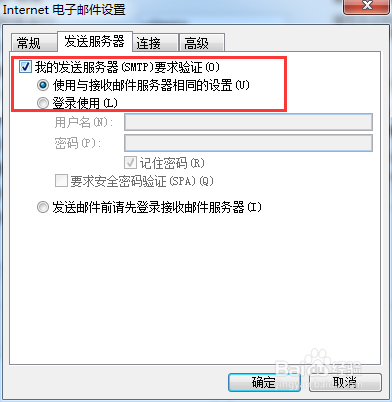
6、进入其他设置,切换至发送服务器,勾选第一个,如图所示,其他的默认即可!
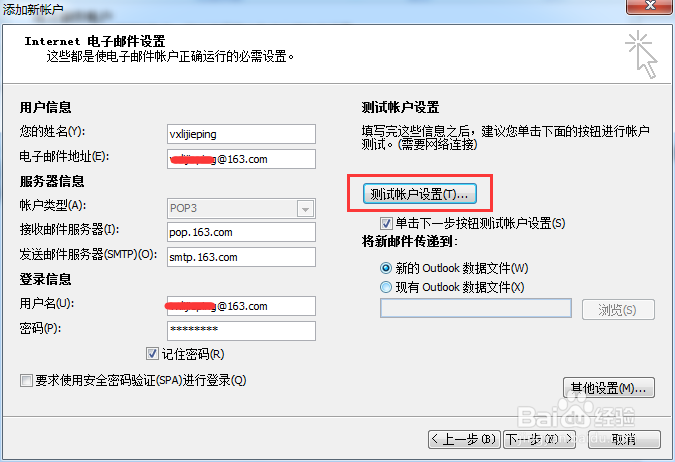
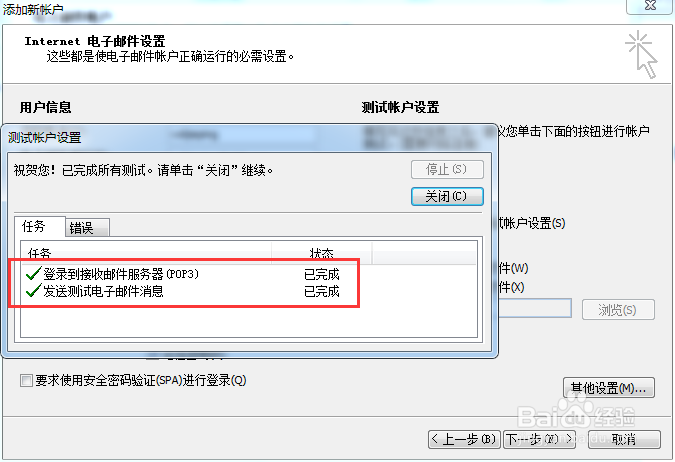
7、完成上面的步骤后,就可以测试帐户设置了,测试结果显示已完成,表示配置添加成功了!
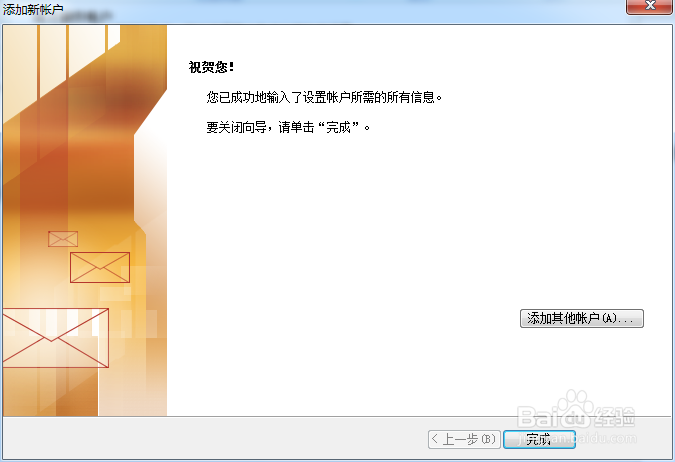
8、再下一步,就是向导完成,添加帐号完毕了!
阅读量:124
阅读量:131
阅读量:179
阅读量:31
阅读量:40