QtCreator如何调用系统自带的python
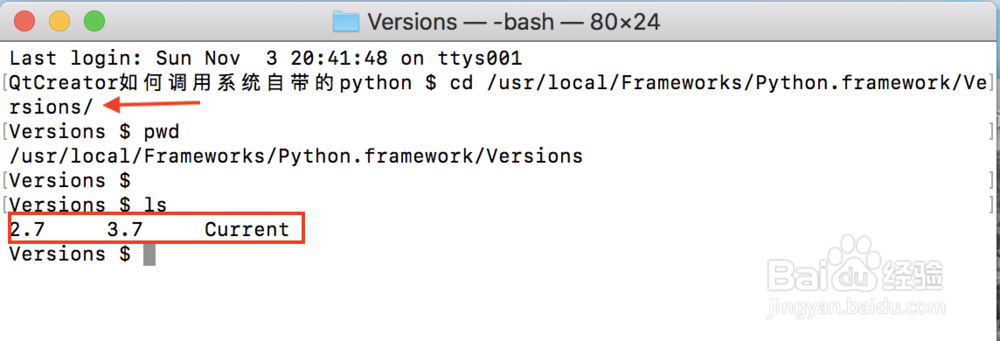
1、打开终端,进入目录/usr/local/Frameworks/Python.framework/Versions,查看当前已经安装的python的版本,这里使用系统自带的python2.7
2、通过QtCreator工具打开Qt工程,然后pro文件中输入下图红色方框指示的彩蕉三内容,主要是python的头文件路径和库的路径

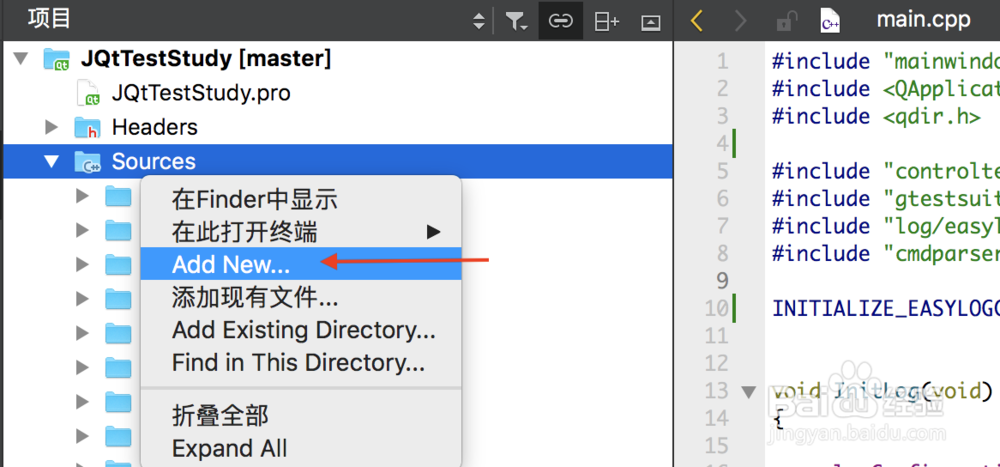
3、接着选择工程文件夹右键弹出的列表框中选择“Add New...”
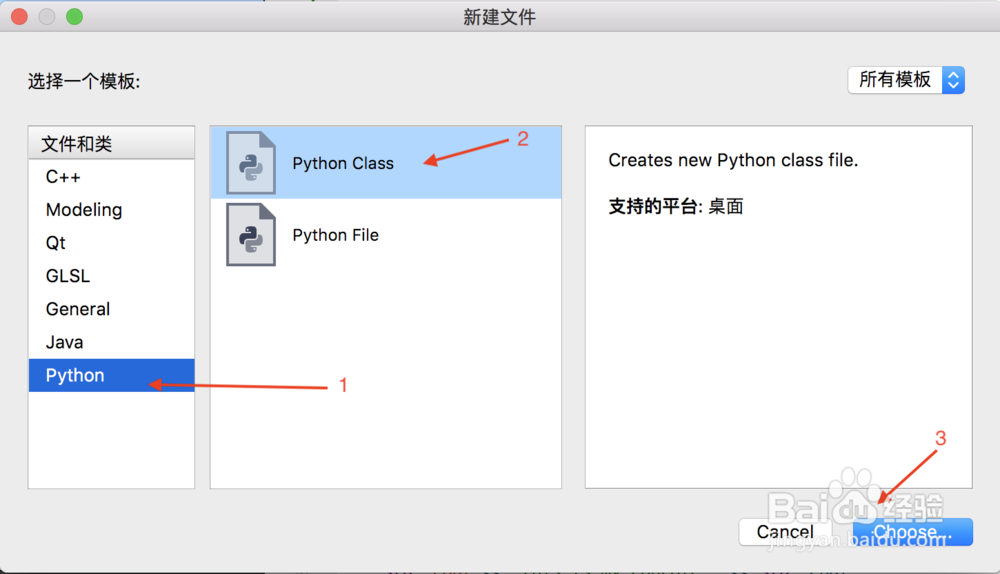
4、弹出的“新建文件”对话框,选择Python->宿特Python Class, 最后点击界面右下角的“Choose...”按钮
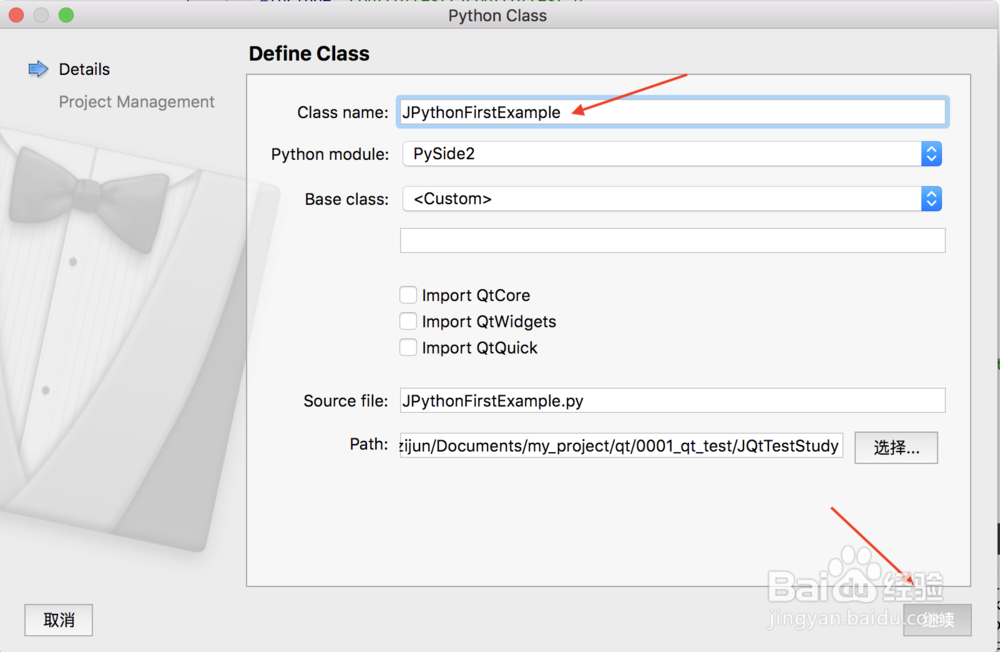
5、紧接着跳转到的对话框中,在“Class name”编辑框中输入类名,然后点击右下角的“继续”按钮
6、跳转到如下所示的对话框,直接点击完成按钮,这样就向工程添加了python文件

7、打开新建的python文件,然后输入如下图所示的内容

8、然后在其他需要调用python文件的文件中添加Python.h的头文件

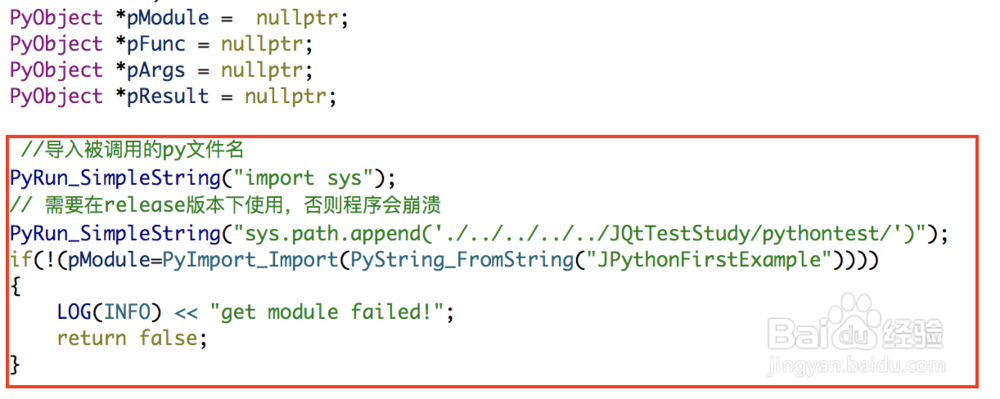
9、最后在程序开始的时候,讨廊调用python的初始化接口,再调用python接口导入刚刚创建的python文件,然后编译程序,如果没有报错,说明调用系统的python成功

1、QtCreator中的pro文件添加python的头文件路径和库路径
2、创建python文件
3、Qt程序文件调用python文件
阅读量:134
阅读量:180
阅读量:165
阅读量:49
阅读量:76