3dsmax如何画逐渐变细(上粗下细)的结构
1、第一种方法:均匀缩放。
(1) 画基本模型,圆柱,右键转换成可编辑多边形。选中伐昆慎面层级,去掉需要变细包何的那头的面。

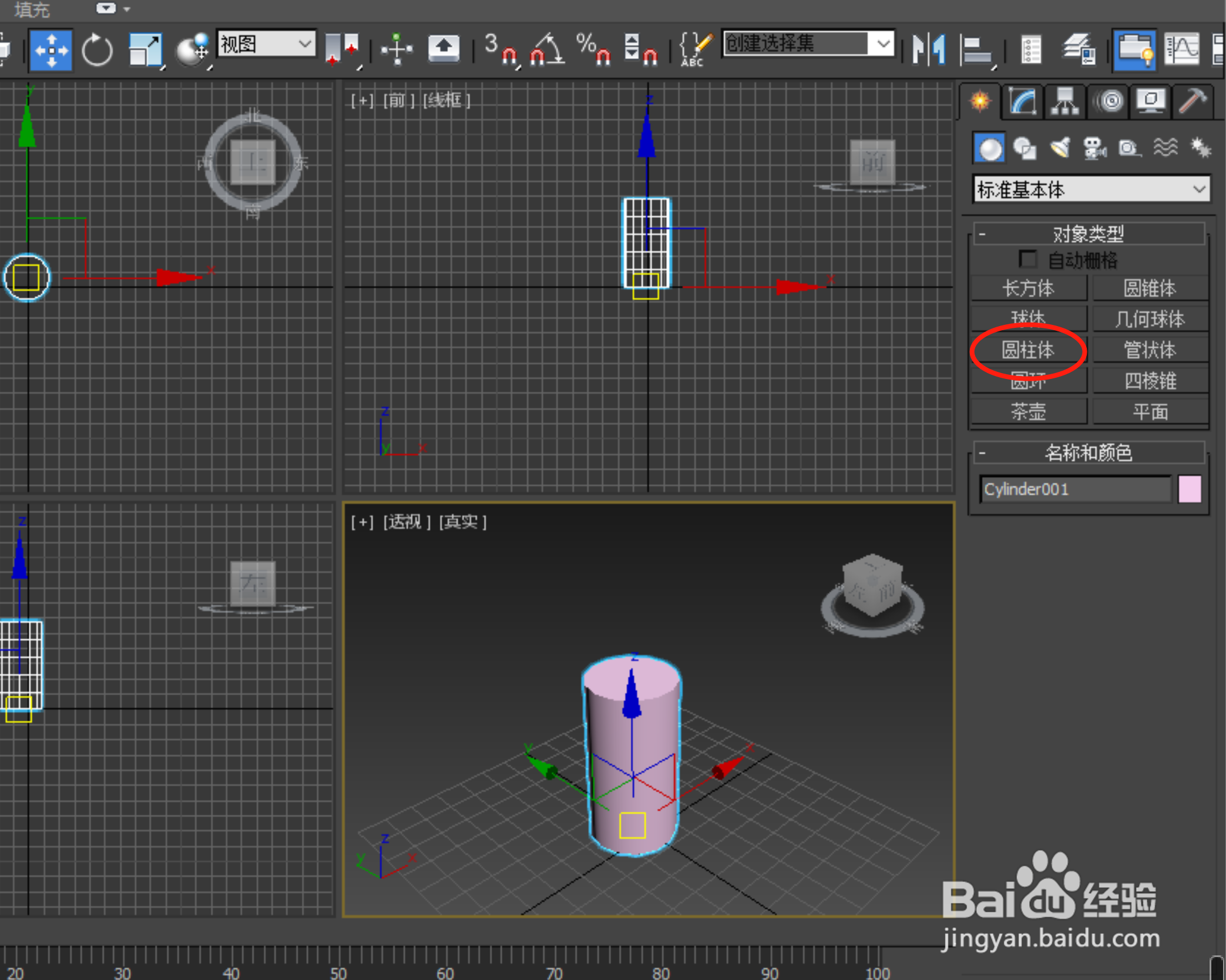
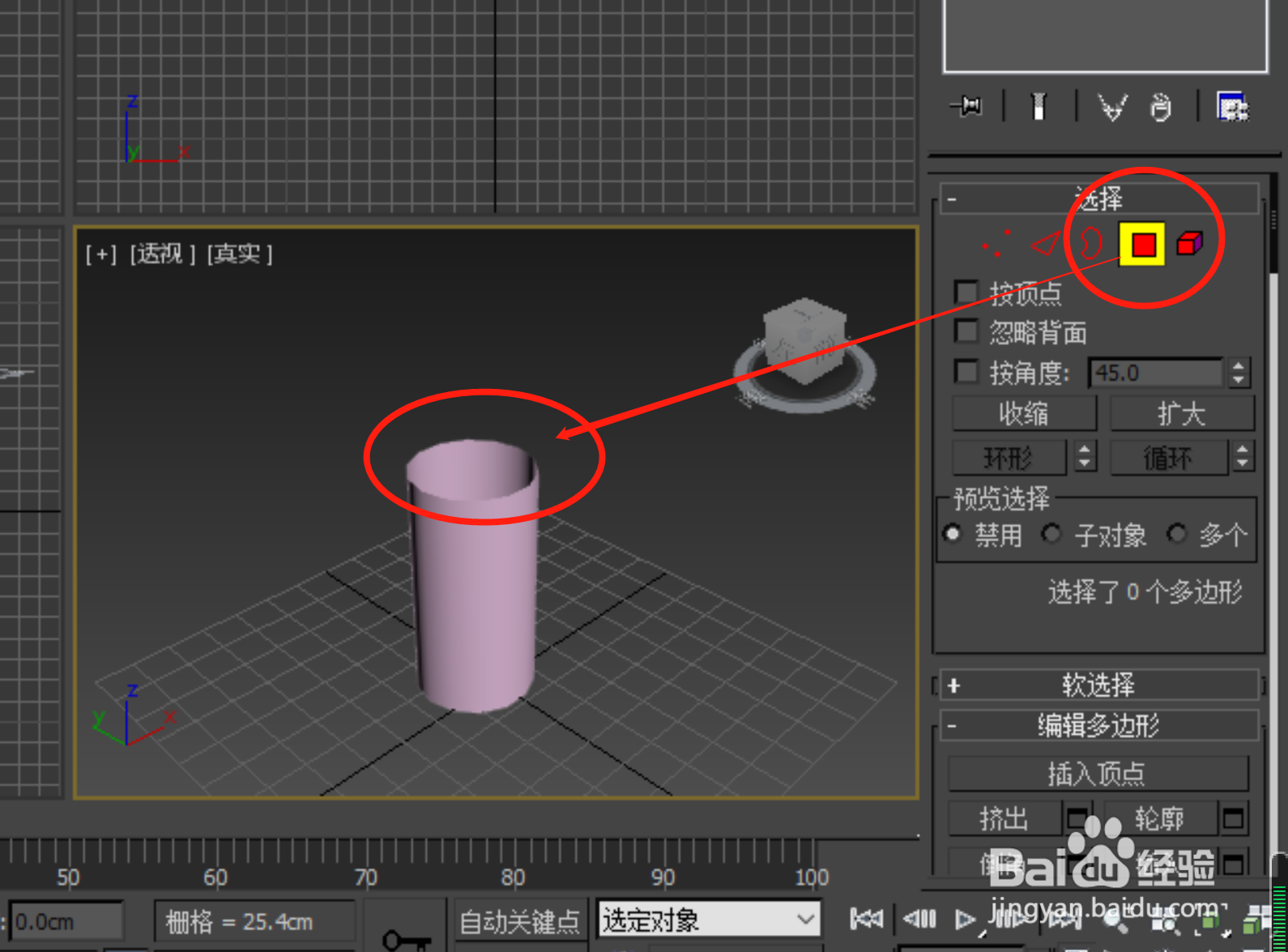
2、(2) 点层级,打开软选择,根据廊段模型整体的长度,调整软选择的参数
(3) 选中去掉的面的所有点,均匀缩放,即可


1、第二种方法:推理修改器
(1) 画基本模型,圆柱,右键转换成可编辑多边形。选中面层级,去掉需要变细的那头的面。
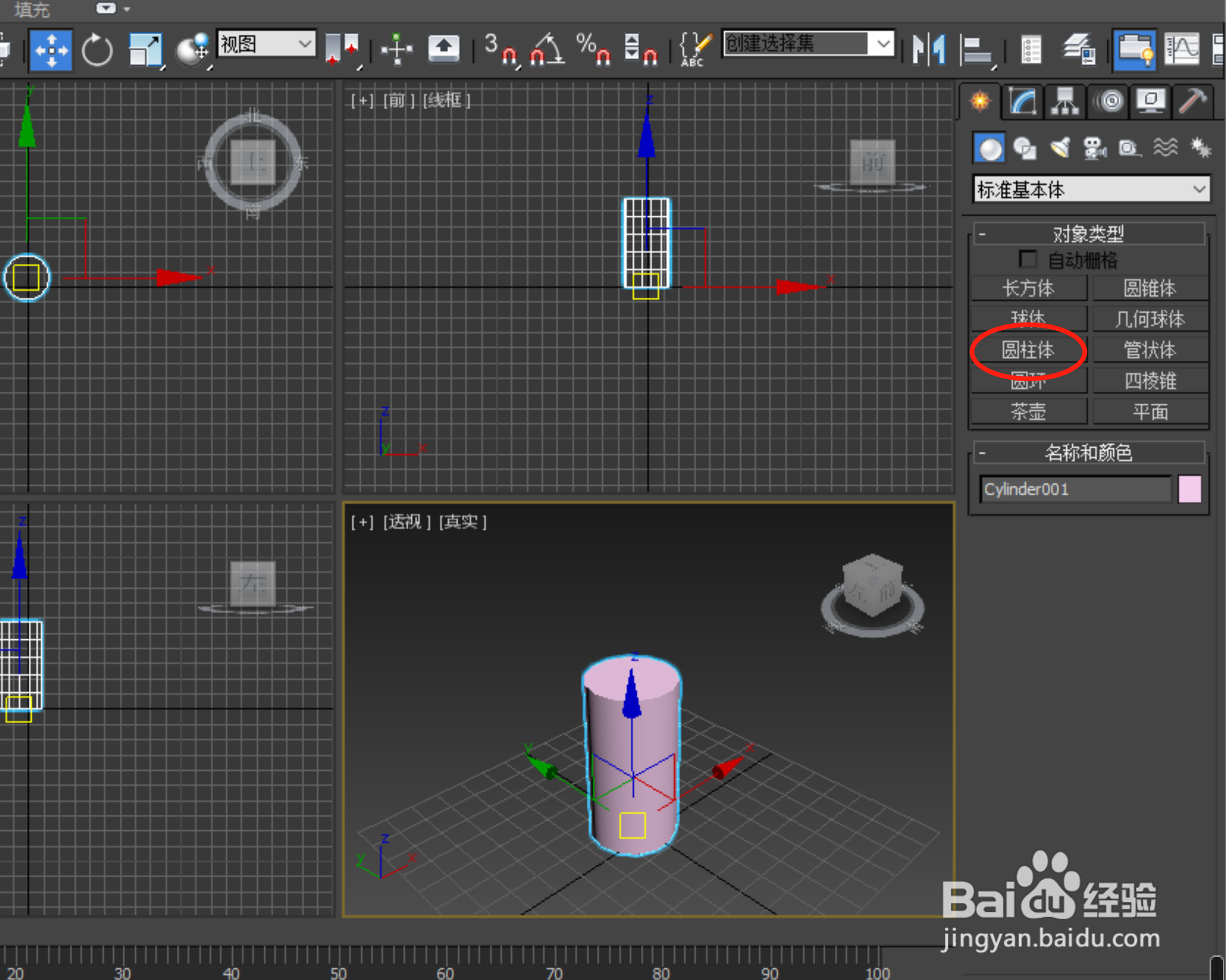
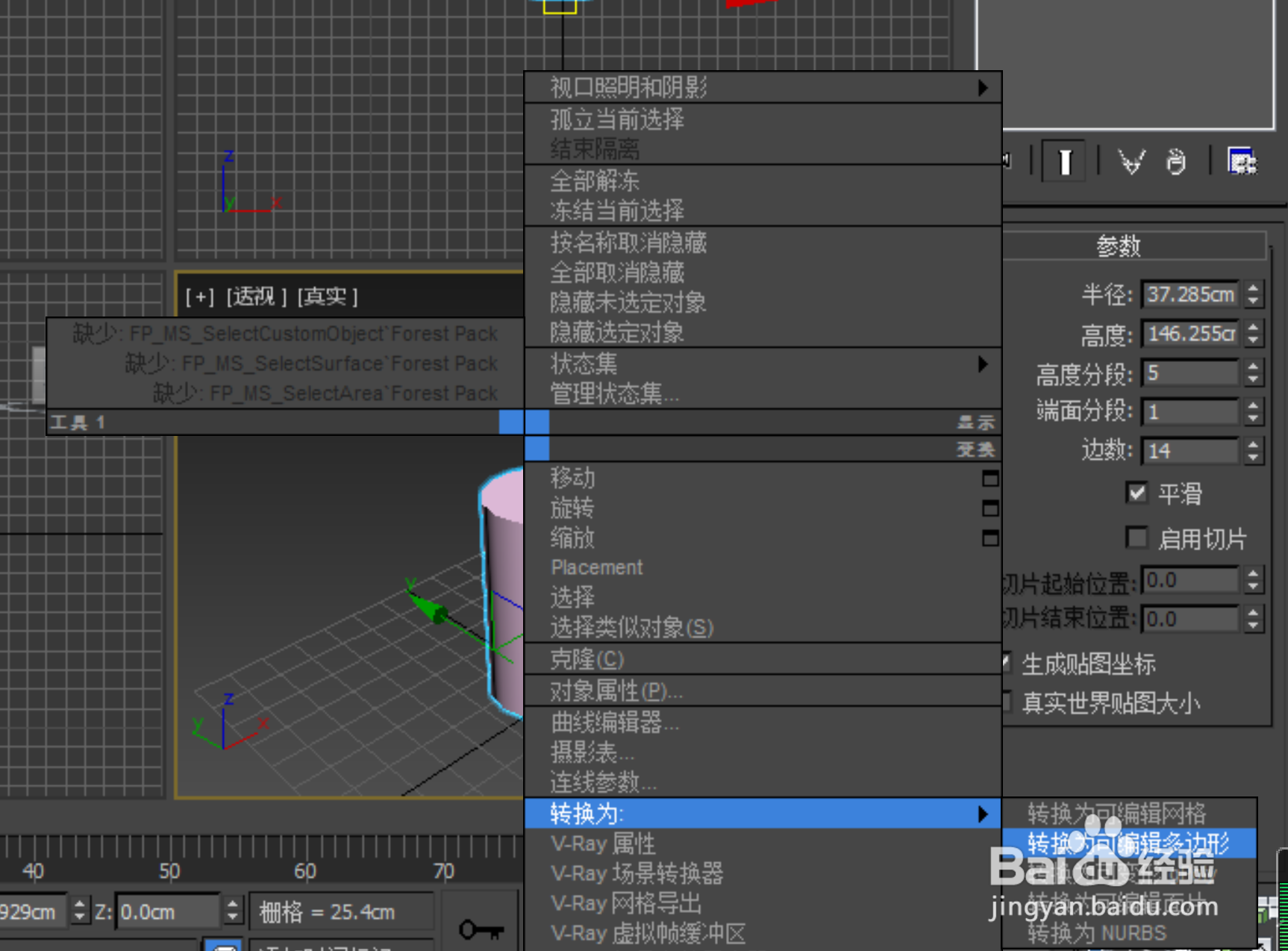

2、(2) 点层级,打开软选择,根据模型整体的长度,调整软选择的参数
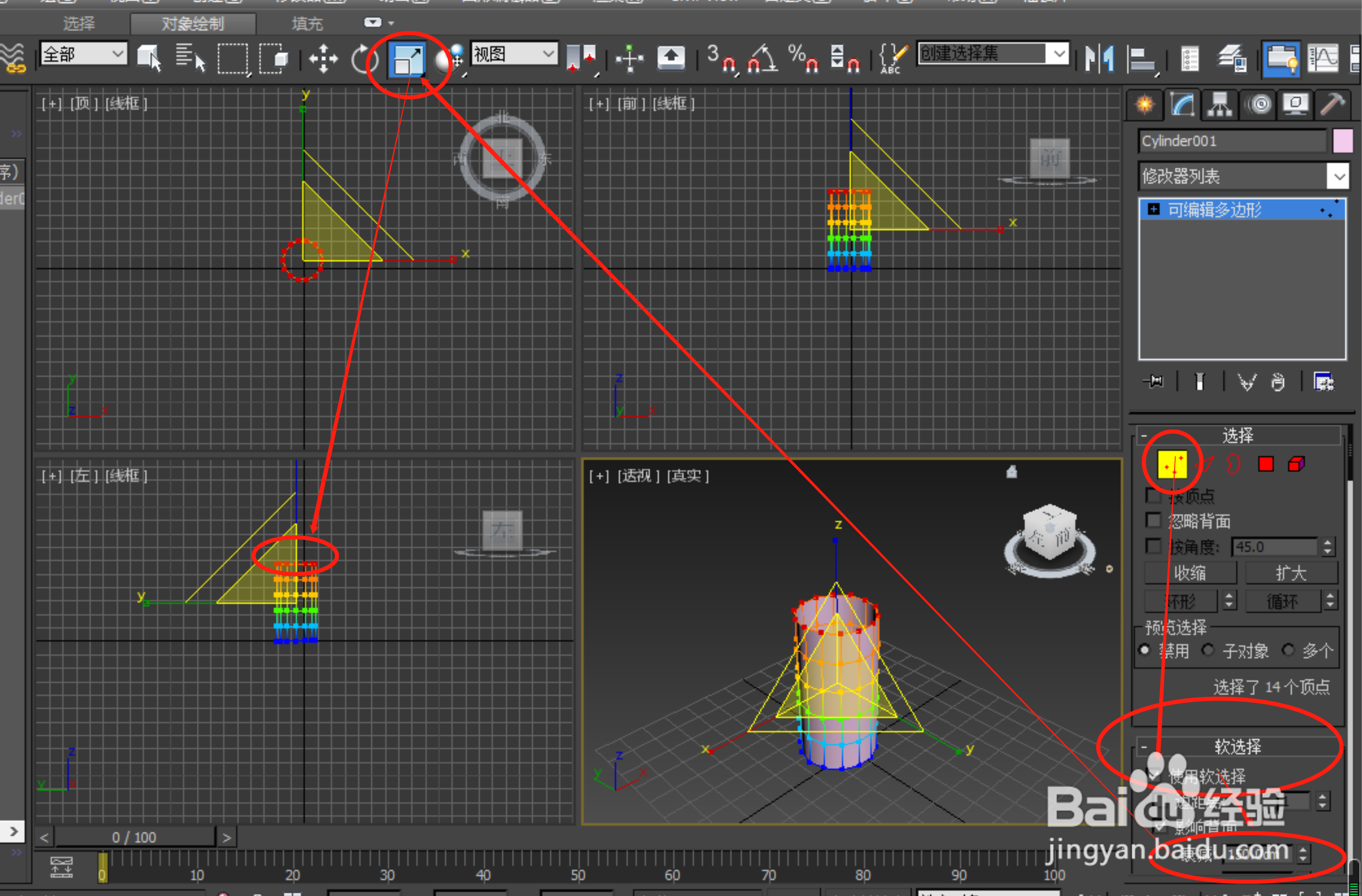
3、(3) 选中去掉的面的所有点,添加推力修改器,调整参数如图,即可如图。

1、第三种方法:FD2*2*2
(1) 画基本模型,圆柱
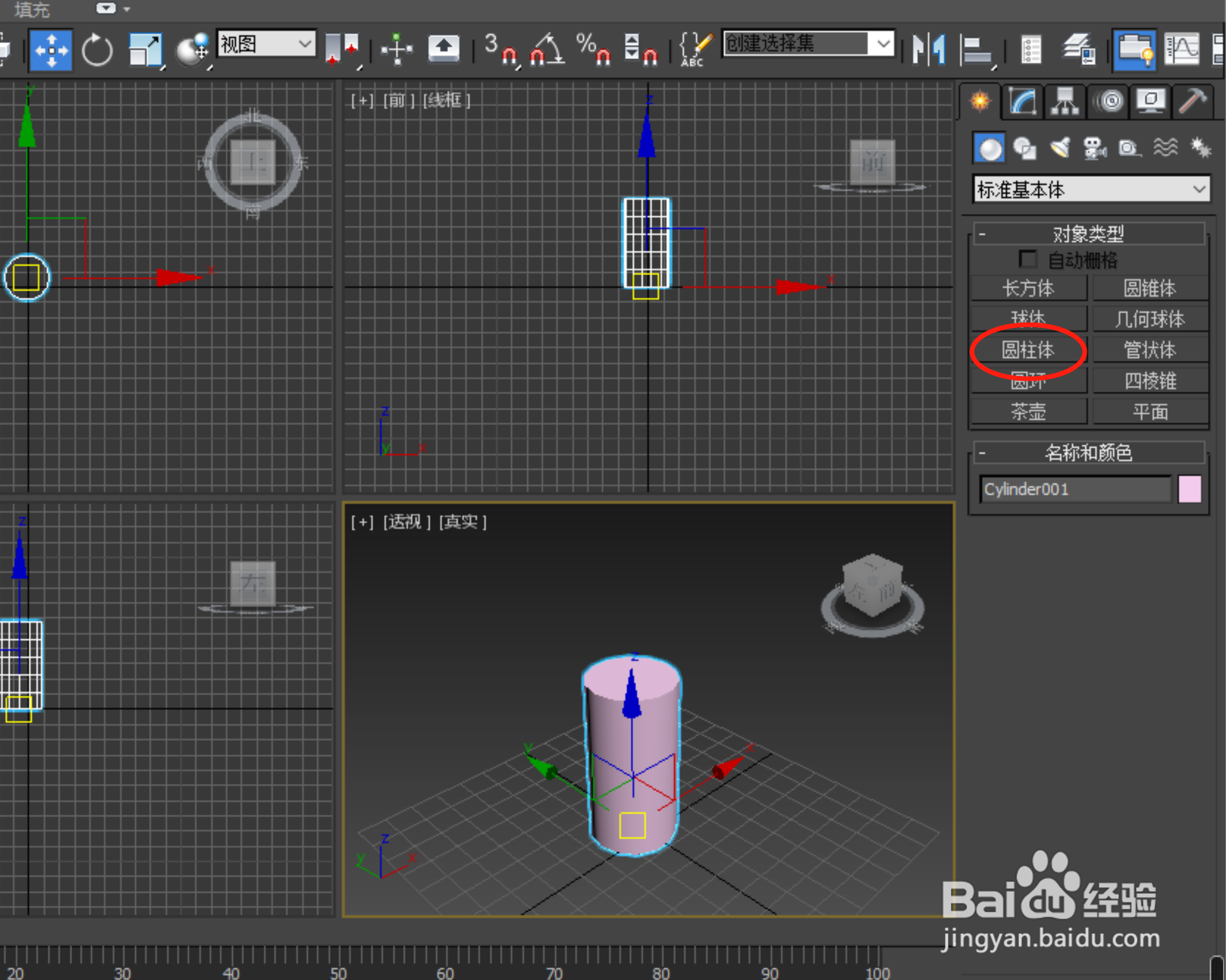
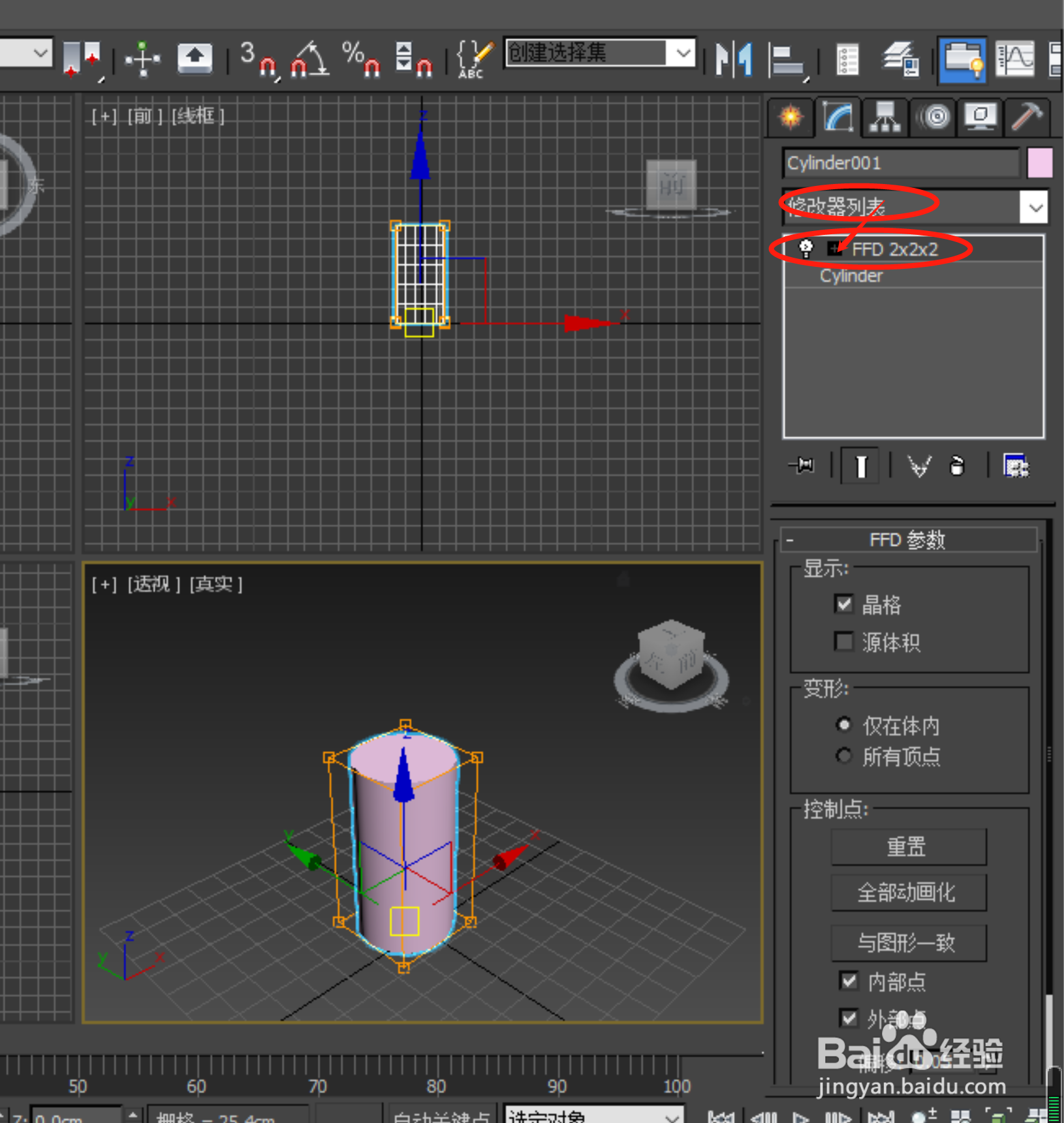
2、(2) 添加修改器FD2*2*2
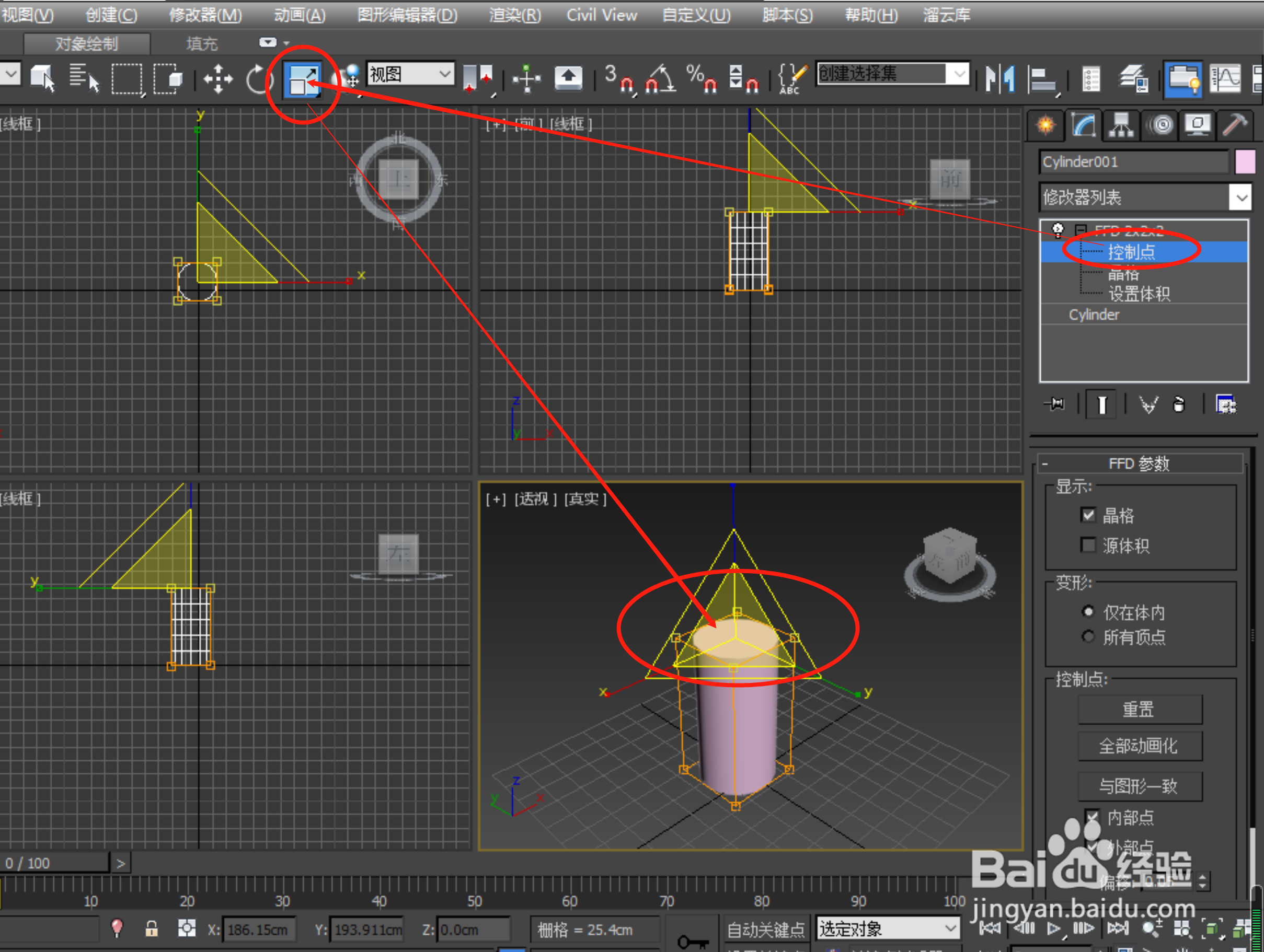
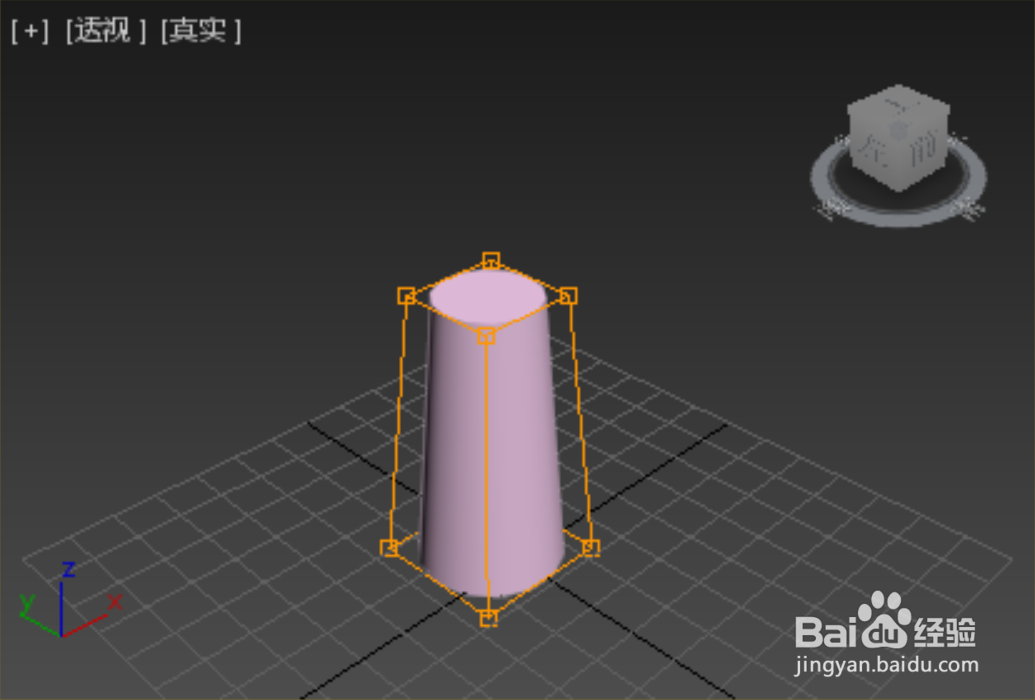
3、(3) 选中修改器FD2*2*2-控制点层级,对需要变细的面进行缩放即可
阅读量:156
阅读量:141
阅读量:127
阅读量:137
阅读量:74