自在经验网
首页
美食营养
生活百科
知识问答
生活知识
返回
自在经验网
首页
美食营养
游戏数码
手工爱好
生活知识
生活百科
健康养生
运动户外
职场理财
情感交际
母婴教育
时尚美容
知识问答
更多知识
搜索
win10pin码怎么取消图文教程
2026-04-23 14:13:28
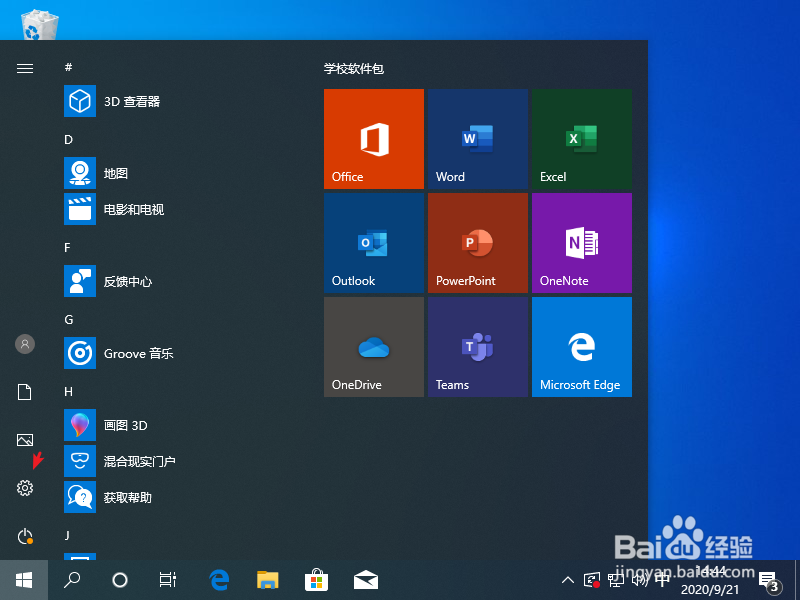
1、打开设置
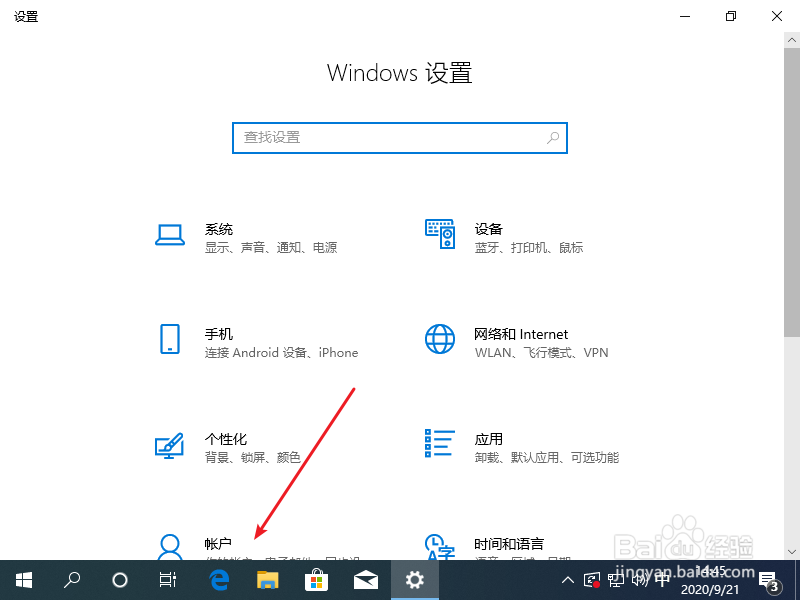
2、点击进入账户选项。
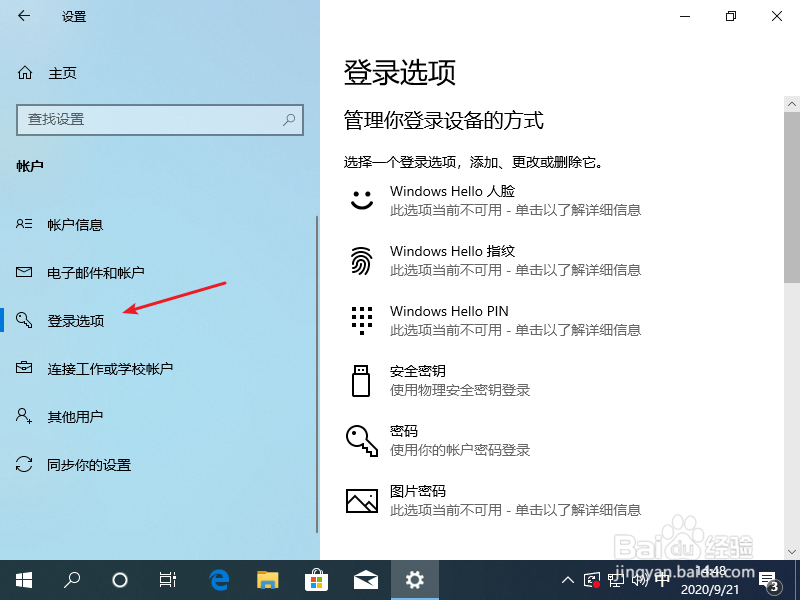
3、点击登录选项,
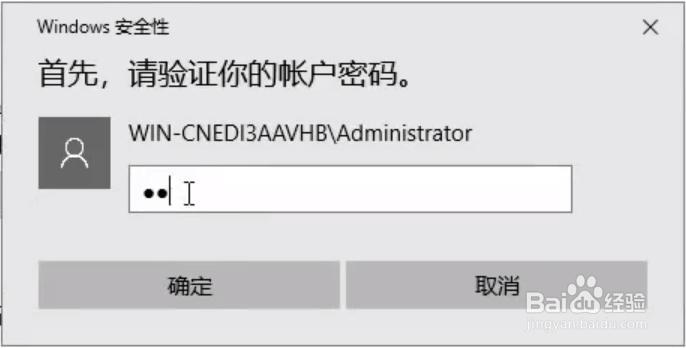
4、输入原始的用户密码后,点击确定按钮。
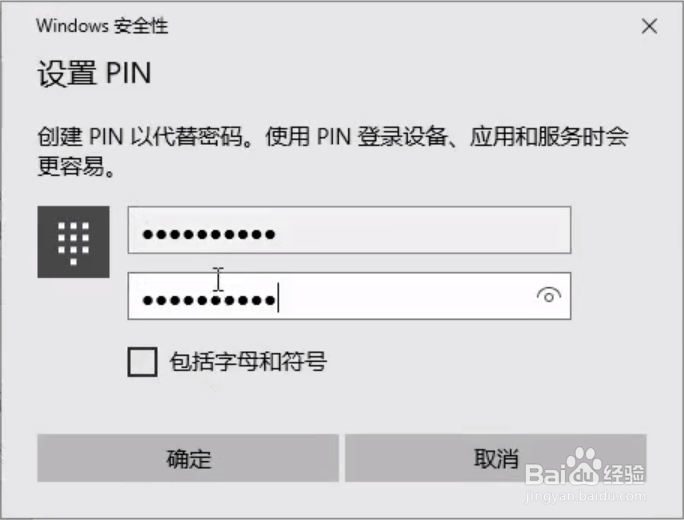
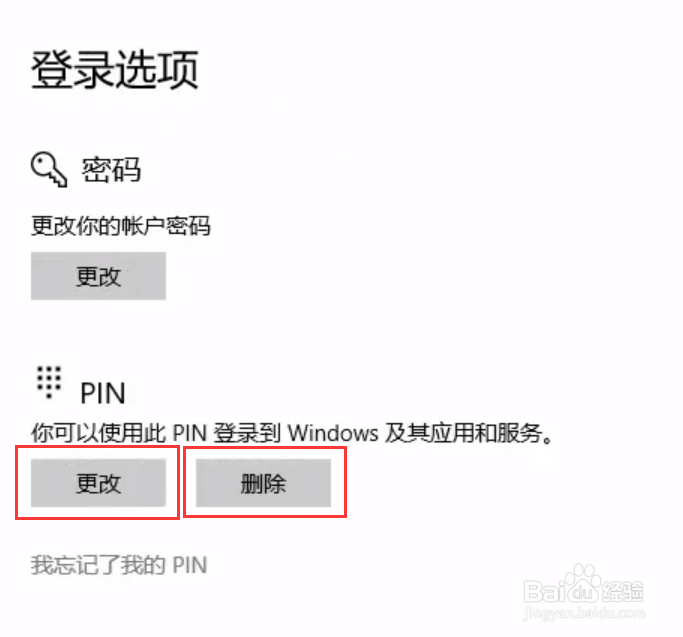
5、点击更改按钮,输入新的pin码就可以更改pin码了。
6、点击删除按钮,取消pin码。
相关推荐
如何利用PE拯救C盘的数据呢?
阅读量:177
青苹果U盘装win10系统教程
阅读量:98
Win10 如何取消以microsoft账户登陆的开机密码
阅读量:110
怎么安装cpu散热器?cpu散热器怎么安装
阅读量:109
华硕主板怎么更新BIOS
阅读量:185
猜你喜欢
脸上祛斑方法
qq网名大全
小肠疝气的治疗方法
神木林怎么加点
炸薯条的家常做法
皮肤美白的方法
2345影视大全
雅诗兰黛眼霜怎么样
孩子教育方法
怎么去掉双下巴
猜你喜欢
迷男方法
皮肤暗黄有色斑怎么办
乱炖的家常做法
茼蒿怎么做好吃
网络营销推广方法
故事大全 睡前故事
春饼的做法 家常
第一次性生活怎么做
鞋子臭味怎么去除
怀孕呕吐怎么缓解