win7关机快捷方式的制作方法(步骤)
1、此种方法就是先找到实现win7关机功能的程序,然后创建出桌面的快捷方式就可以了。
首先打开资源管理器,然后搜索或者直接找到win7的关机功能的程序。
文件位置:C:\Windows\System32\shutdown.exe
文件名:shutdown.exe

2、然后选中此shutdown.exe文件,点击鼠标右键,弹出菜单选项。
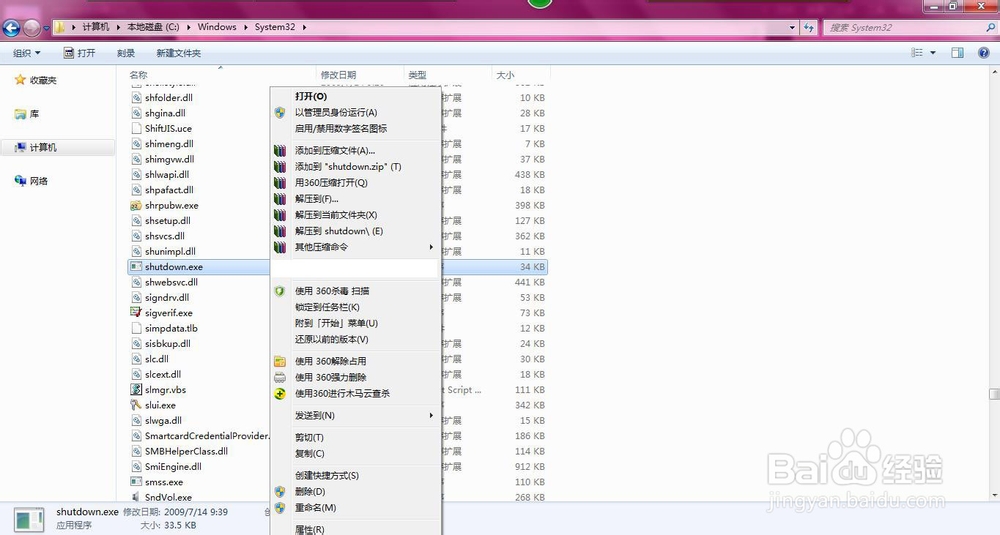
3、点击其中的“发送到”-“桌面快捷方式”便可完成快捷方式的初步制作了。
过程如图所示:

4、回到桌面,查看关机快捷方式,便可发现发送成功!
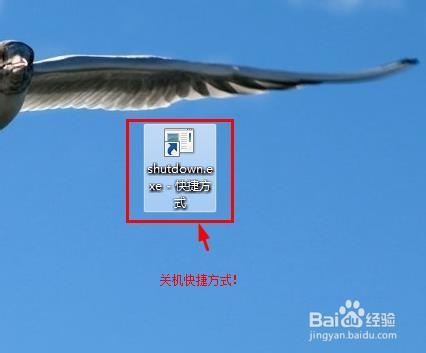
5、但是此时还不能用此快捷方式正常的关机,还需要在C:\Windows\System32\shutdown.exe的后面加上 -s -f -t 0,这样才能立即关机,其中的数字0表示等待0秒关机,如改成其它的数字表示等待对应的时间关机。
C:\Windows\System32\shutdown.exe -s -f -t 0

6、在对此快捷方式做一个重命名或更改图标,便可实现美感和方便使用了。
如图示:

1、第二种方法就是应用桌面快捷方式的创建方法
鼠标右键单击桌面的空白处,弹出菜单选项。
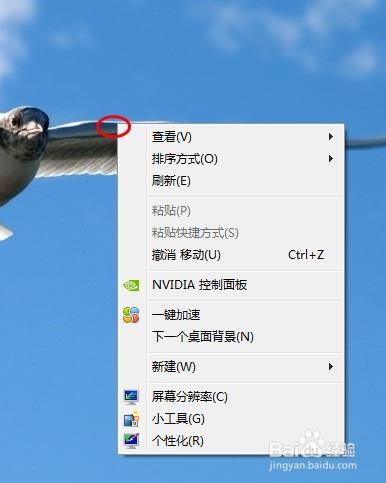
2、在弹出的菜单选项中选择:“新建”-“快捷方式”进入到快捷方式的制作。
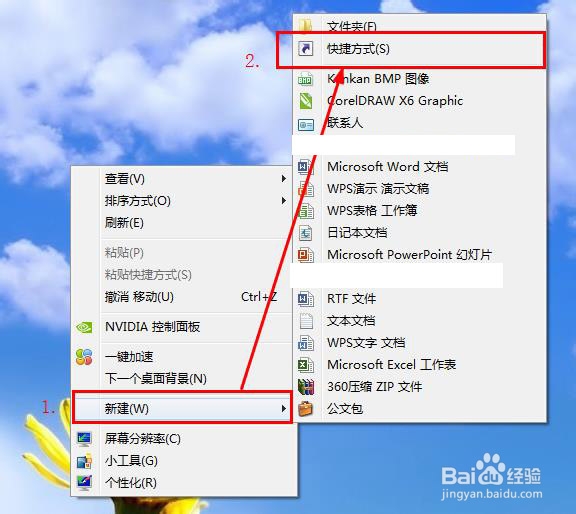
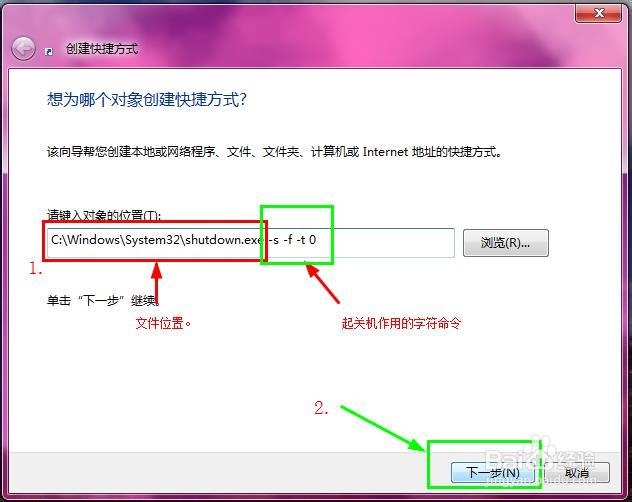
3、接下来就会进入到快捷方式的链接了,将关机程序的文件夹的位置复制到相应的框中便可以了,也可以直接通过“浏览”将关机程序找到,即可完成关联了。
关机程序位置填写:C:\Windows\System32\shutdown.exe -s -f -t 0
这步完成之后,点击下方的“下一步”,进行下一步的操作。
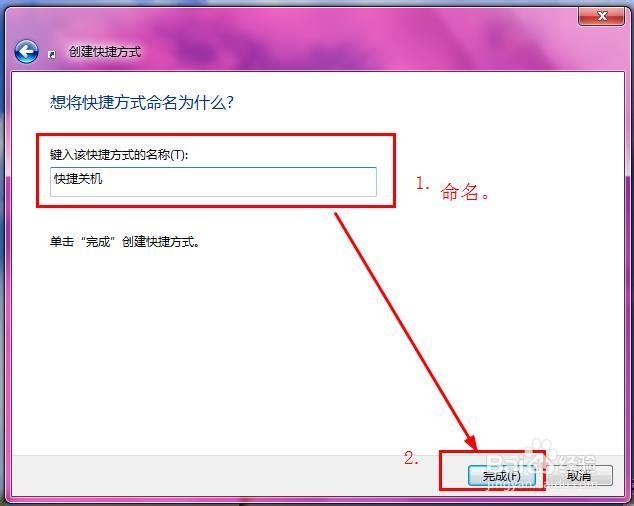
4、接下来就是为此快捷方式命名了,输入自己想要的名称即可。(名字随便自己想就可以了)
这里填写的是:快捷关机。
命名完成之后就点击下方的“完成”完成制作!
5、再做一下图标的更改,以美观一下。(也可以不更改)