Excel表格怎么快速批量删除表格空行
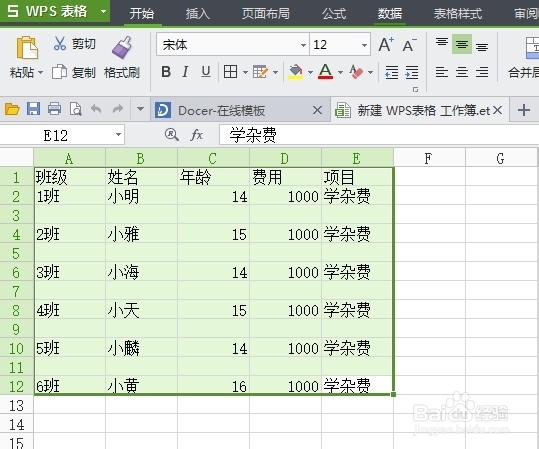
1、鼠标拉选数据全部区域,将数据全部选中
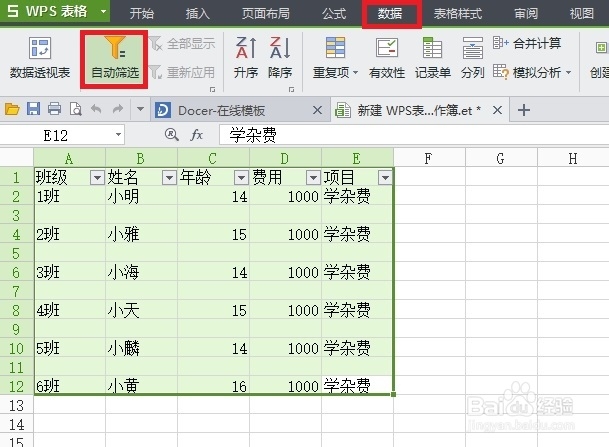
2、点击菜单-数据-筛选,数据最顶端的分类可以看见出现下拉箭头
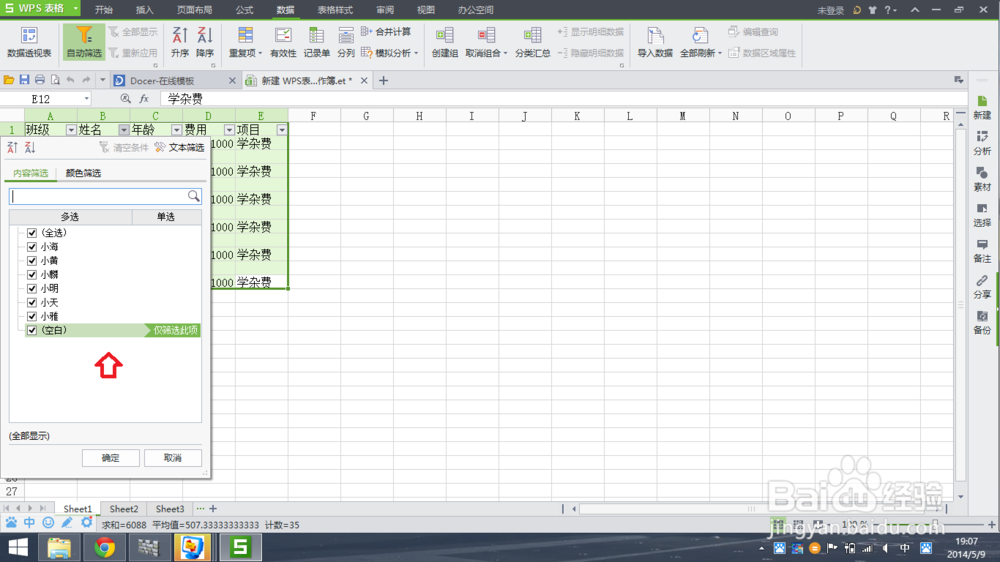
3、随便点击其中的一个下了箭头-空白-仅筛选此项
4、Excel默认会保持区域的选中,如果误操作导致取消了选择重新选择区域即可,不需要重复上面的操作
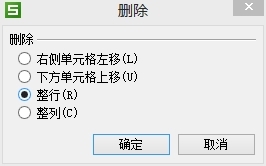
在选中区域右键-删除
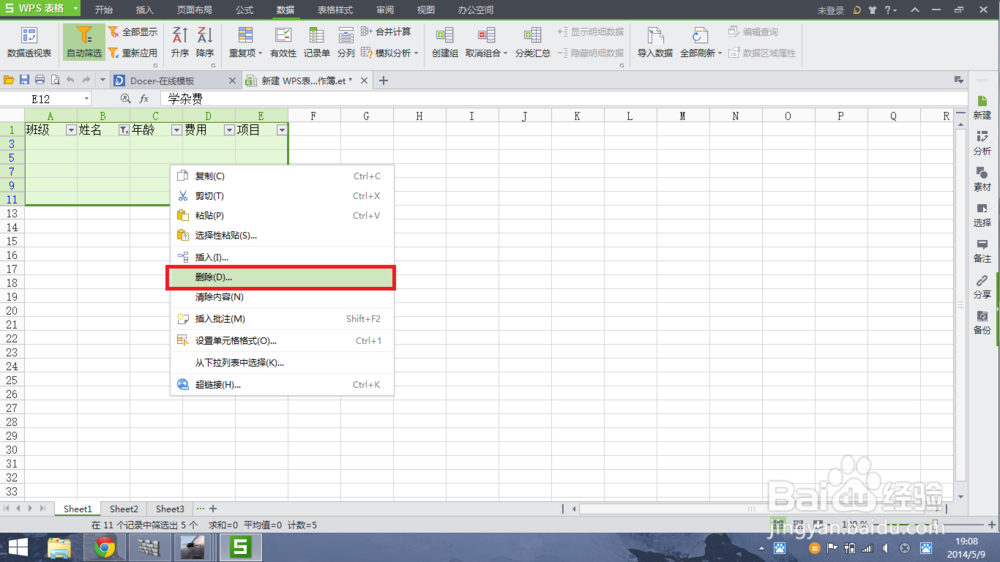
5、选择删除整行-确定
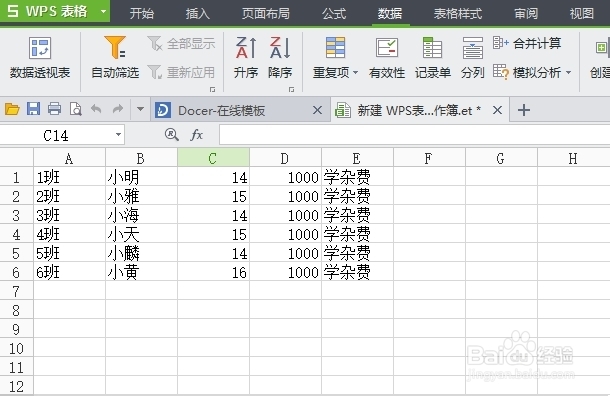
6、再点击自动筛选,将自动筛选的选定解除,就批量删除表格Excel中的空行了
阅读量:132
阅读量:67
阅读量:163
阅读量:105
阅读量:139
1、鼠标拉选数据全部区域,将数据全部选中
2、点击菜单-数据-筛选,数据最顶端的分类可以看见出现下拉箭头
3、随便点击其中的一个下了箭头-空白-仅筛选此项
4、Excel默认会保持区域的选中,如果误操作导致取消了选择重新选择区域即可,不需要重复上面的操作
在选中区域右键-删除
5、选择删除整行-确定
6、再点击自动筛选,将自动筛选的选定解除,就批量删除表格Excel中的空行了