怎么修改word2016文档的作者 如何设置个人信息
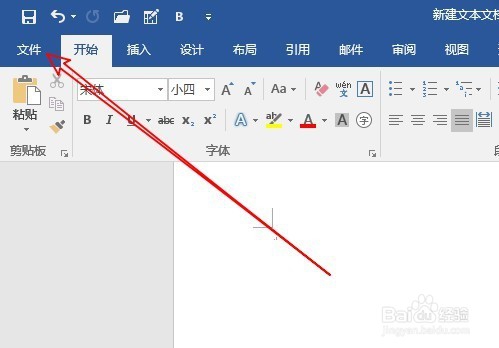
1、如果只是想一次修改文档的信息,只需要在打开的word2016编辑界面,点击上面的“文件”菜单。
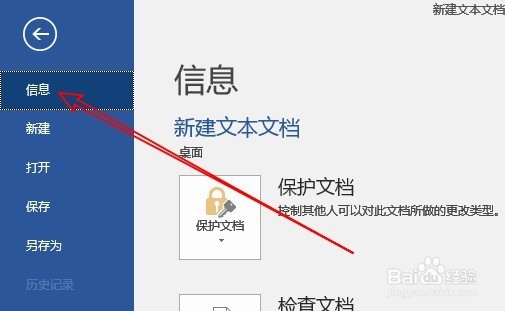
2、然后在打开的下拉菜单中点击信息菜单项。
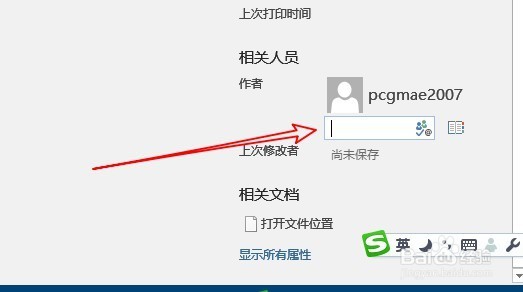
3、在右侧窗口中可以看到相关人员一项,我们在作者后面的文本框中直接输入相应的作者名称就可以了。
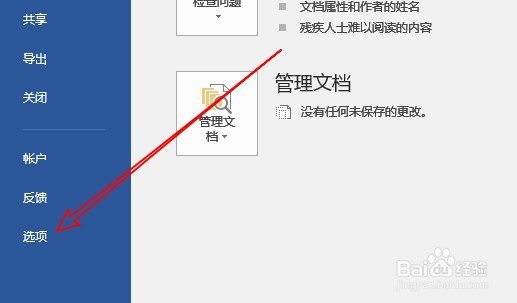
1、我们也可以设置以后都使用的作者名,只需要在打开的文件下拉菜单中,点击“选项”菜单项。
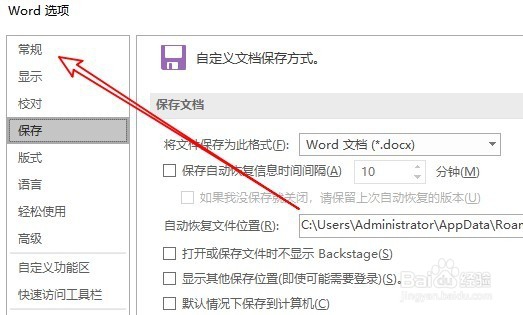
2、接下来在打开的word2016选项窗口中,点击左侧边栏的“常规”选项卡。
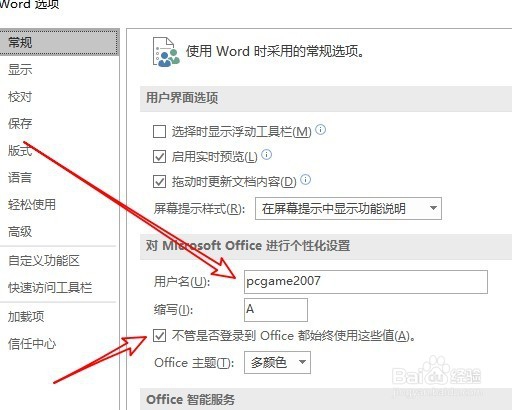
3、在右侧的窗口中找到对Microsoft Office进行个性化设置一项,其中用户名中填写好作者的名字即可,同时我们要选中下面的“不管是否登录到Office都始终使用这些值”前面的复选框,这样以后都会使用该作者名字了。
阅读量:165
阅读量:40
阅读量:151
阅读量:138
阅读量:115