18. Ubuntu15.04系统安装Virtualbox功能扩展包
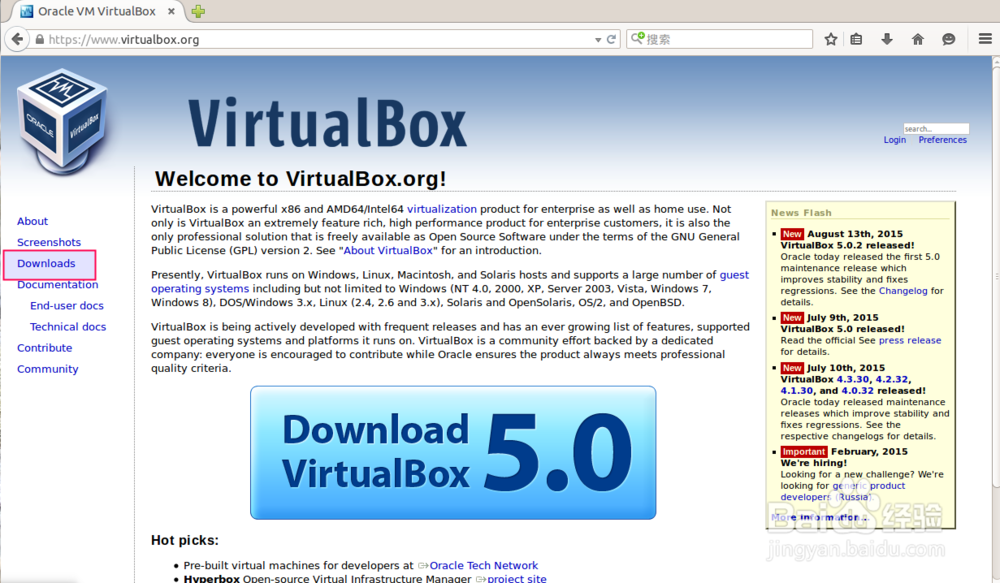
1、打开火狐浏览器,进入Virtualbox官网。点击左侧的,"Downloads",进入下载页面。
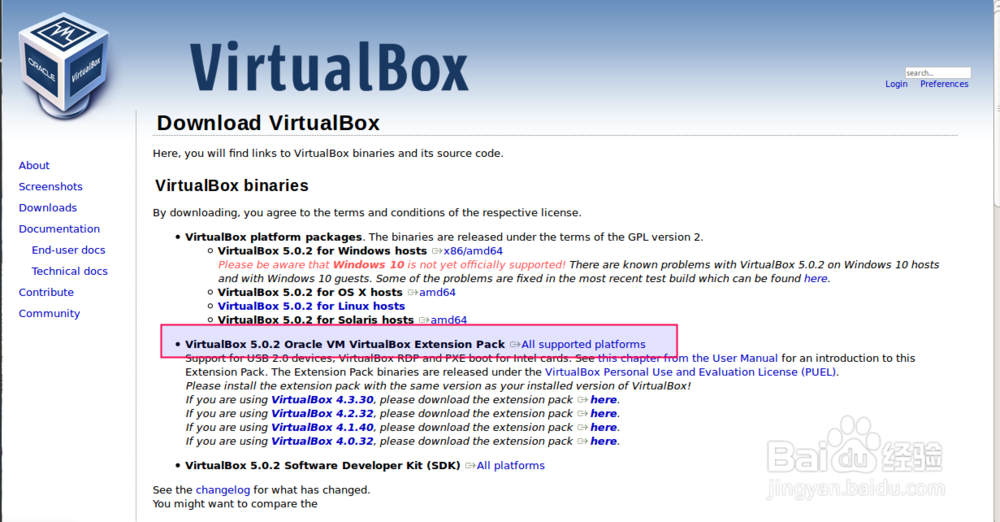
2、在下载页面,我们选择 Extension Pack,点击"All supported platforms"下载。
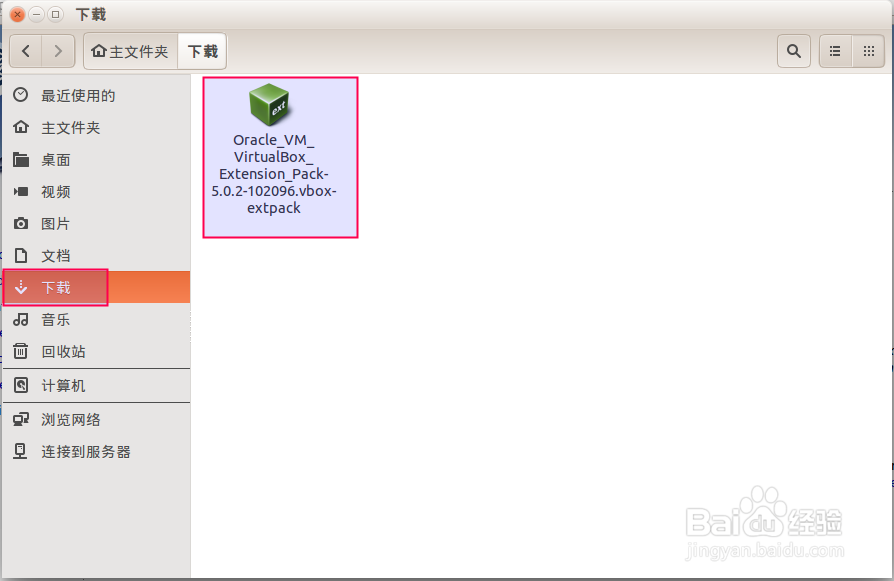
3、我们进入文件管理器,默认下载位置为 "下载"。
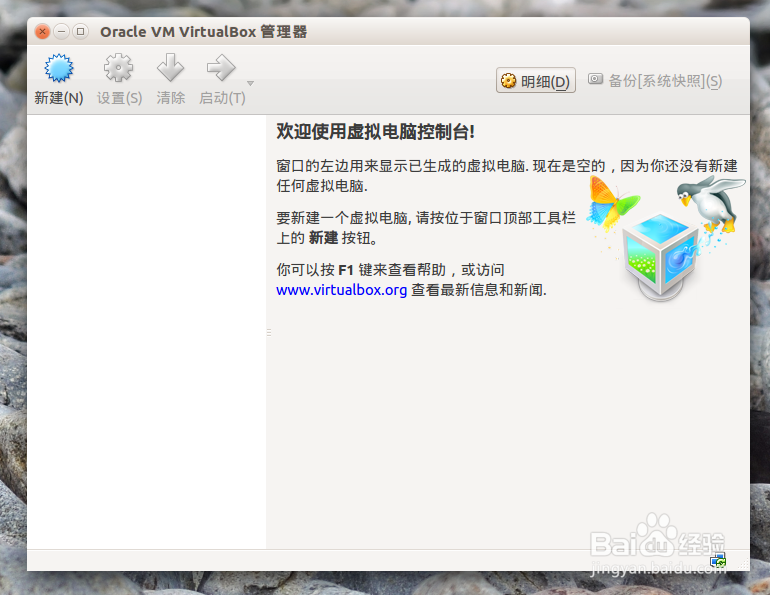
4、打开Virtualbox软件。
5、点击 "管理" --> "全局设定",打开全局设定窗口。

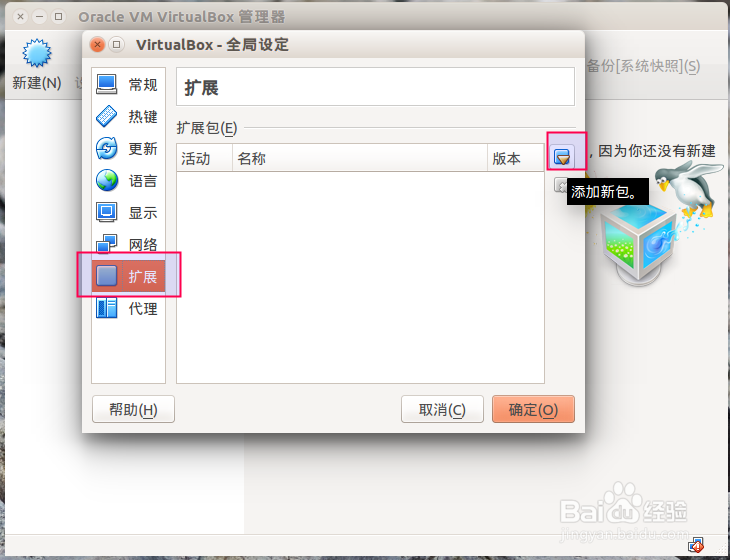
6、在"全局设定"窗口中,我们选择"扩展",然后点击"添加新包"。
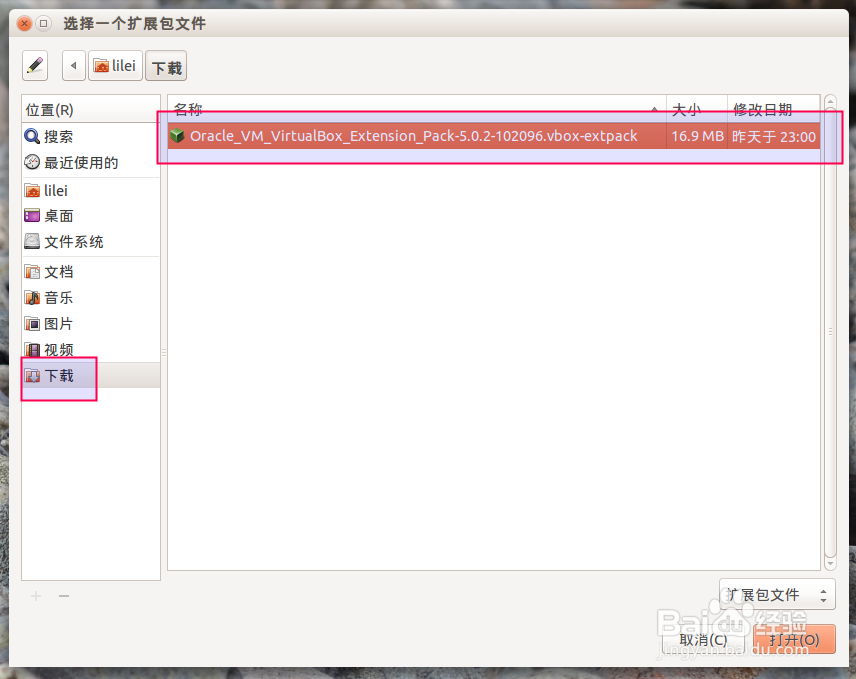
7、定位到扩展包:Oracle_VM_VirtualBox娄多骋能_Extension_Pack-5.0.2-102096.vbox-extpack 的位置。
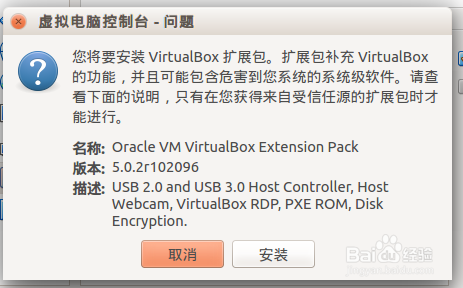
8、点击打开,进入安装窗口,直接点击"安装"。
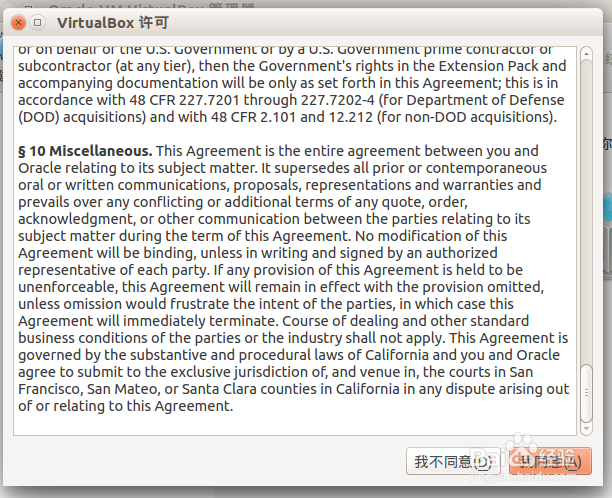
9、滑到最下面,点击"我同意"。
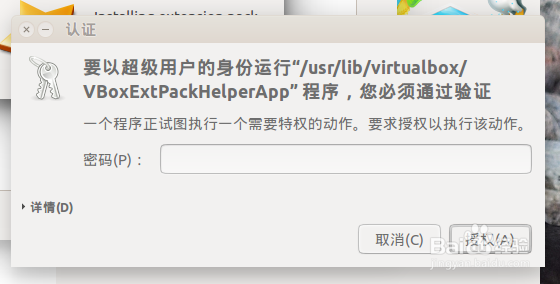
10、弹出认证窗口,照旧,输入密码,回车。
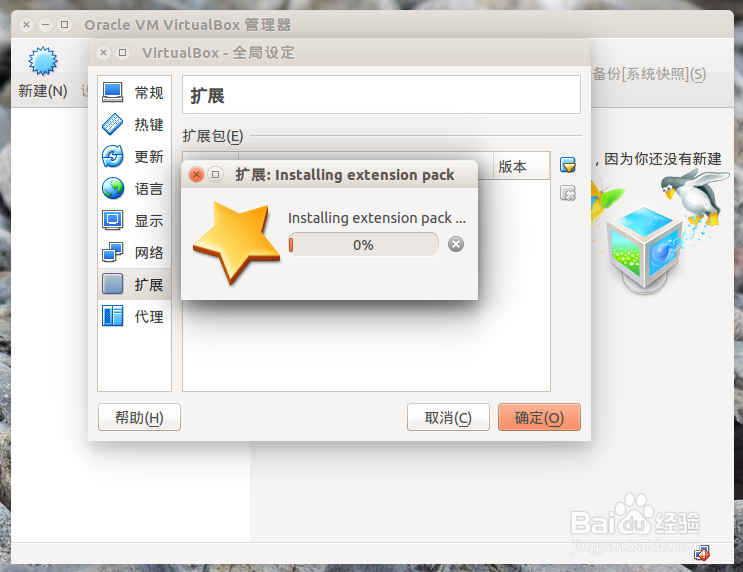
11、开始安装扩展。
12、点击"确定"。
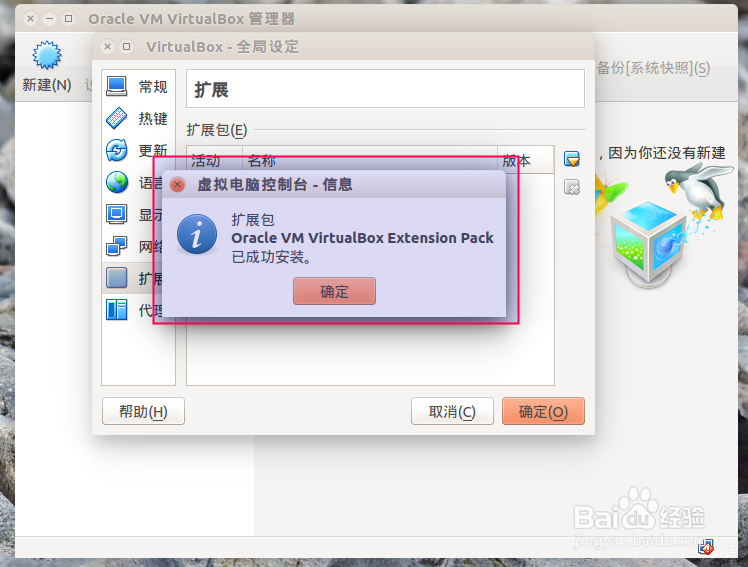
13、扩展包安装成功。
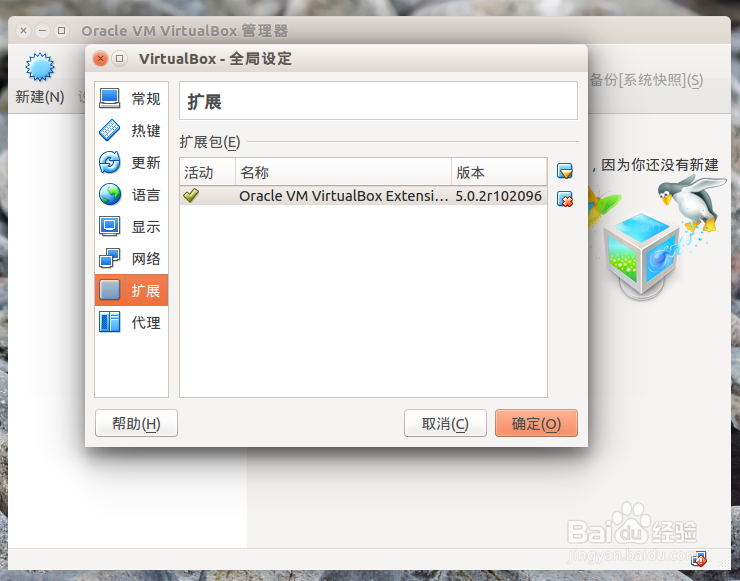
14、点击"确定争犸禀淫",完成安装,关闭窗口。好了,Virtualbox的扩展包也成功安装了。下面我们就可以创建一个新虚机,然后随心所欲的安装各种操作系统了。关于Virtualbox扩展包的安装分享就结束了,谢谢大家。