如何在word中快速更新数据
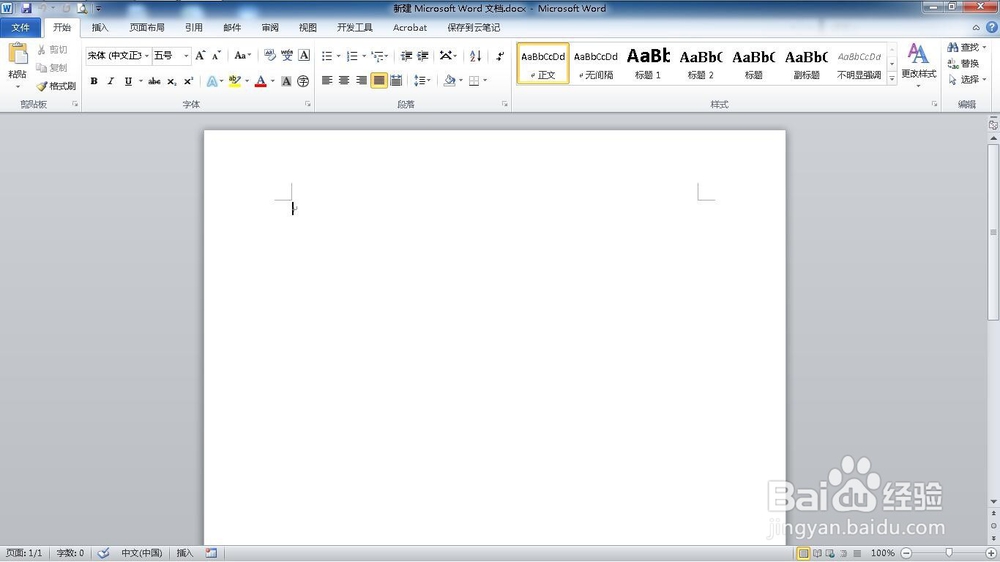
1、打开一个需要编辑的word文档。
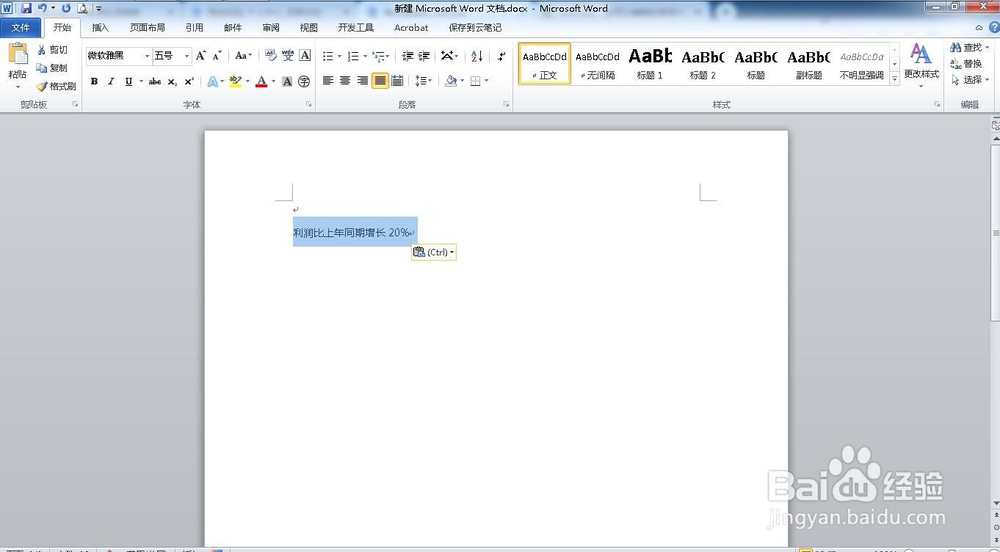
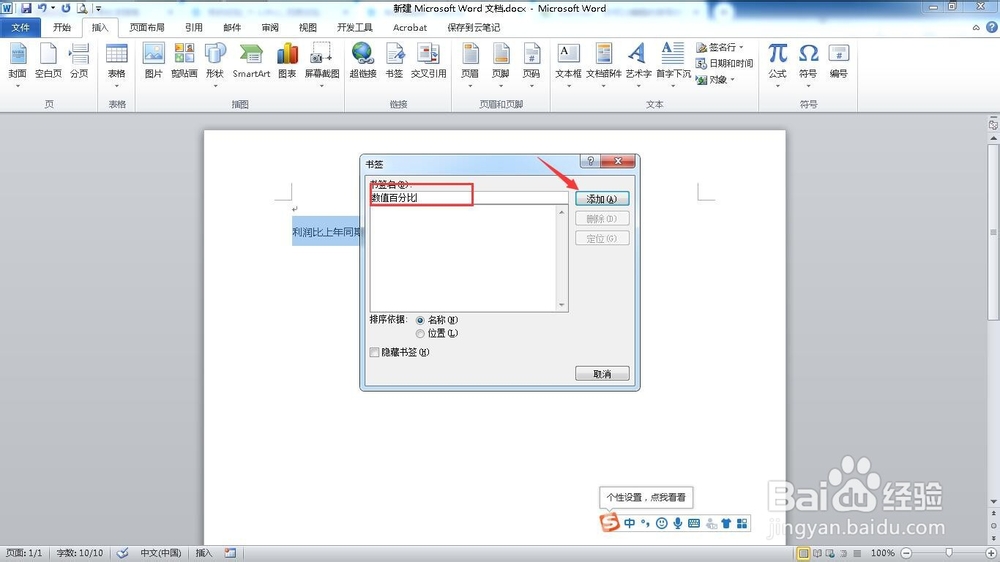
2、输入相关的文字及数值,比如利润比上年同期增长20%。选中该数据。
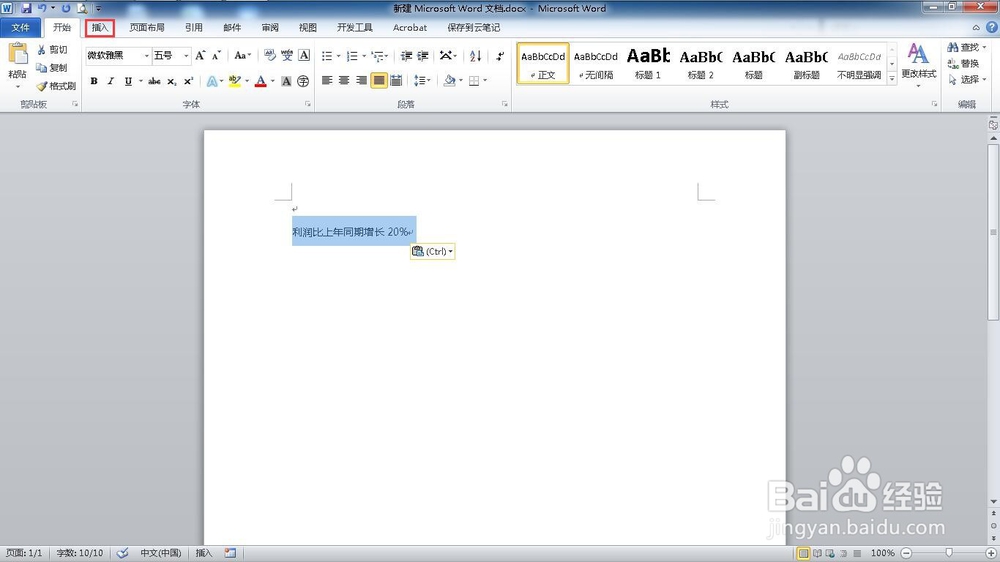
3、点击“插入”菜单。
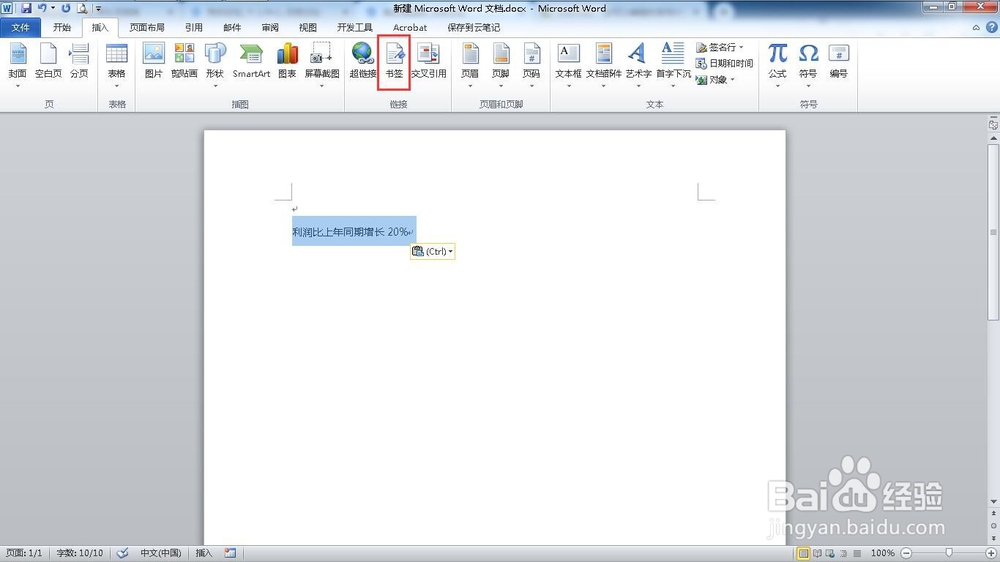
4、单击“书签”按钮。
5、在“书签名”里输入数值百分比,然后点击“添加”按钮。成功后会自动关闭窗口。
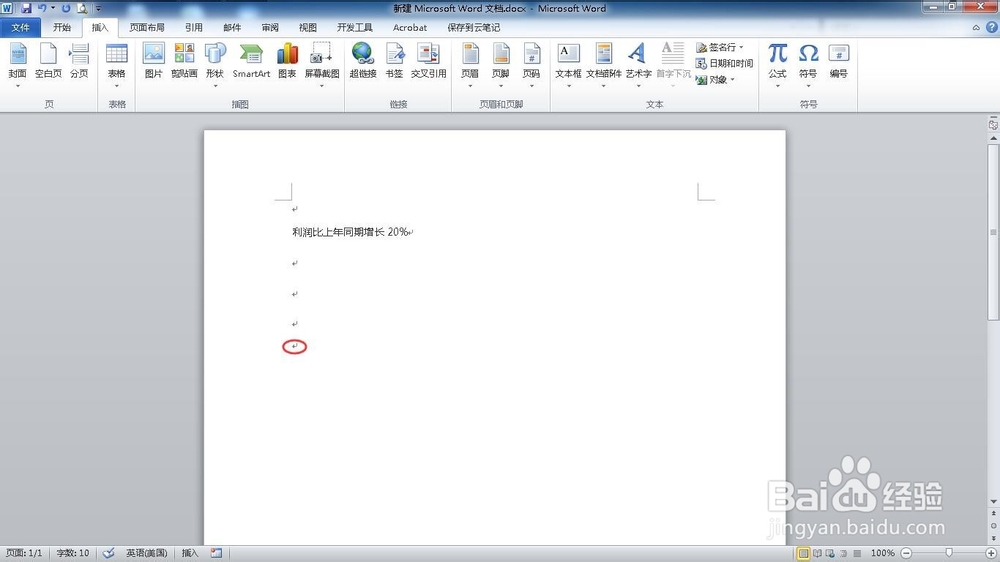
6、将光标放到想引用数据的位置。
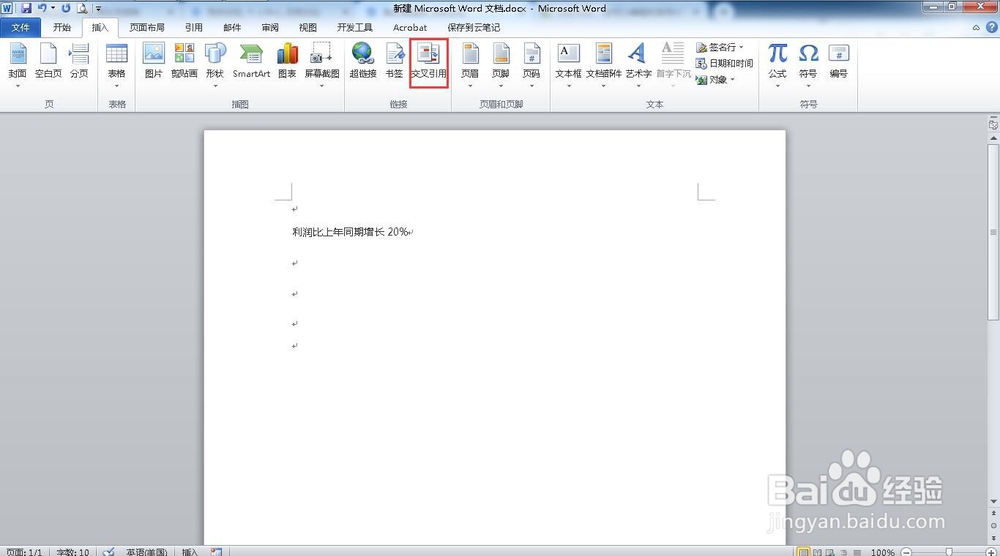
7、点击“插入”菜单下的“交叉引用”按钮。
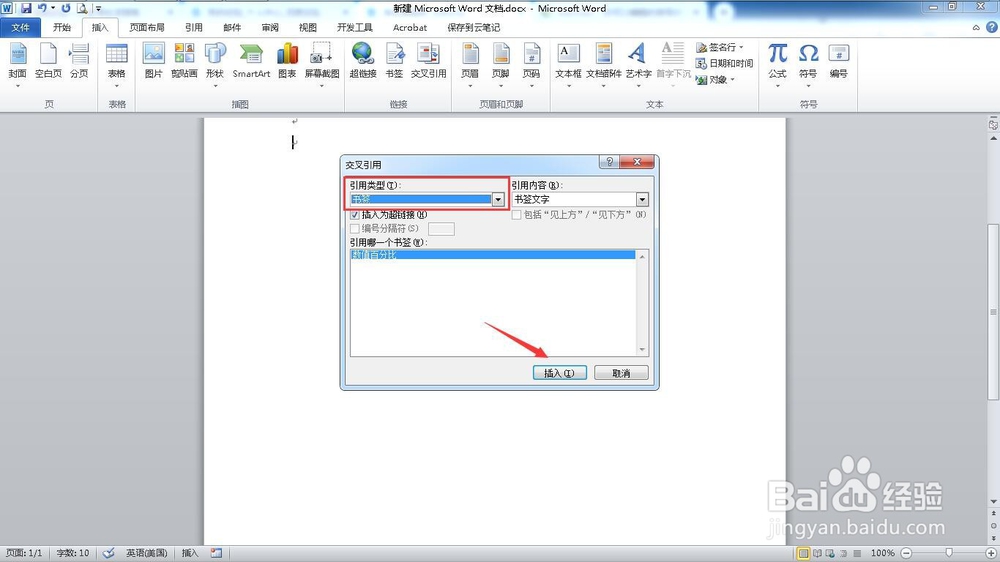
8、在引用类型里选择“书签”,选择我们刚建立的书签(数值百分比),点击插入按钮。
9、可以看到插入了一条数据。
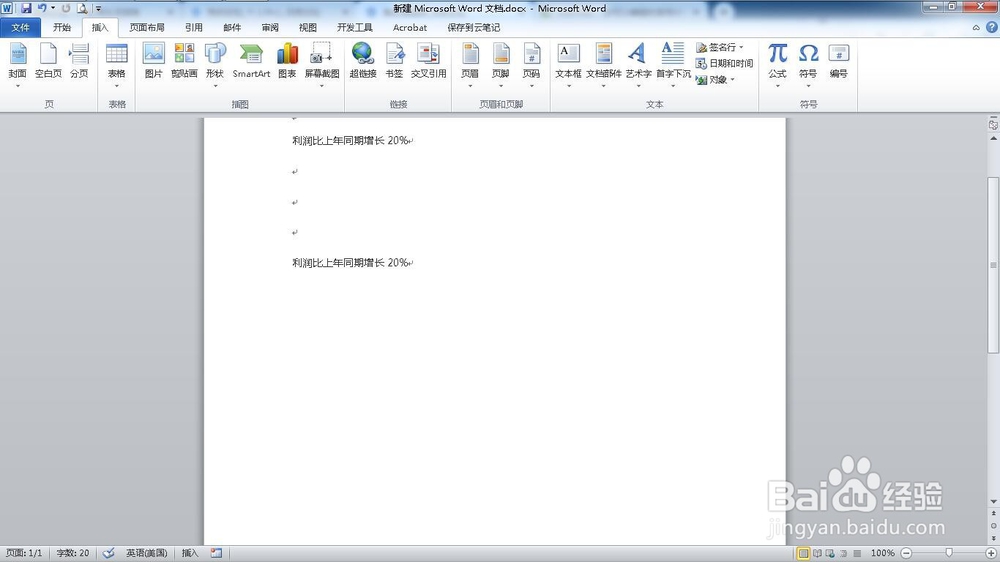
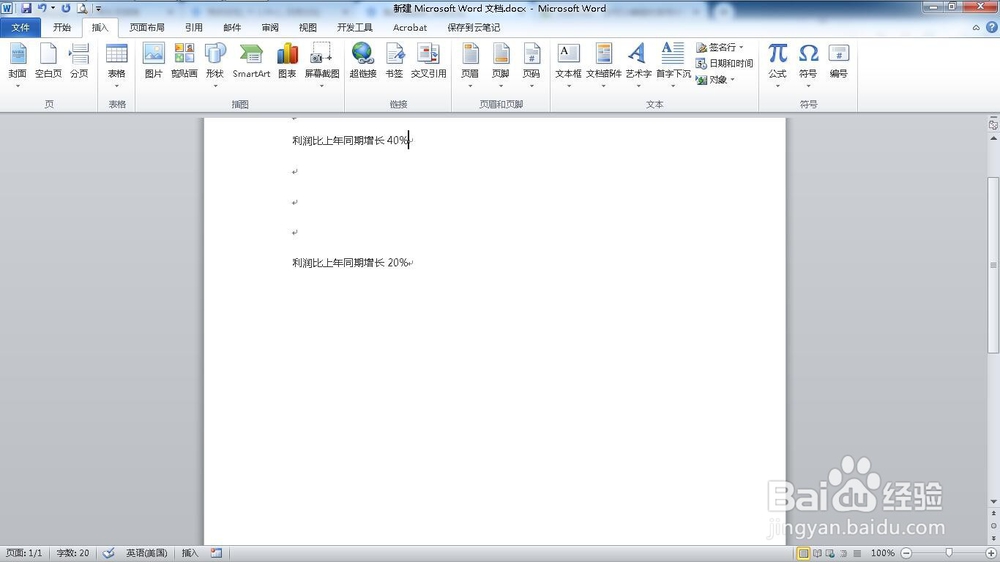
10、修改我们最原始的数据(利润比上年同期增长20%)为利润比上年同期增长40%。
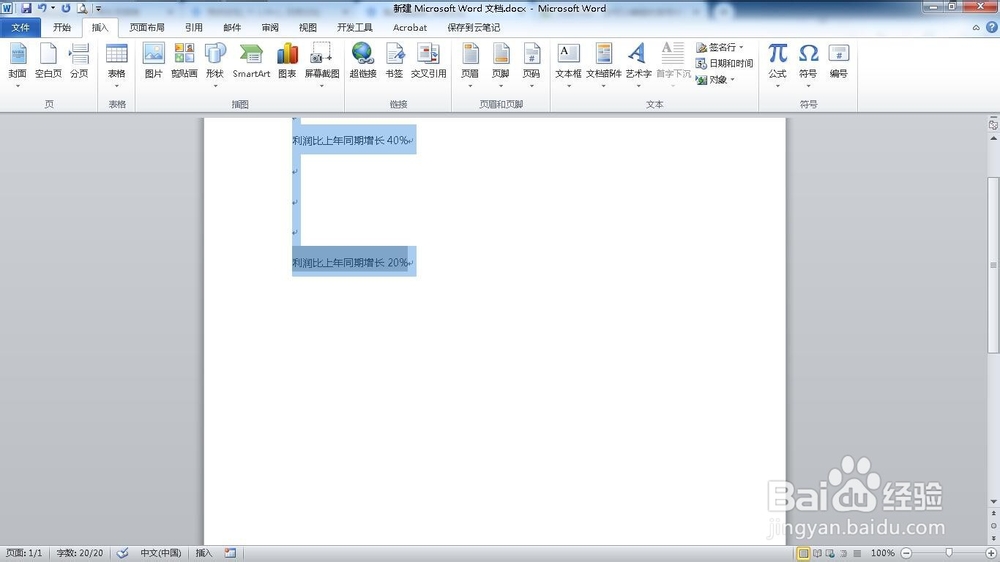
11、按住“Ctrl+A”选中全文。
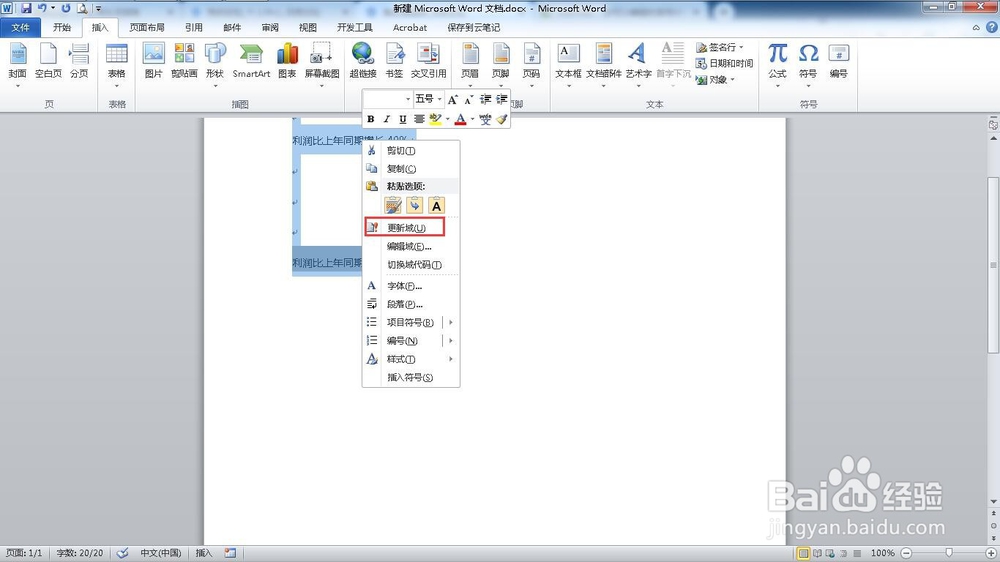
12、右键点击“更新域”。
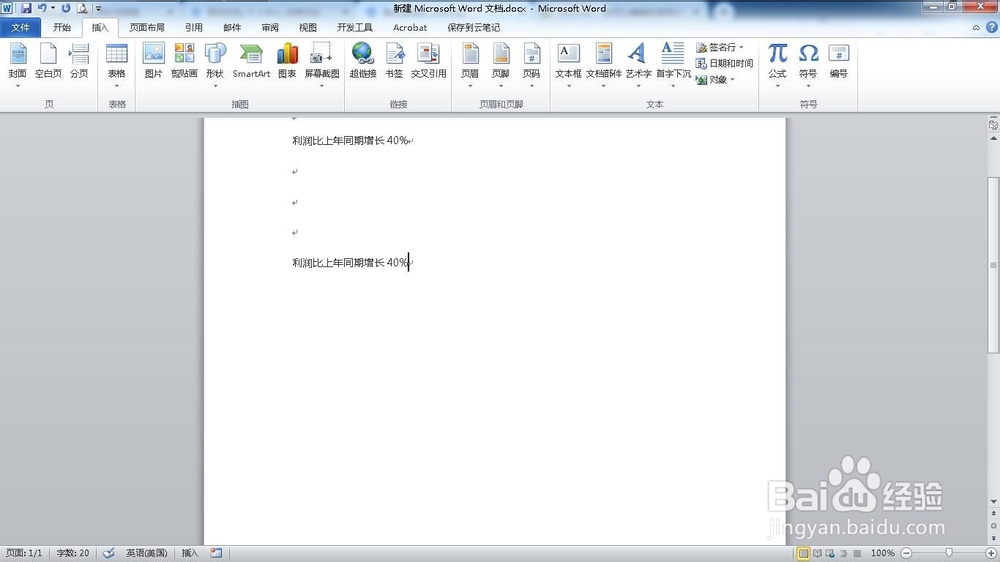
13、这时候,我们可以看到数据被快速更新了。
阅读量:89
阅读量:108
阅读量:31
阅读量:196
阅读量:20