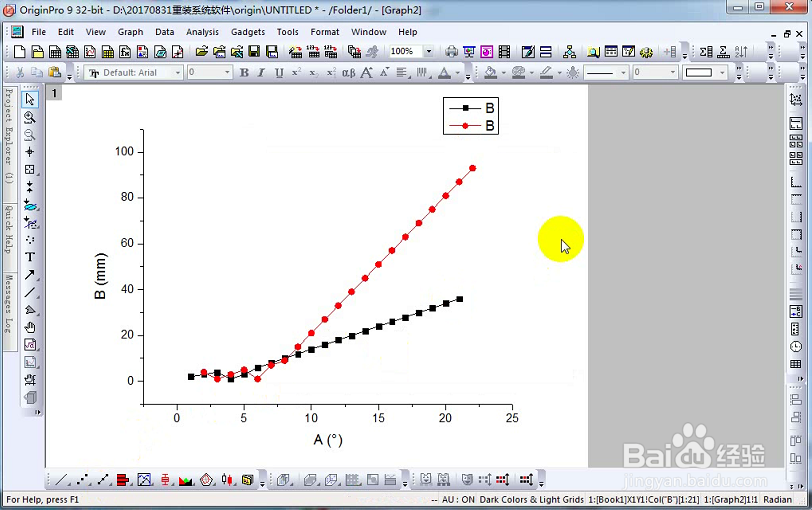
如何用Origin 9绘制横纵坐标均不同的曲线图

2026-04-01 15:12:22

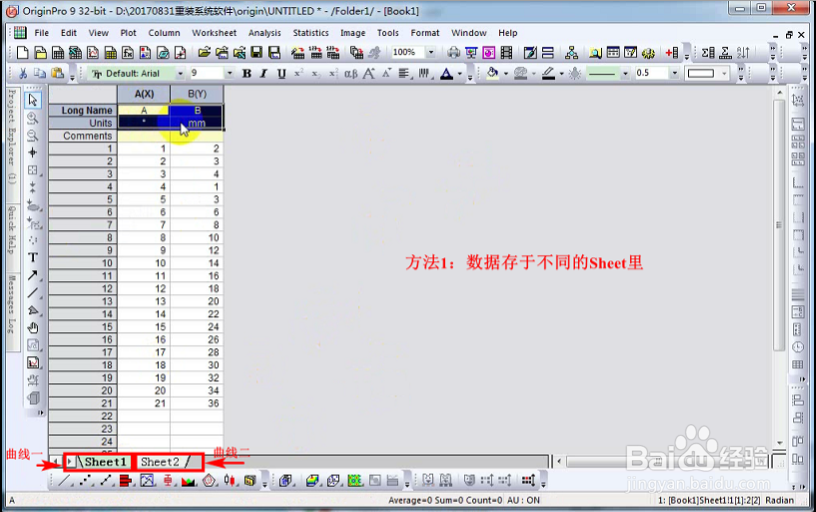
1、分别将两组数据放在两个列表中。

如何用Origin 9绘制横纵坐标均不同的曲线图

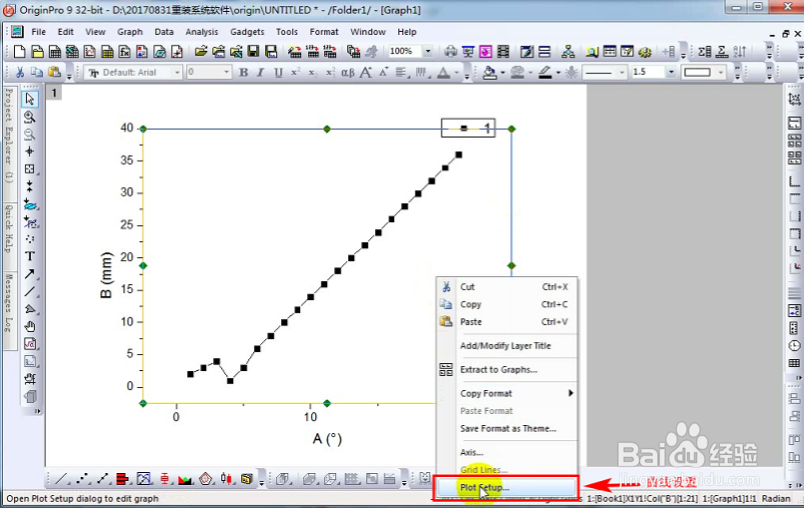
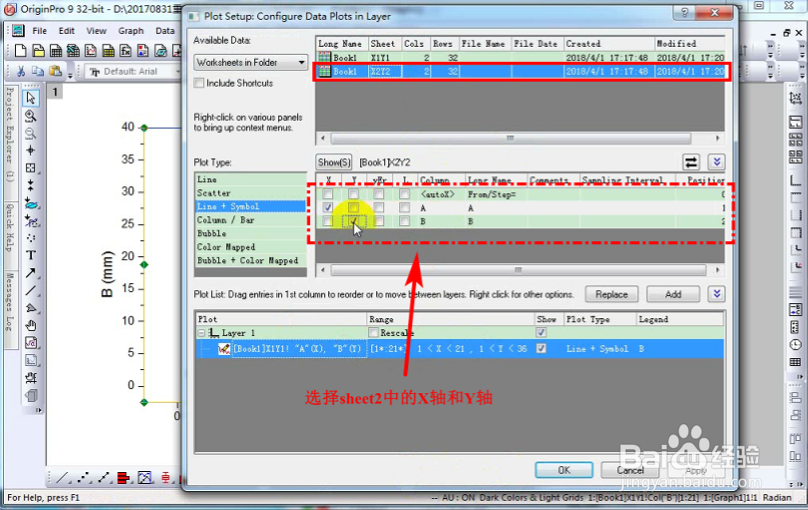
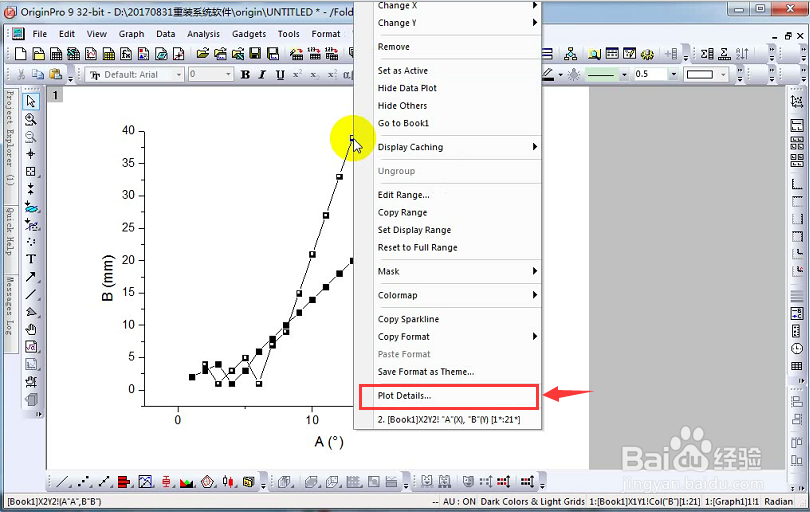
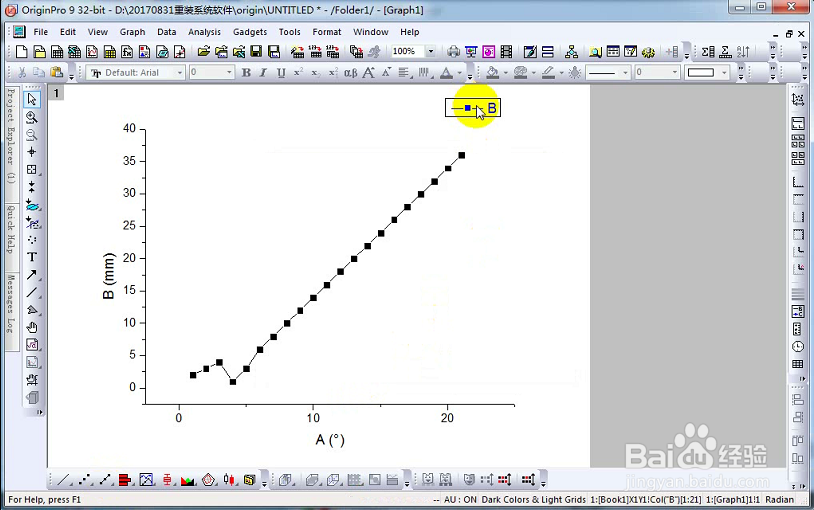
2、现将其中一组数据做曲线。点击曲线,后点击右键,选择曲线设置,点击表2中的X轴和Y轴,点击添加进行曲线添加!具体如图操作。
如何用Origin 9绘制横纵坐标均不同的曲线图

如何用Origin 9绘制横纵坐标均不同的曲线图

如何用Origin 9绘制横纵坐标均不同的曲线图

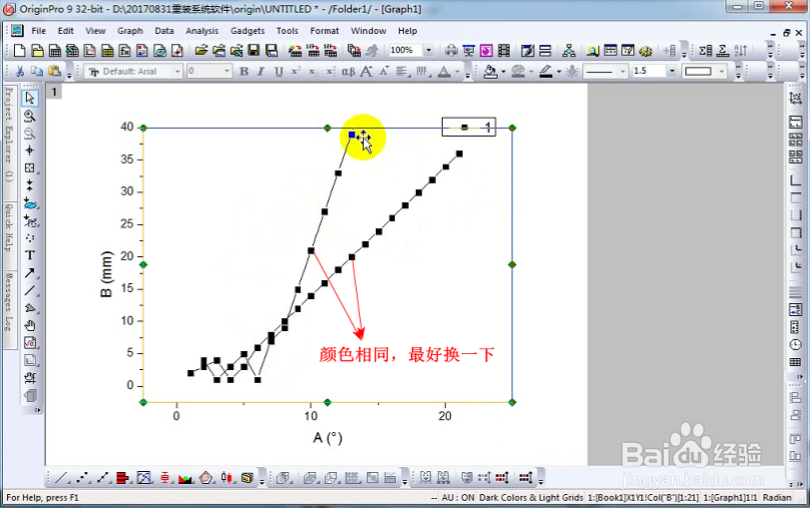
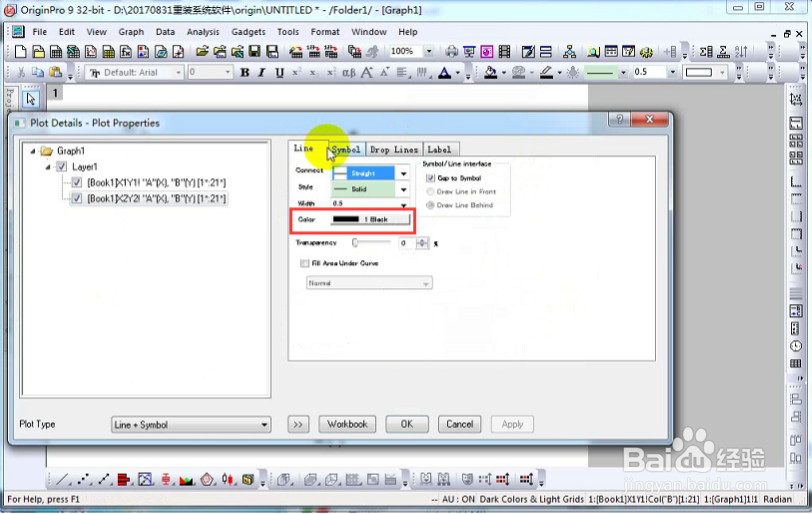
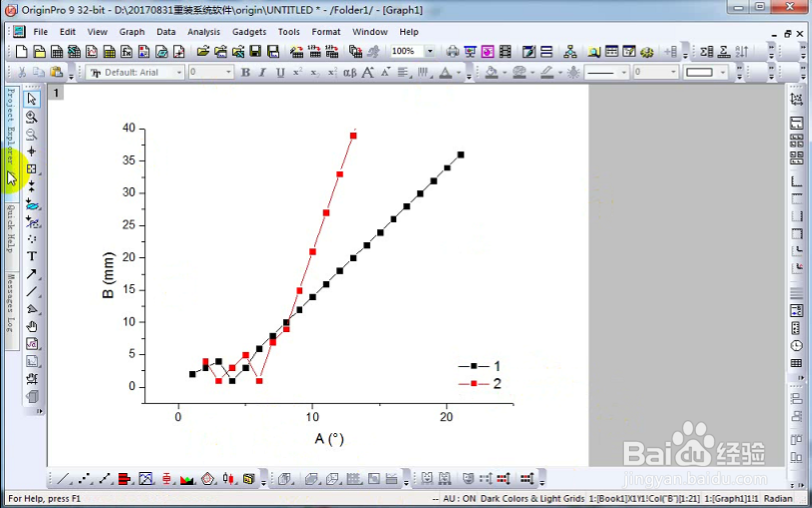
3、曲线相同,点击需更换的曲线后,右键,选择曲线设置,点击线段。
如何用Origin 9绘制横纵坐标均不同的曲线图

如何用Origin 9绘制横纵坐标均不同的曲线图

如何用Origin 9绘制横纵坐标均不同的曲线图

如何用Origin 9绘制横纵坐标均不同的曲线图

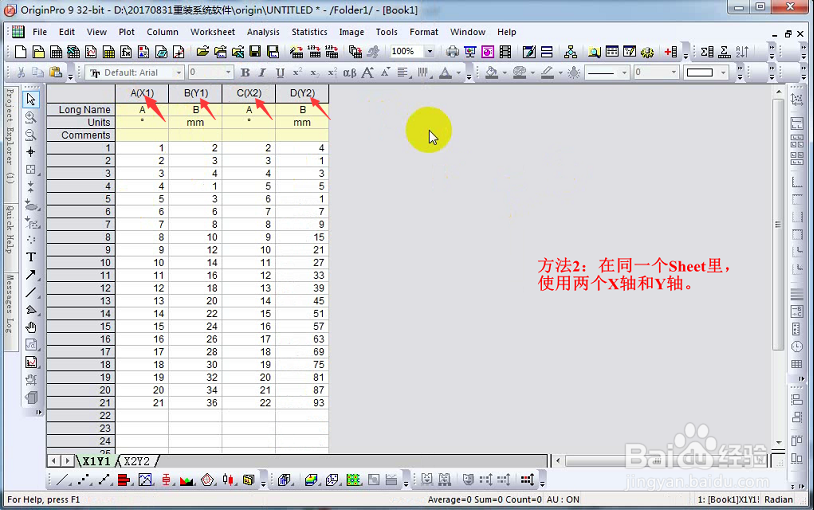
1、将数据放在一个表中,设置两个X轴即可!选中需要设置为X轴的一列,点击右键,选择设置为X轴,如图所示。
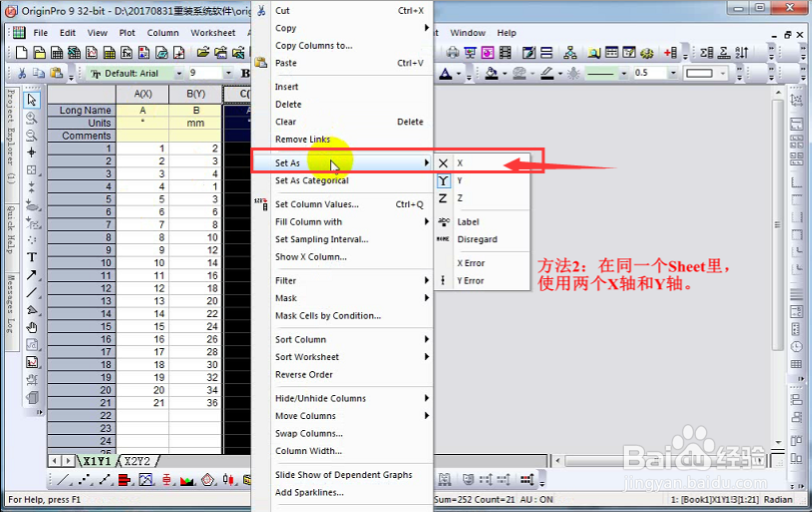
如何用Origin 9绘制横纵坐标均不同的曲线图

如何用Origin 9绘制横纵坐标均不同的曲线图

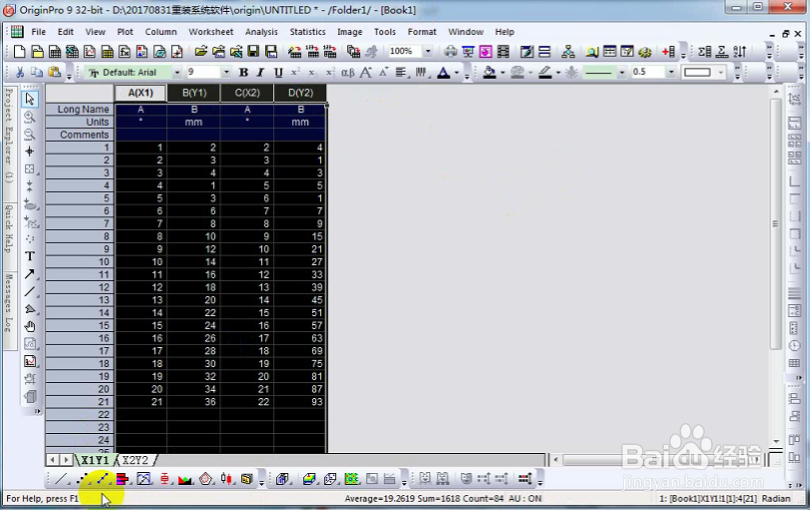
2、选中四列数据,点击做曲线!

如何用Origin 9绘制横纵坐标均不同的曲线图

如何用Origin 9绘制横纵坐标均不同的曲线图

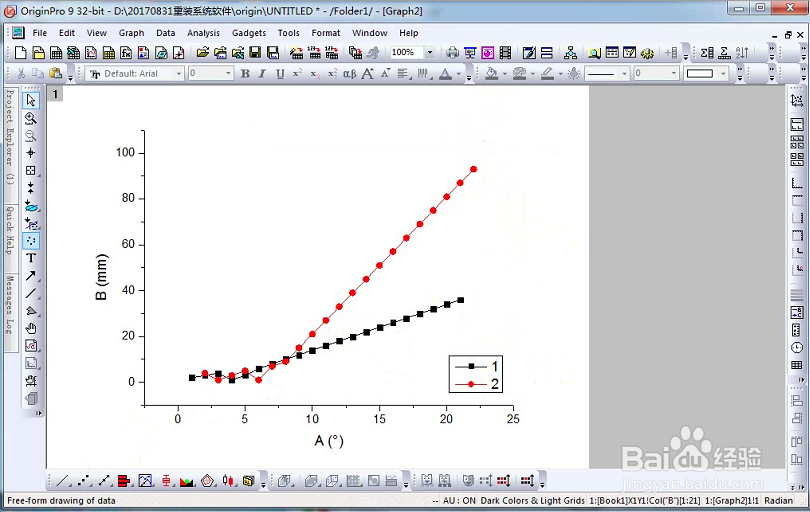
3、双击图例,可修改图例标记!

如何用Origin 9绘制横纵坐标均不同的曲线图

猜你喜欢