教你删除office激活残留注册表解决0xC004F074
1、安装新版本office前,请查看“注册表管理器”中原office注册表是否已清除。
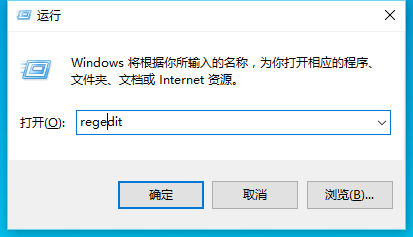
打开注册表编辑器:
运行(快捷键:win+R)-->输入"regedit",点击“确定”。

2、找到office注册表信息,路径如下:(win10环境下)
"HKEY_LOCAL_MACHINE\SOFTWARE\Microsoft\Office“
此外,也可通过在“编辑”工具栏下“查找”(快捷键:Ctrl+F),输入”office“在全字匹配”条件下进行查找。具体如图:
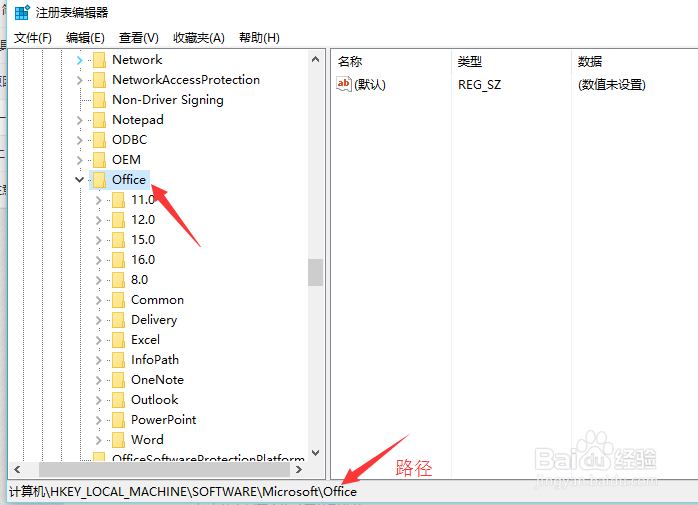

3、如有,找到“office”注册表项后,右击“删除”选项,删除原office残留注册表信息。

4、然后,关闭注册表编辑器,开始重新安装新office软件。

5、然后,进行正常KMS激活脚本进行激活。即可看到“Product activation successful”即表示激活成功。
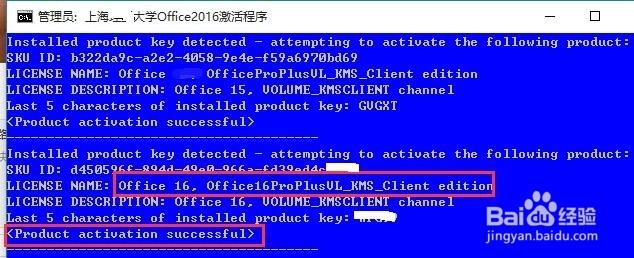
6、接下来可验证一下是否成功激活,打开任何一个Office组件,点击左上角的“文件>>>>账户”,可看到“激活的产品”。恭喜,您已经成功激活(正版)office组件。

阅读量:20
阅读量:22
阅读量:49
阅读量:187
阅读量:92