如何用origin软件进行非线性分段拟合
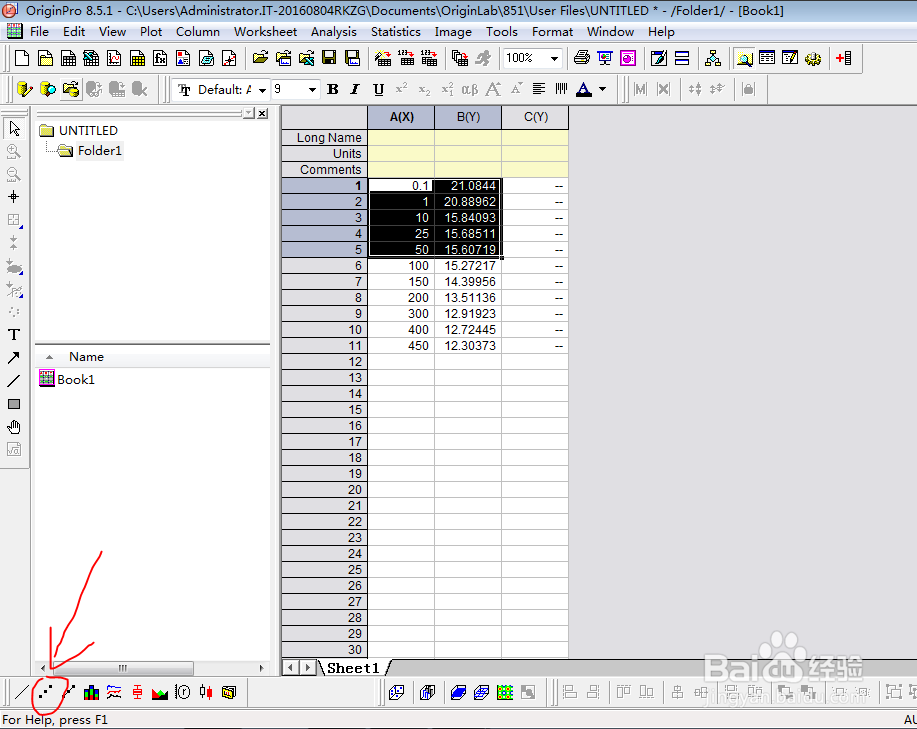
1、在Book1中输入数据后,先选中想拟合的第一段数据,如图所示(选中了1-5组数据),然后点击右左下角箭头所指图标,绘制散点图,得到Graph1
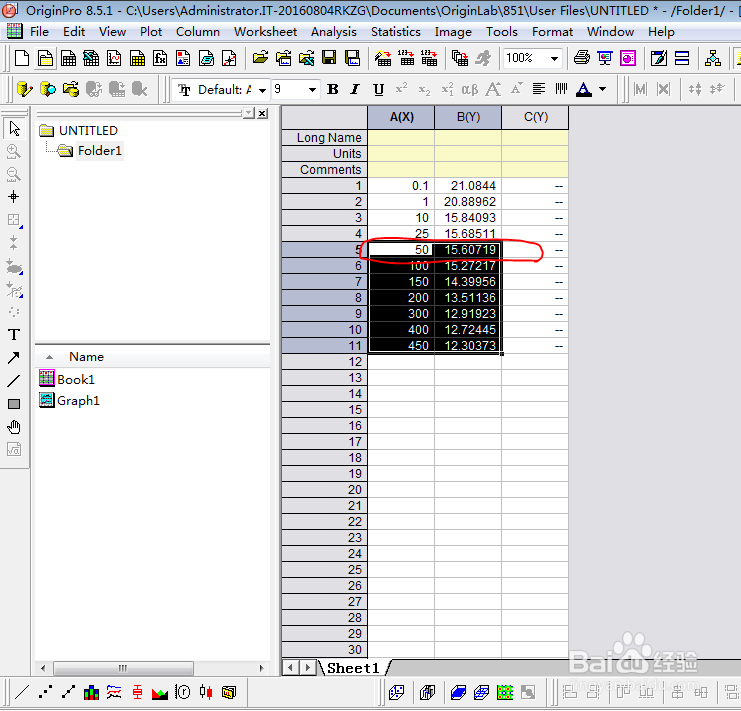
2、回到Book1,选中想拟合的第二组数据,如图所示(选中了5-11组数据)
注意:分段拟合,第一段的最后一个点应该是第二段的第一个点,如图红线圈出的第5组数据,两次都必须选中。
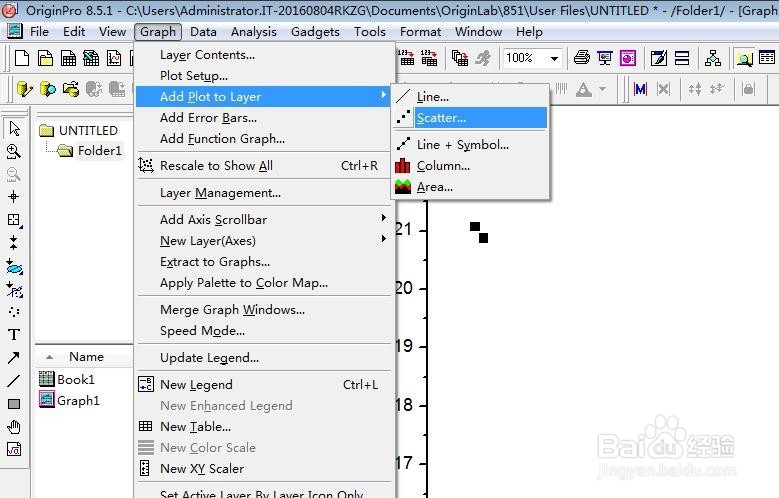
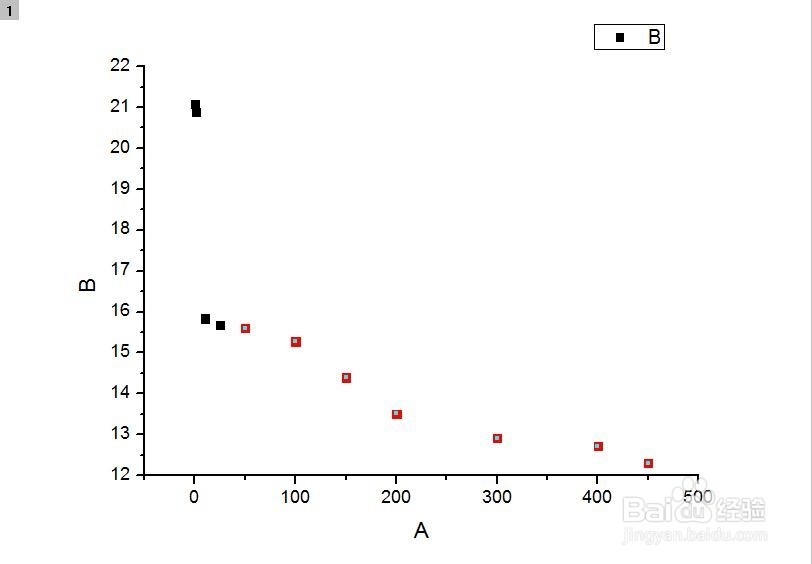
3、【重要步骤】选中第二组数据后,双击Graph1,回到Graph1,点击工具栏中的“Graph”——“Add Plot to Layer”——“Scatter”,绘出第二段数据的散点图。
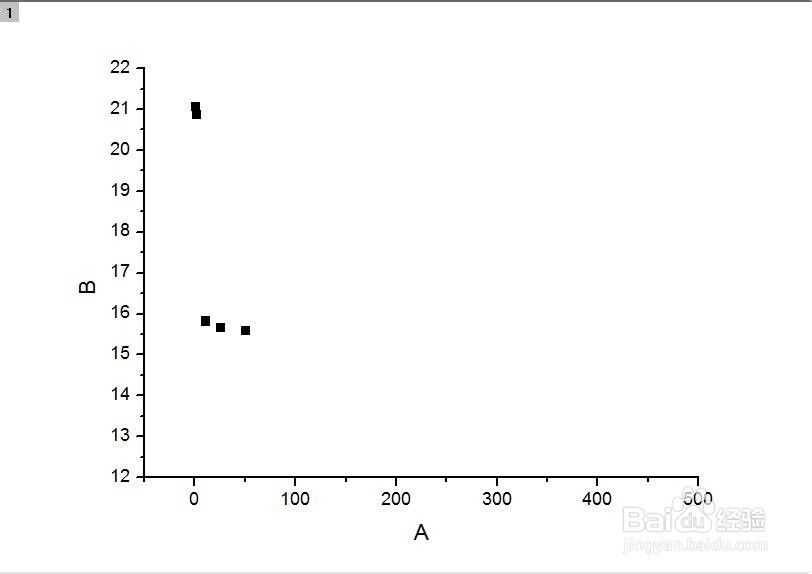
4、分段绘图效果如下,为方便理解,第一段设置为黑色,第二段设置为红色。
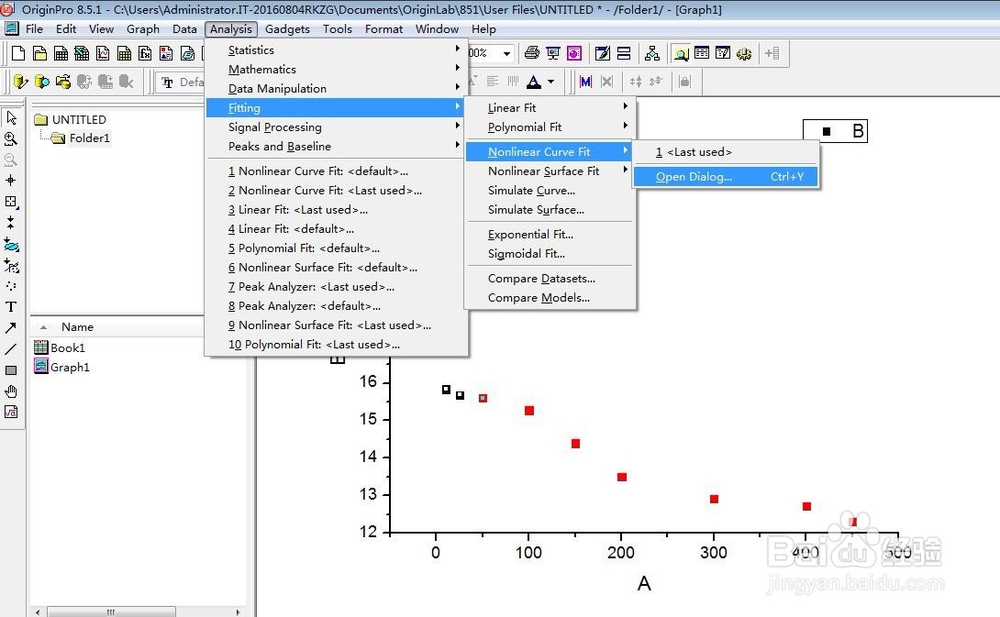
1、分段绘图后,即可分别选中进行拟合。先选中第一段(黑色),点击工具栏“Analysis”——“Fitting”——“Nonlinear Curve Fit”——“Open Dialog”,打开拟合对话框
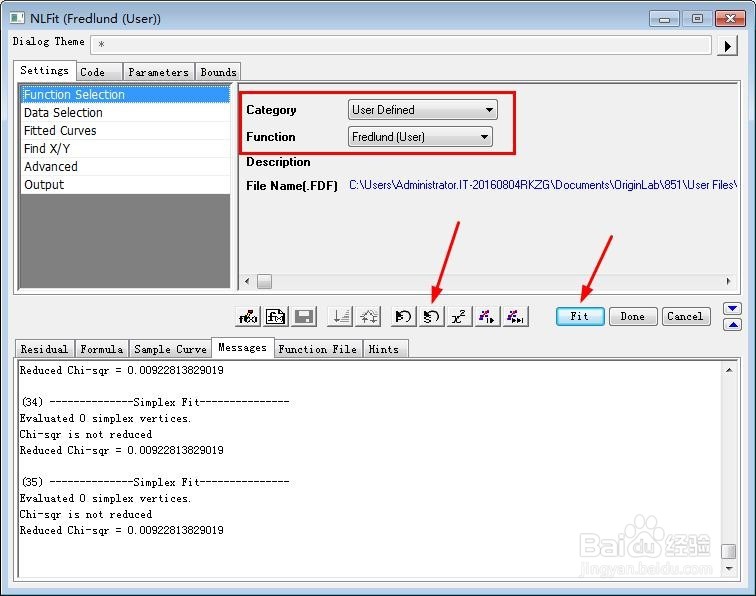
2、在拟合对话框中选择自己需要的公式,再点击箭头所指的第一个图标进行拟合,多次点击,可以达到最佳拟合效果,然后点击箭头所指的第二个图标Fit,完成拟合。
备注:也可以自己创建公式进行拟合,具体拟合方法可参考笔者另一篇经验https://jingyan.baidu.com/article/00a07f381c0bff82d028dc17.html
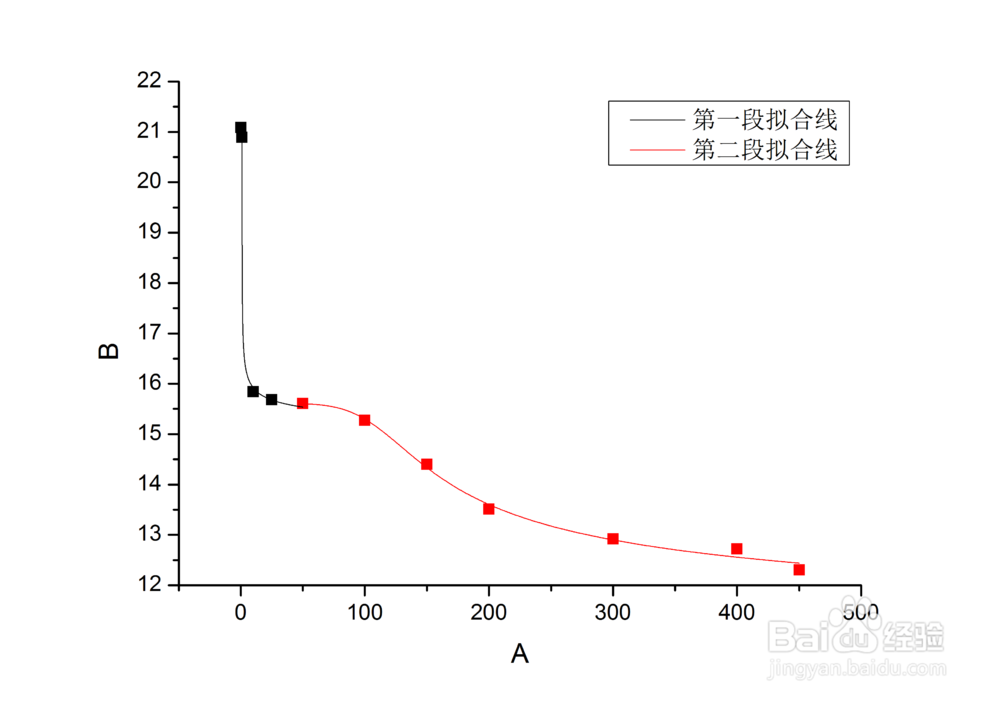
3、第一段拟合完成后,用同样的方式拟合第二段(红色)即可,最终拟合效果如图所示。
阅读量:76
阅读量:108
阅读量:165
阅读量:100
阅读量:126