macbookpro如何截屏录屏
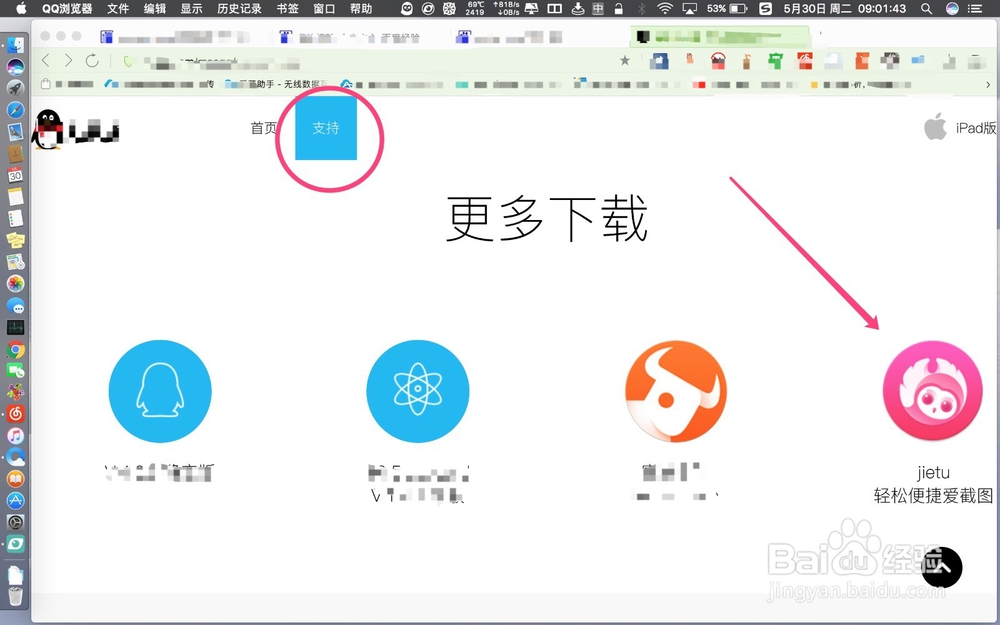
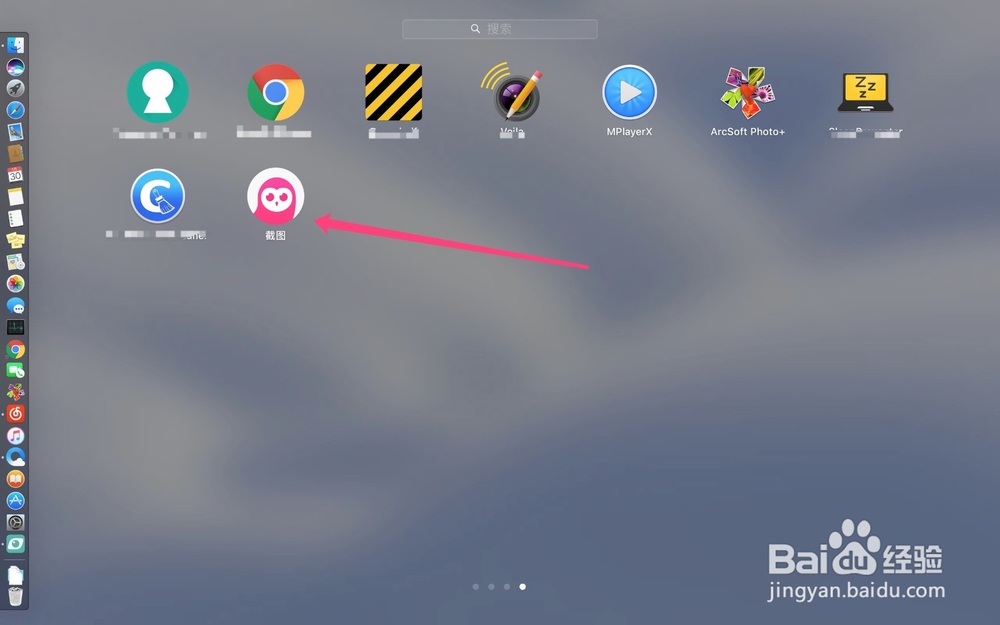
1、首先是去到企鹅的官网点击支持,mac平台下进去企鹅官网即可看到。然后点击截图这个软件下载并且安装,安装好了接着打开它。它就会出现在菜单栏上方。一个小人头的图标。
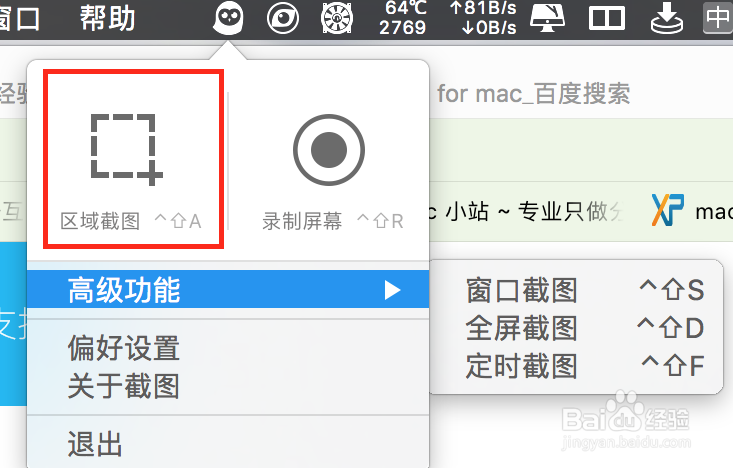
2、截图:点击小人头图标选择截图即可。或者按快捷键control+shift+a,根据你的需要选择对应的截图快捷键。
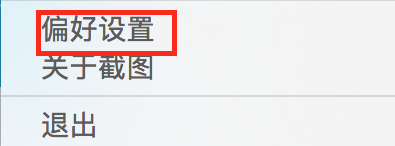
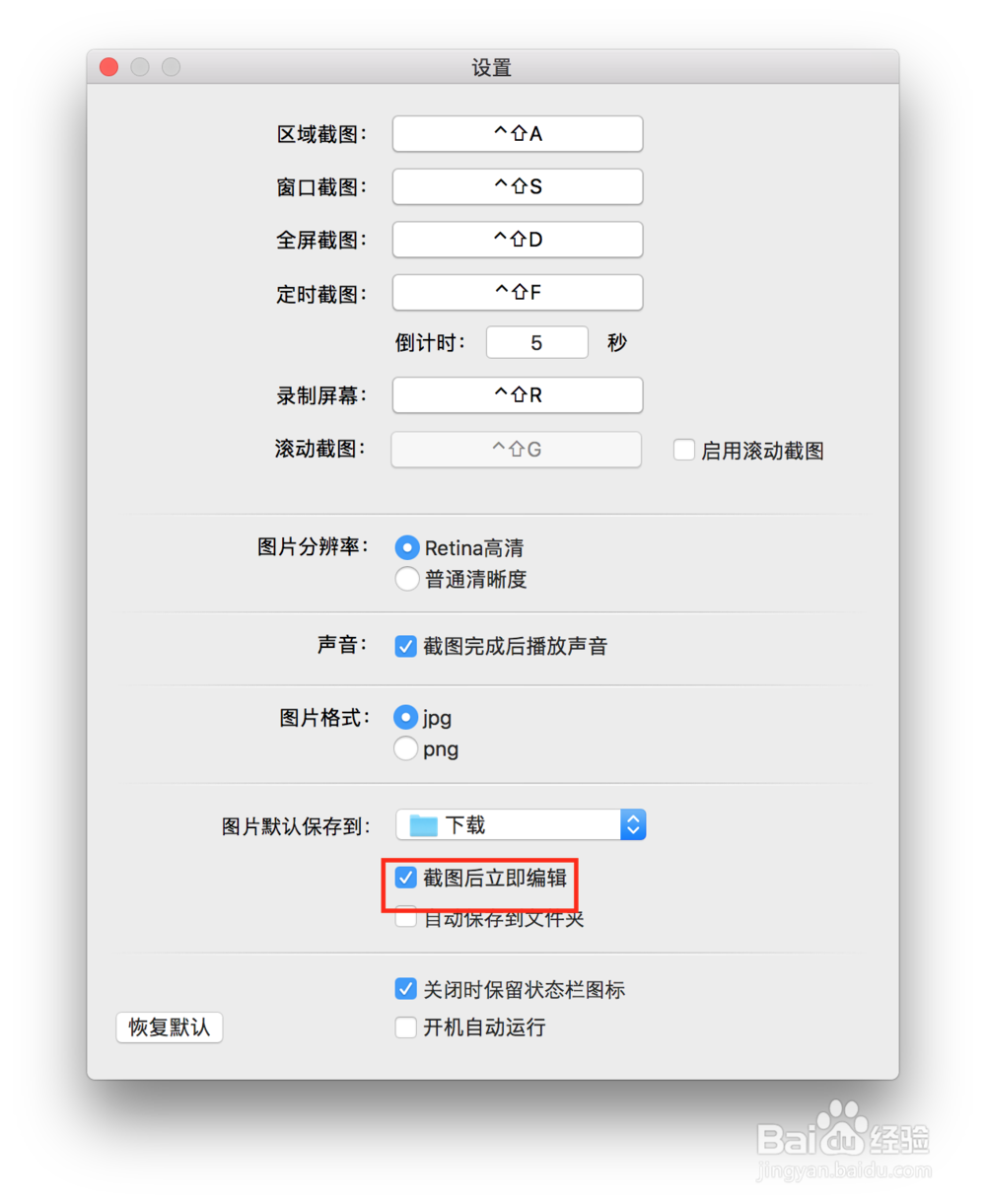
3、为了截图后立刻可以编辑,输入文字啊箭头啊打马赛克啊,首先要设置一下。点击偏好设置,把截图后编辑勾选上去。
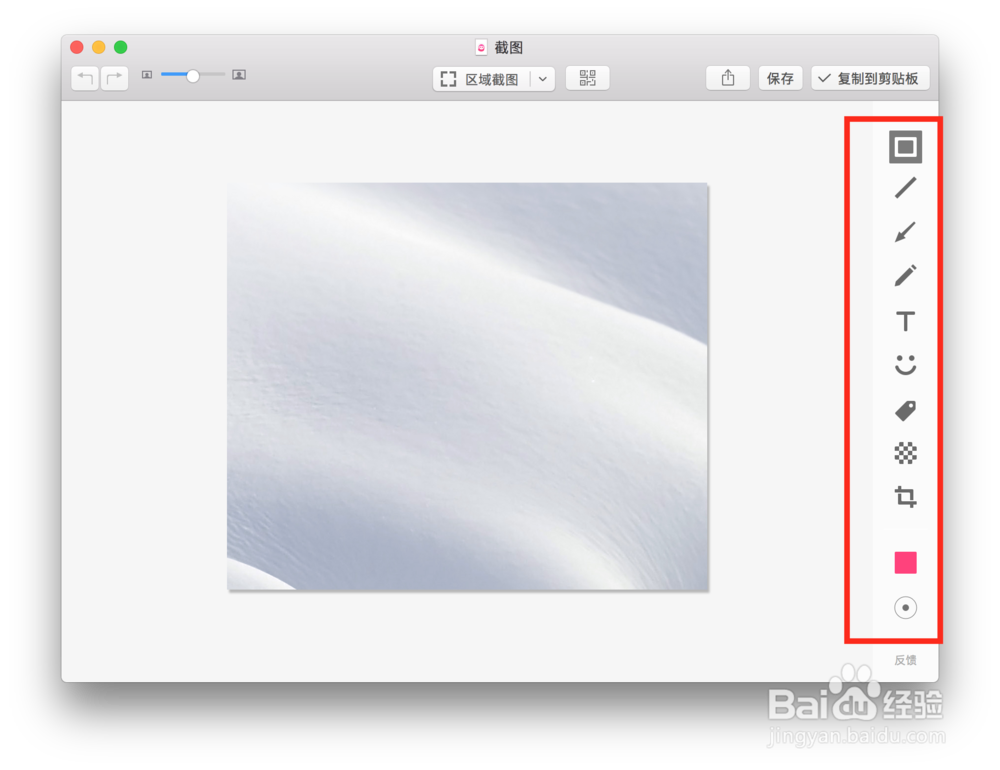
4、截图后会直接打开截图的编辑界面,这里可以选择右侧的工具栏选择相应的工具为图片添加自己需要的信息。
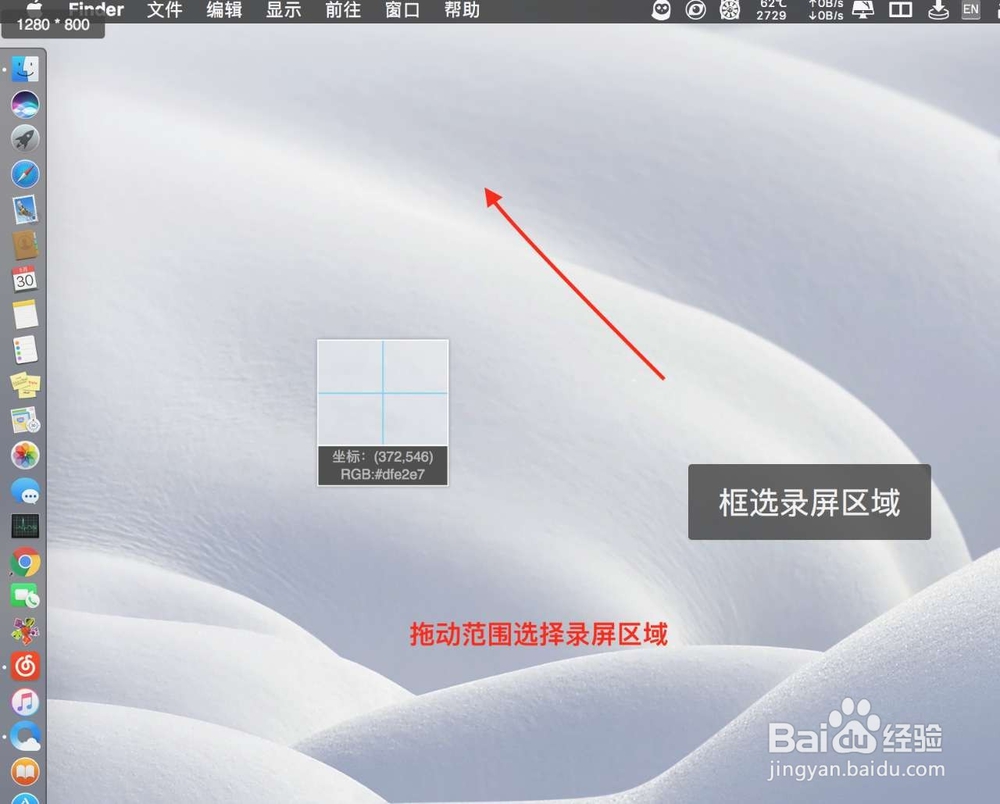
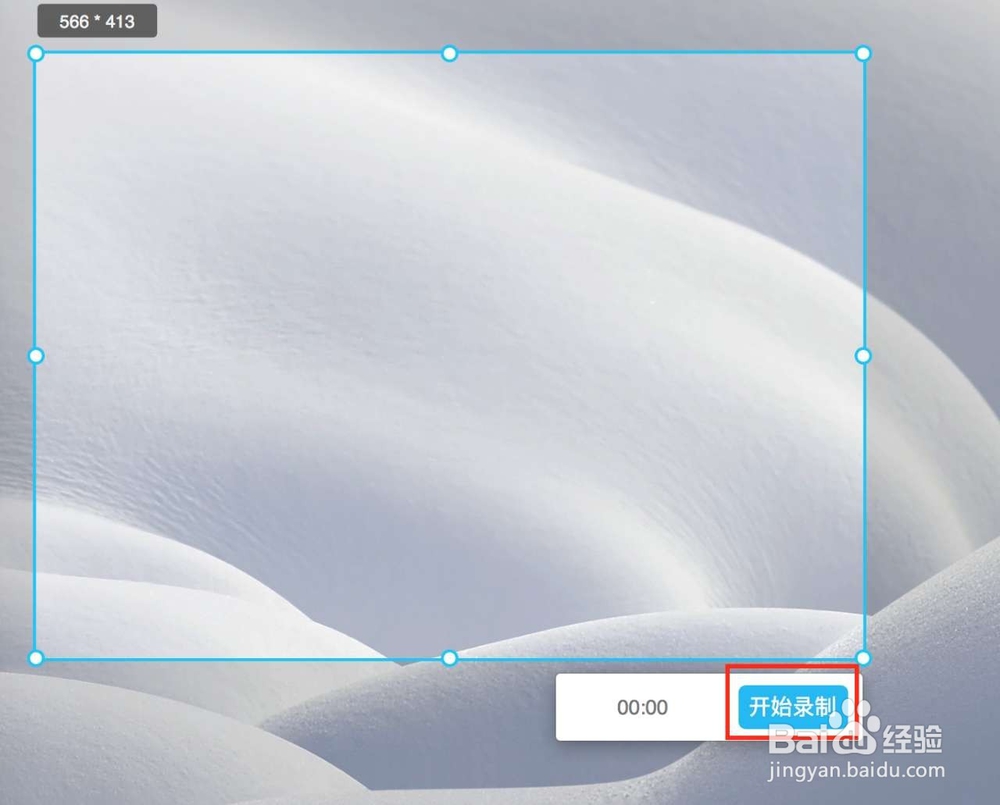
5、录屏:点击菜单栏小人头录屏那里,或者按快捷键control+shift+r,拖动范围点击开始录屏即可。
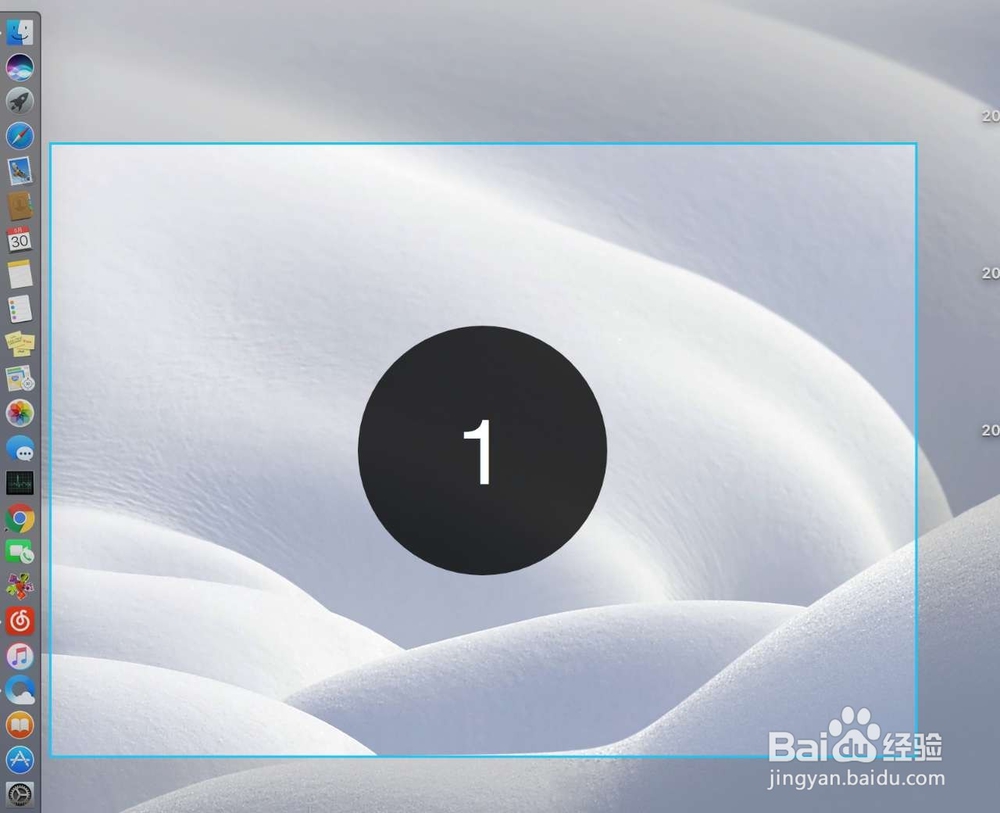
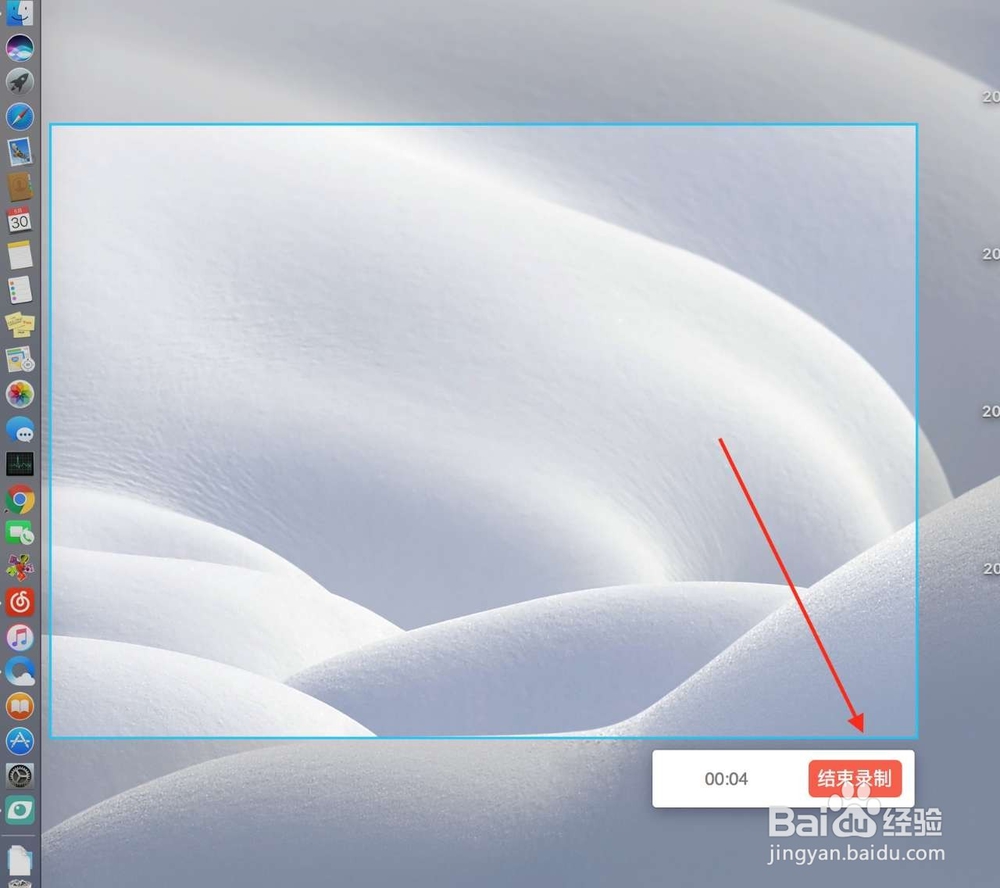
6、点击开始后会倒计时三秒钟即开始录屏。录屏结束后点击结束录屏即可停止屏幕录制。
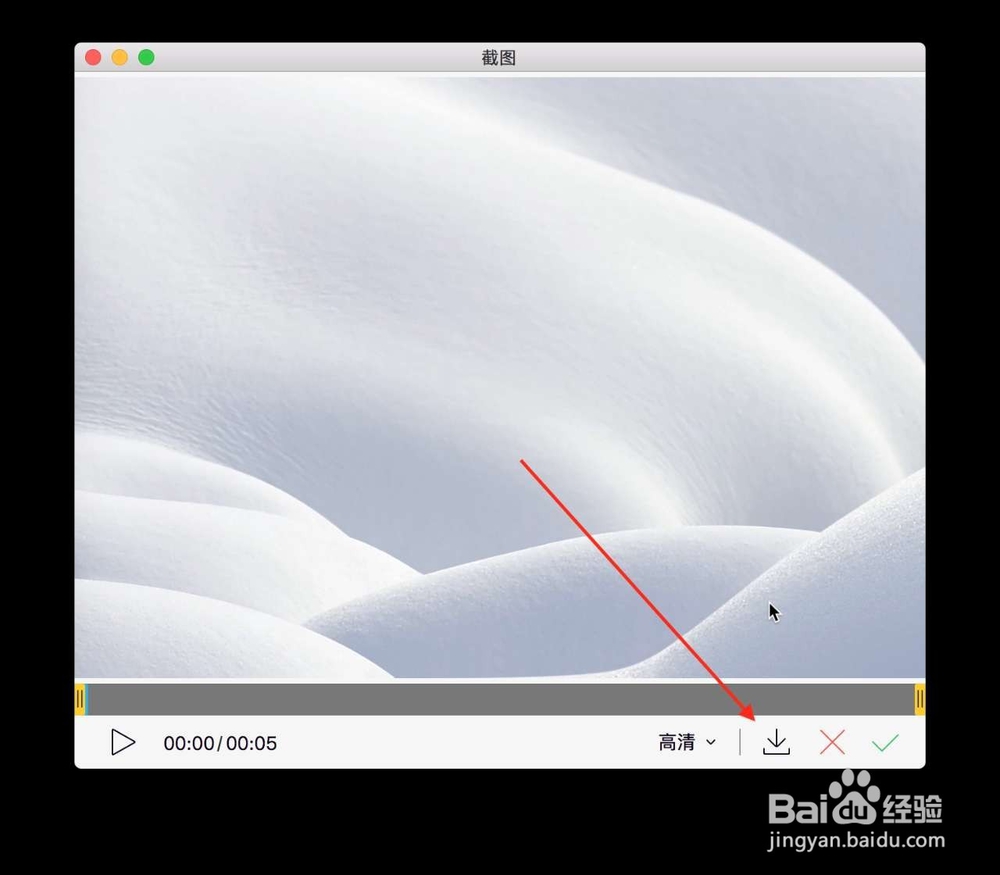
7、屏幕录制好了后点击播放按钮即可播放录屏的视频,点击图中的箭头或者勾即可保存录屏的视频。这里选择箭头。接着就可以选择保存的位置。
需要注意的是录屏时候的声音,会把电脑屏幕内以及你说话的声音录制进去。目前无法设置录制的声音,期待更新后可以设置保存的声音类型。
阅读量:187
阅读量:96
阅读量:63
阅读量:177
阅读量:170