Office2010的安装、激活及卸载
1、我们可以去百度里或者百度云里搜索Office 2010,会搜出来许多压缩包。建议大家下载32位的,因为32位的更稳定,而且32位和64位电脑都能正常使用。
如果你的电脑现在安装了其他版本的Microsoft Office,请先将其彻底卸载干净。具体卸载方法见文章最后。
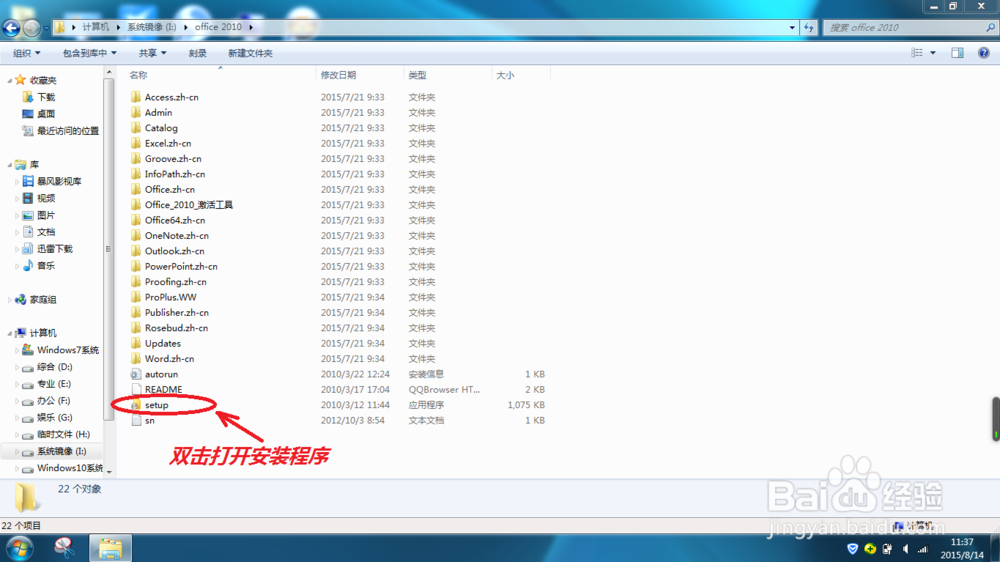
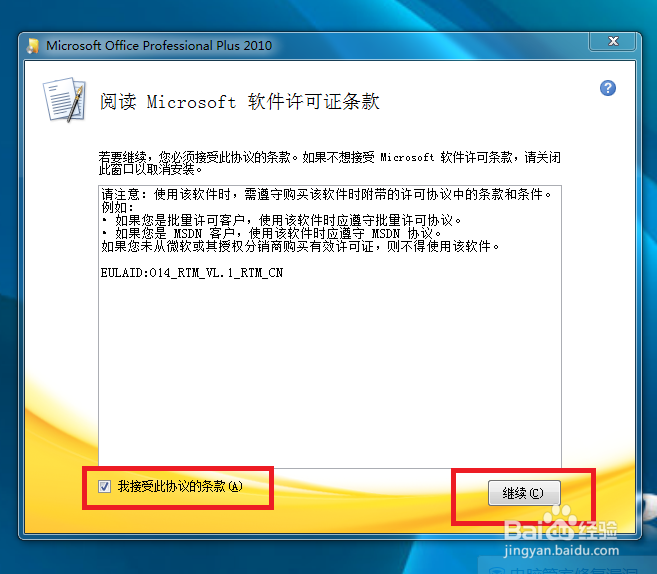
2、下载完成后,我们将其解压。打开解压后的文件夹,双击“setup.exe”这个文件,打开安装程序。在开始界面同意使用条款,并点击继续。
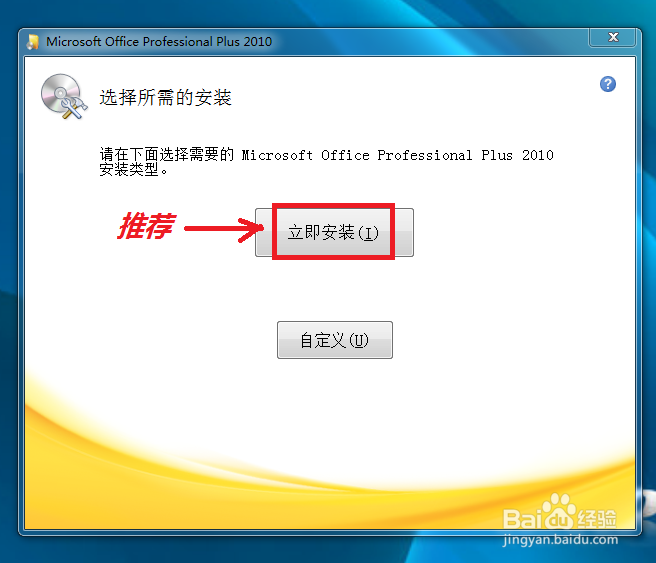
3、有两种安装方式可供我们选择:立即安装和自定义。建议大家选择立即安装。因为这种方式安装比较安全方便。自定义安装的好处是可以自己选择安装目录,但是,一旦我们其他的设置项操作不当可能会导致安装失败。所以,建议大家选择立即安装。
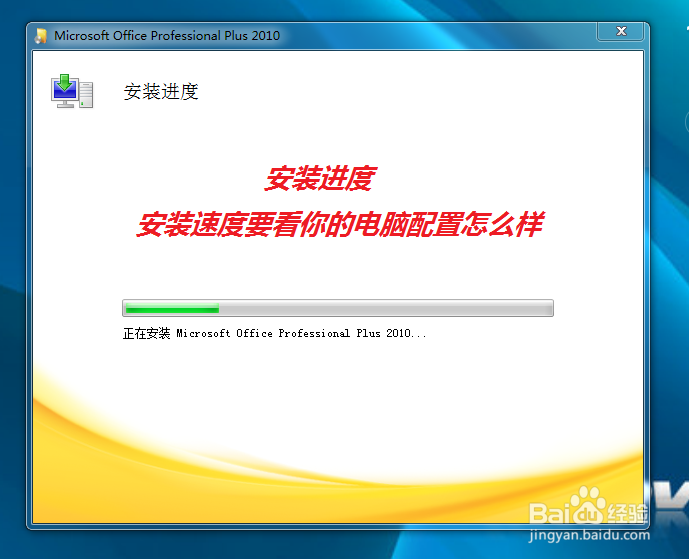
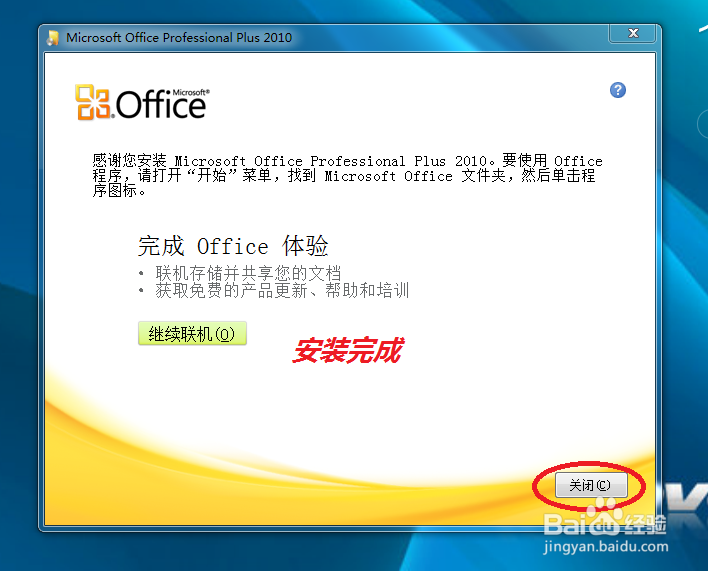
4、这是正在安装的界面,安装的速度取决于你的电脑配置,配置越高,安装速度相对较快。安装完成后关闭窗口即可,到此安装过程就完成了。
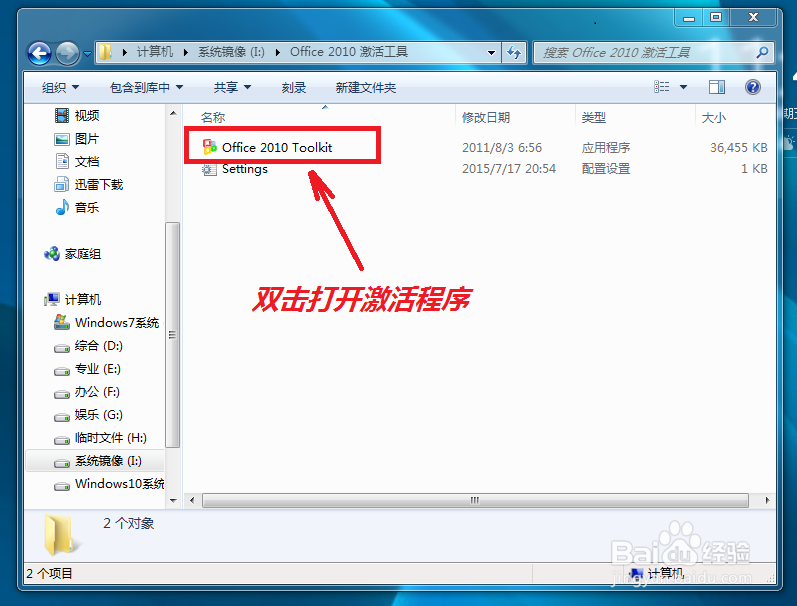
1、首先下载Microsoft Office 2010的激活程序,我用的是Office 2010 Toolkit,大家可以去百度云里搜索一下。
下载完成后,将激活程序的压缩包解压。双击“Office 2010 Toolkit.exe”打开激活程序。
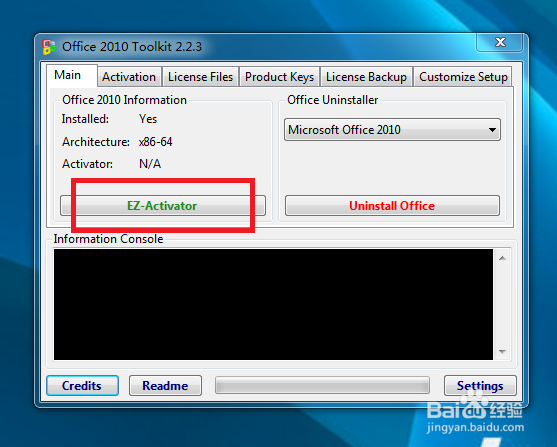
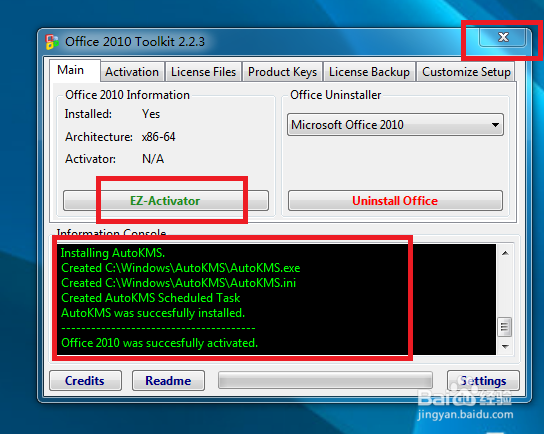
2、这是激活程序界面,点击绿色的“EZ-Activator”按钮,这时所有按钮都将变成灰色。当“EZ-Activator”按钮再次变成绿色时,表示激活已成功。
1、许多时候我们要卸载其他版本的Office来安装我们想要安装的Office版本。但是一定要彻底卸载干净,否则可能会安装失败。
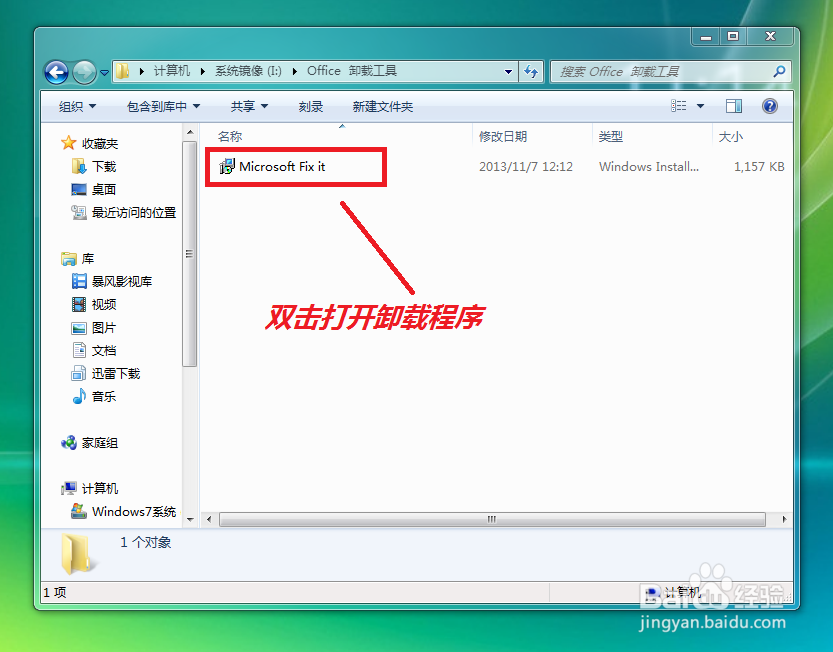
2、在百度云里搜索“Microsoft Fix It”并下载。下载完成后解压缩。打开解压后的文件夹,双击“Microsoft Fix It.exe”打开卸载程序。
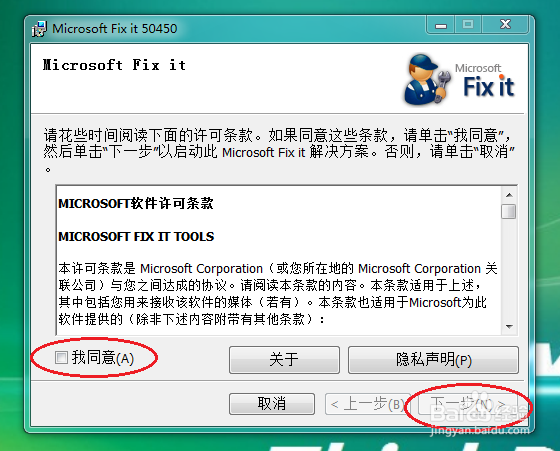
3、在开始界面勾选“我同意”,并点击下一步。稍等一会儿后再下一步。
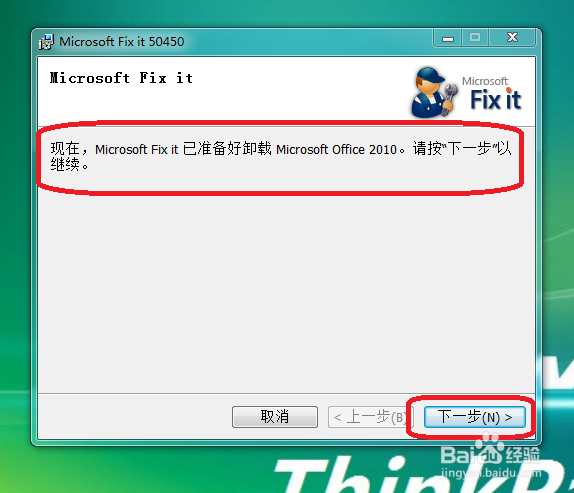
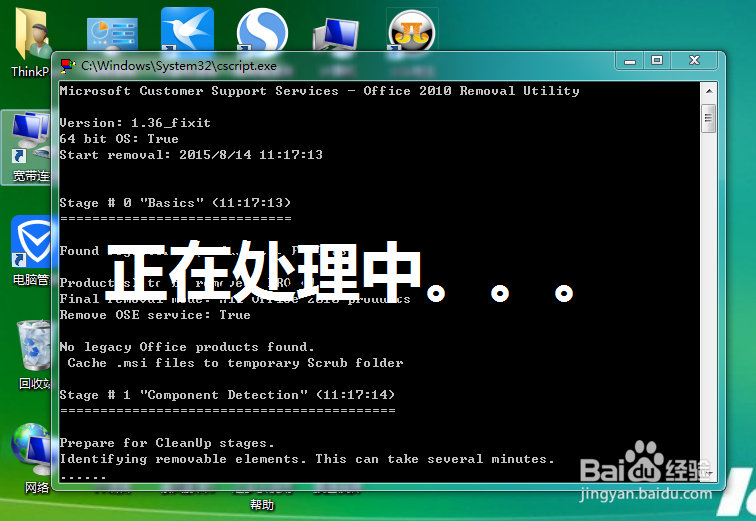
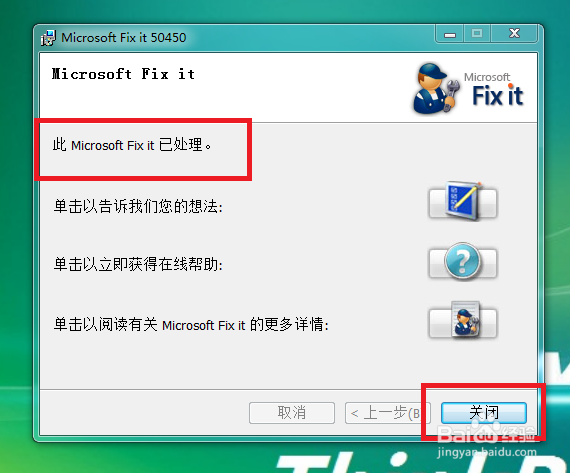
4、现在是正在处理中的界面。大概两三分钟以后该窗口自动消失。最后点击关闭即完成了MicrosoMicrosoft Officeft Office的卸载。