Win7系统任务栏没有显示桌面的图标?如何添加
随着Windows XP的退役,有条件的用户为了安全,大部分都选择把XP升级到Win7;但是对于不少用户来说,习惯了XP的界面,一时对Win7的页面还不是太熟悉;最近有不少用户发现Win7系统任务栏没有显示桌面的图标,那么该如何添加呢?
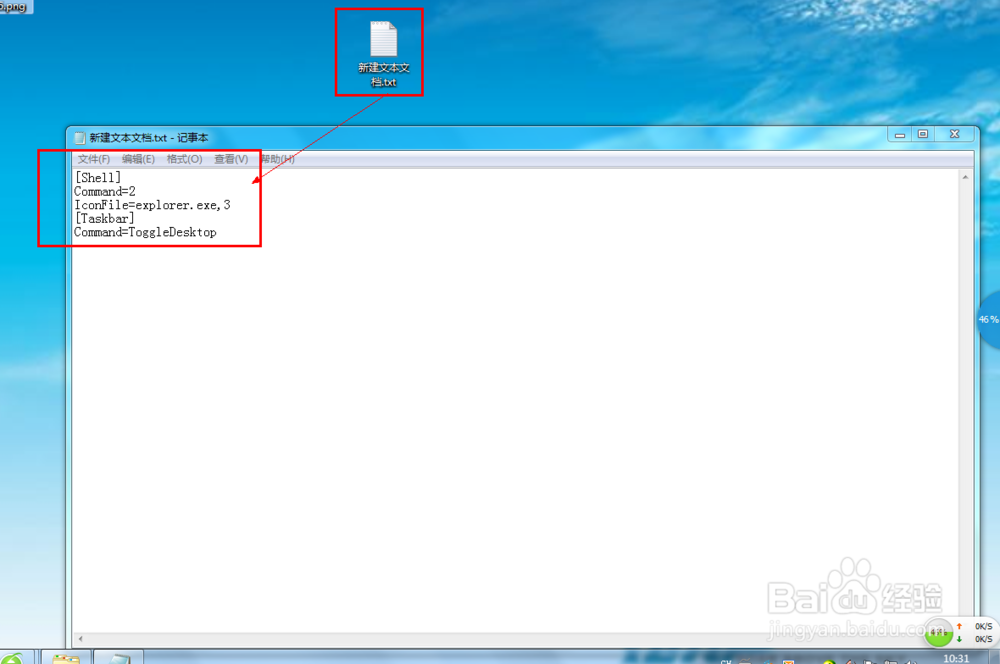
在桌面新建一个文本文档;把以下内容复制进去。
[Shell]Command=2IconFile=explorer.exe,3[Taskbar]Command=ToggleDesktop
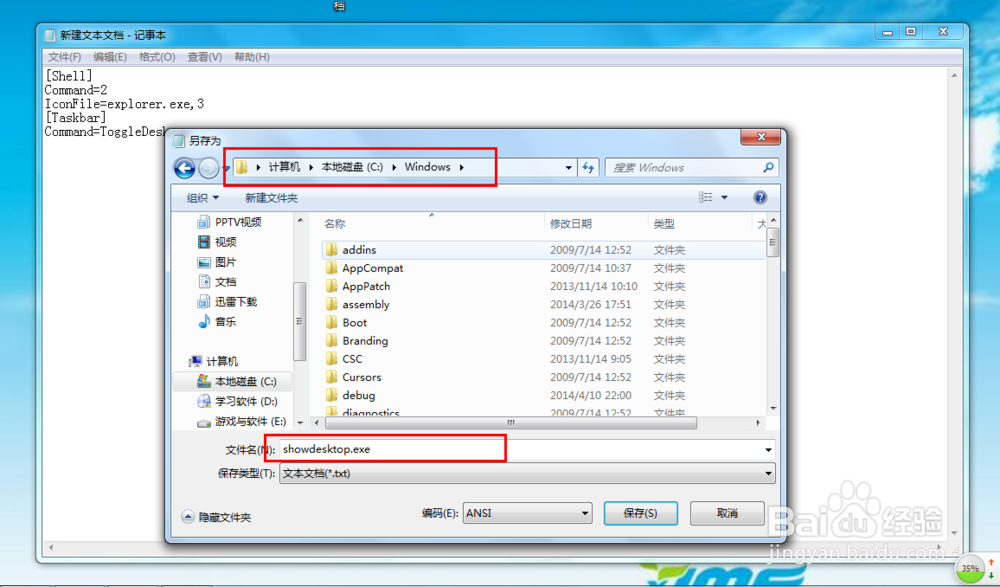
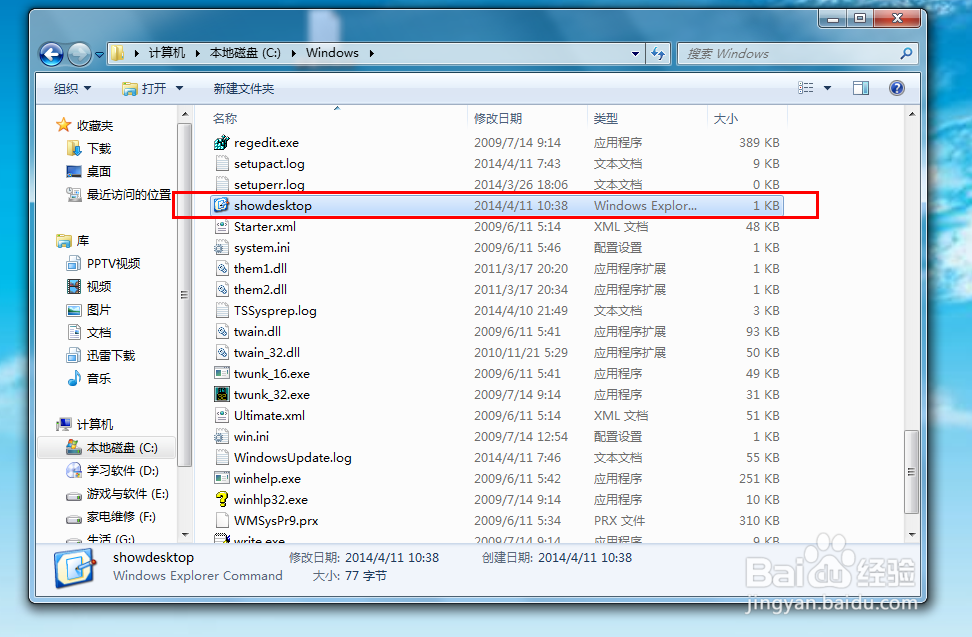
在文件下拉菜单里选择另存为;将文件名改为showdesktop.exe 并保存在C:Windows目录下。如下图所示:
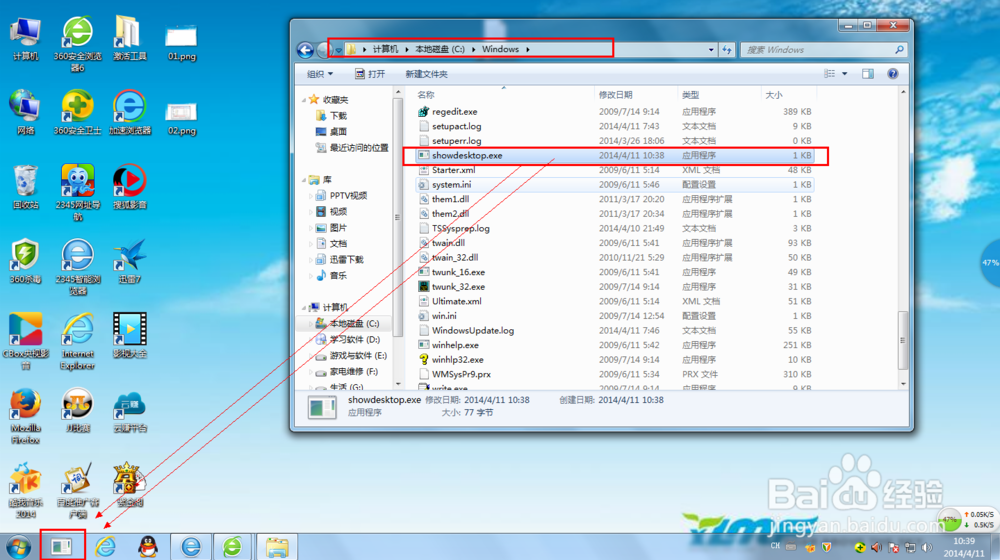
然后,到Windows目录下找到showdesktop.exe文件,并用拖曳的方式将其附着在任务栏中。
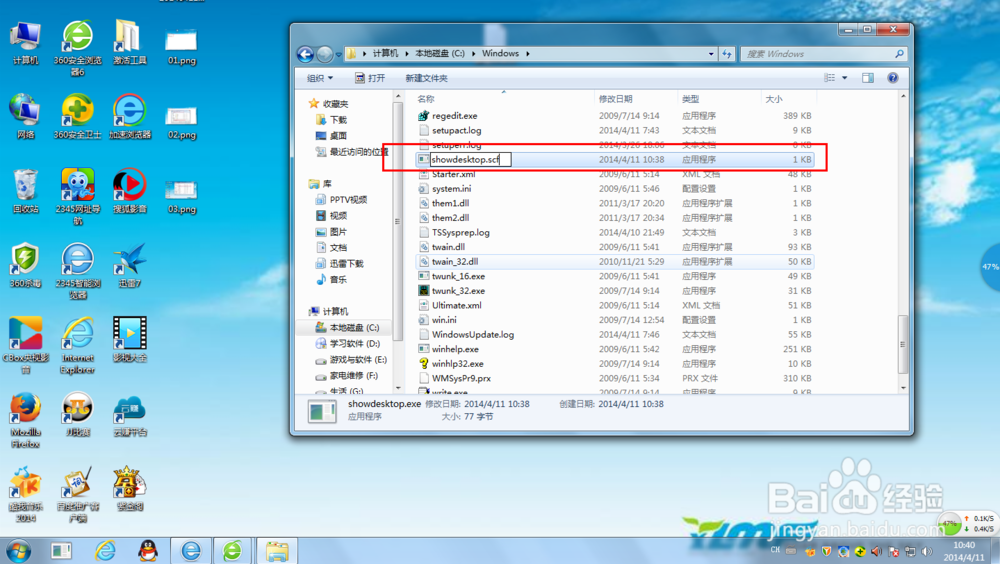
重命名C:Windows目录下的showdesktop.exe为showdesktop.scf。(注意在修改文件的后缀名的时候;一定要首先把后缀名显示出来。)
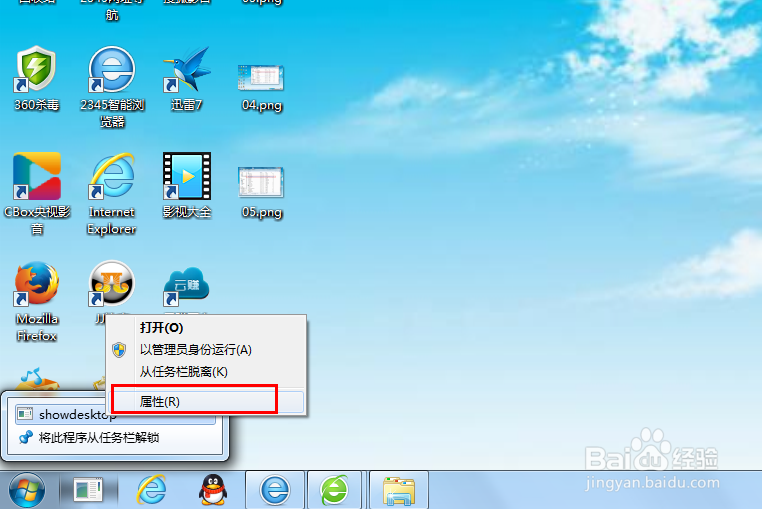
在已附着在任务栏的showdesktop.exe上点鼠标右键,选择属性。
在打开的属性里把目标一栏里改为C:Windowsshowdesktop.scf 然后点确定
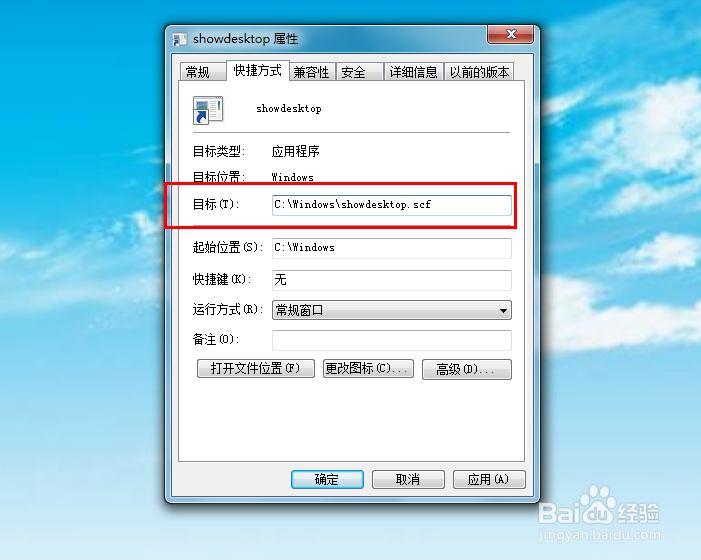
如果确定以后没有效果,电脑重启就ok了。

再次强调一下:如果需要修改文件的后缀名的时候,一定首先要把后缀名名显示出来。
阅读量:69
阅读量:145
阅读量:29
阅读量:116
阅读量:177