word文档中,如何查找重复字、词,批量查找
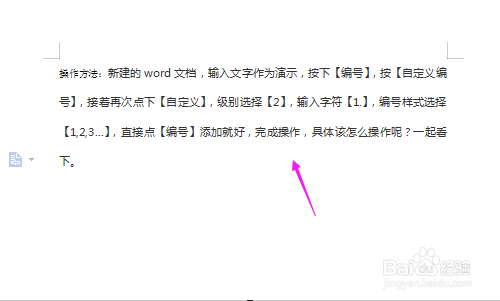
1、小编就打开word,接着随意输入文字作为演示,如图。
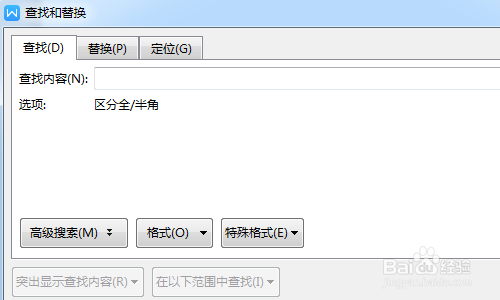
2、接着我们按键盘的【CTRL+F】,进入【查找功能】,如图。
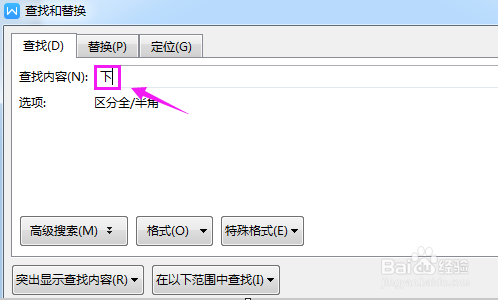
3、小编就输入文字【下】作为重复字的查找对象,如图。
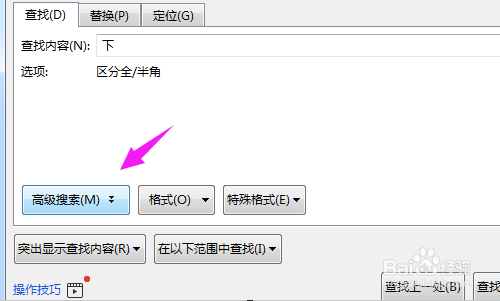
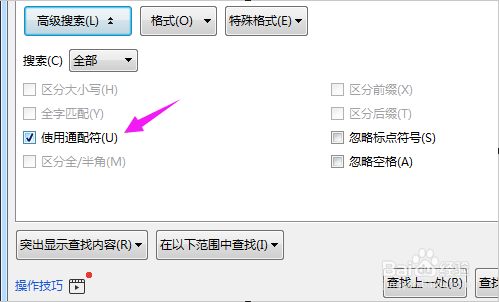
4、接着我们按下【高级搜索】,如图。
5、接着我们勾选【通配符】,进行查找,如图。
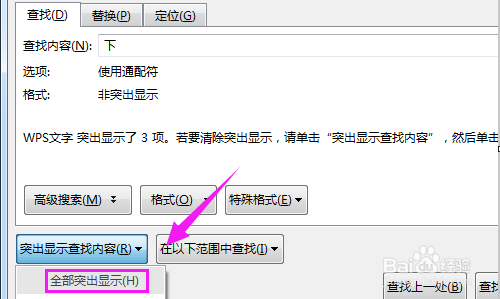
6、接着我们设置【全部突出显示】,如图。
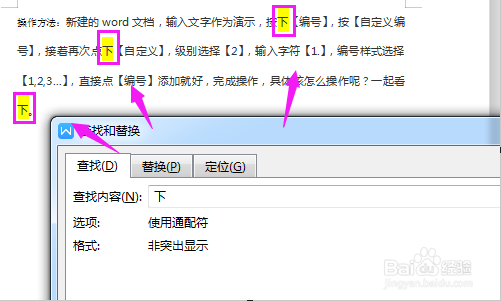
7、我们就可以查找的到所有的了,如图。
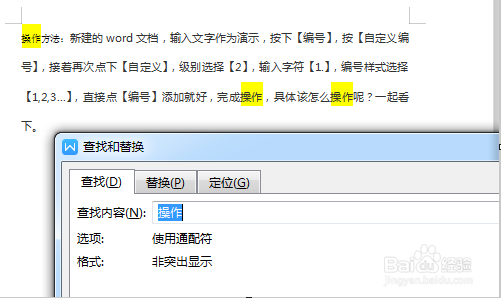
8、当然了词语的查找也是一样的方法,
1、1、打开word,输入文字作为演示。
2、按键盘的【CTRL+F】,进入【查找功能】。
3、输入文字【下】作为重复字的查找对象。
4、按下【高级搜索】,勾选【通配符】,进行查找。
5、设置【全部突出显示】,查找。
阅读量:99
阅读量:174
阅读量:118
阅读量:25
阅读量:146