photoshop cs5的剪切工具一按确认图片都没了
1、打开photoshop cs5进行图片剪切,

2、点击确认,图片不见了
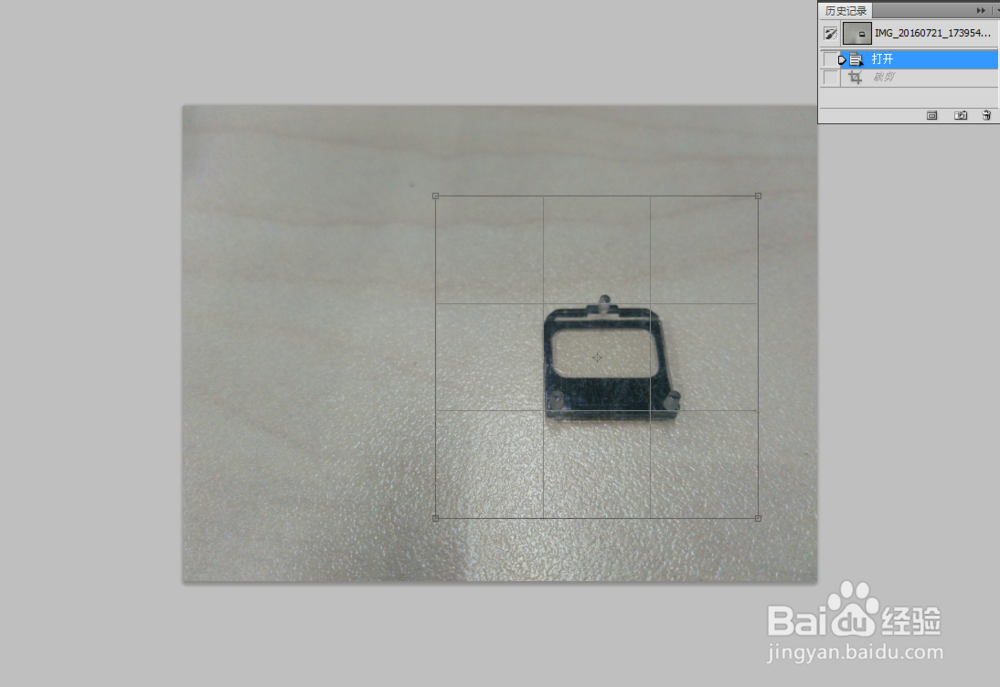
3、如图,成了一个小点。

1、下面我们点击裁切图片工具。
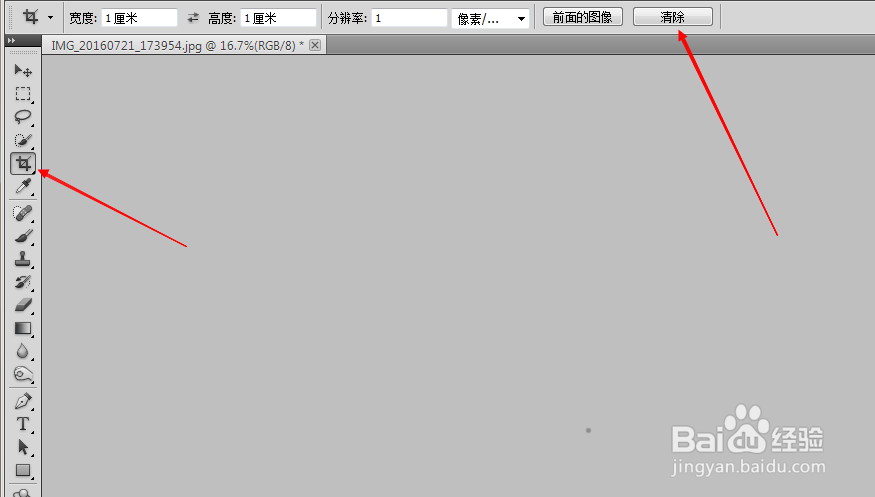
2、看到上方有工具栏,
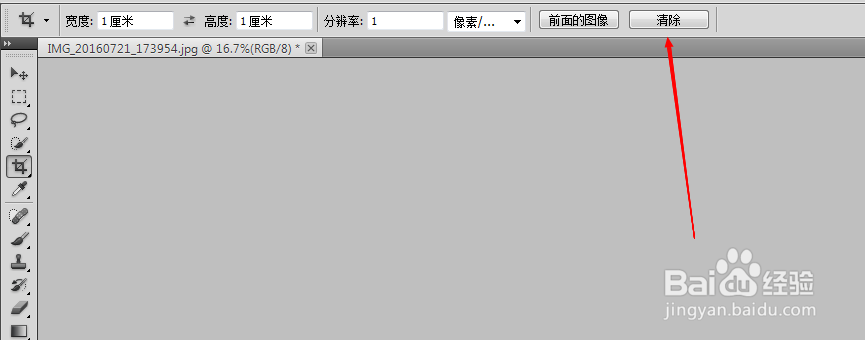
3、点击清除,
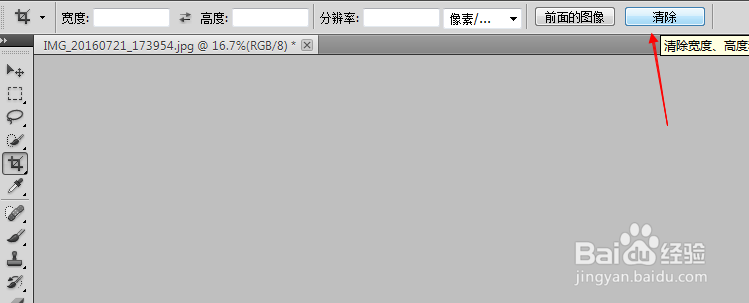
4、再打开要裁切的图片,选择裁切范围
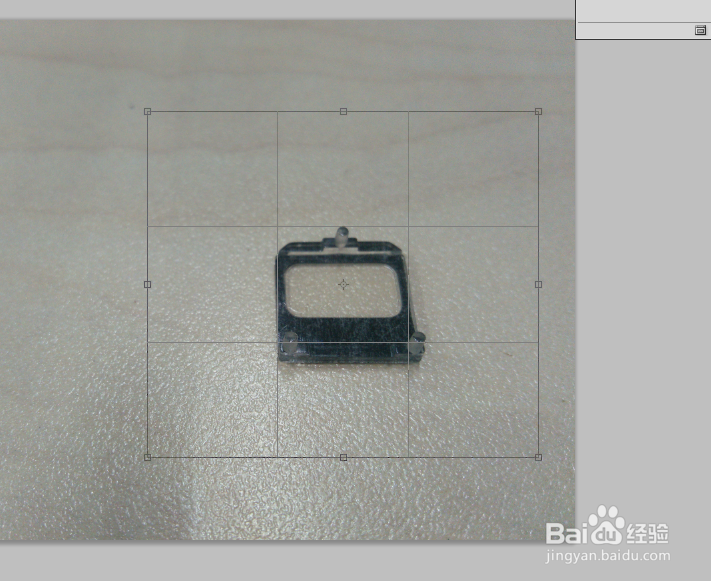
5、点击确认,图片还在,没有消失哦!完美解决了!
1、打开photoshop cs5进行图片剪切,
2、点击确认,图片不见了
3、如图,成了一个小点。
1、下面我们点击裁切图片工具。
2、看到上方有工具栏,
3、点击清除,
4、再打开要裁切的图片,选择裁切范围
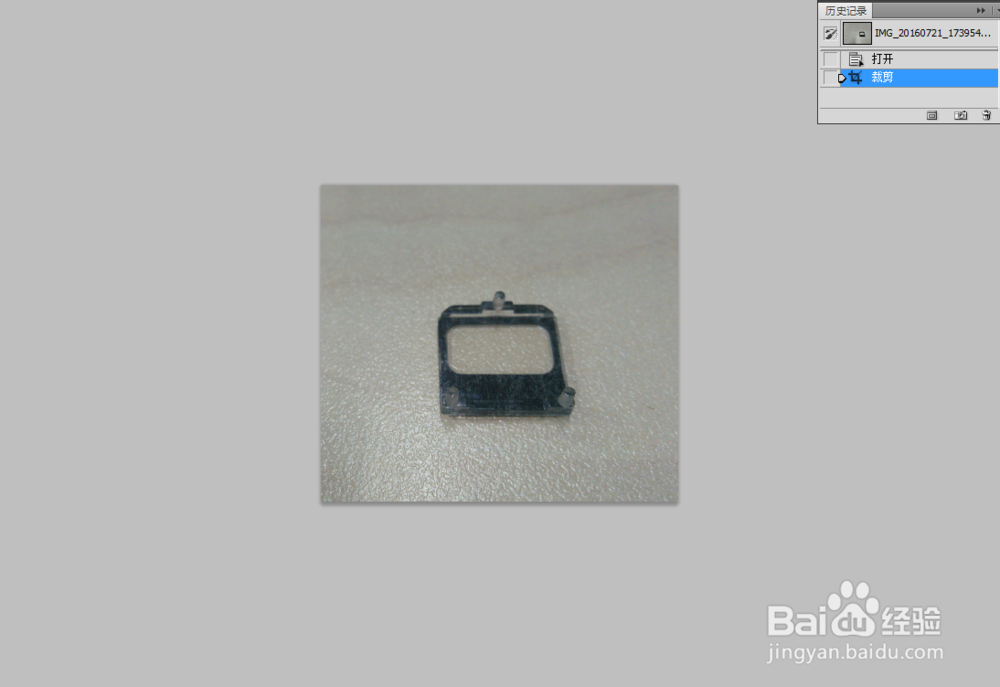
5、点击确认,图片还在,没有消失哦!完美解决了!