Win10便利贴不见了在哪里调出来Win10便签怎么用
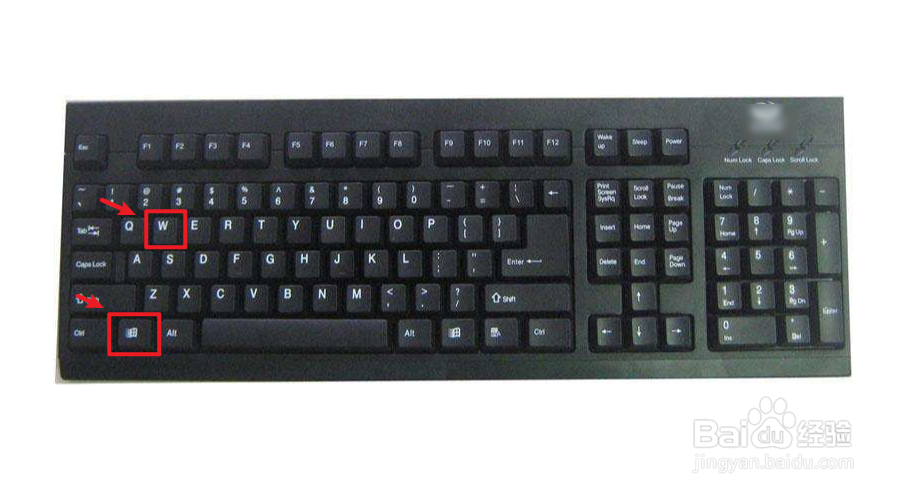
1、同时按住键盘中的“win图标+W”打开运行窗口。
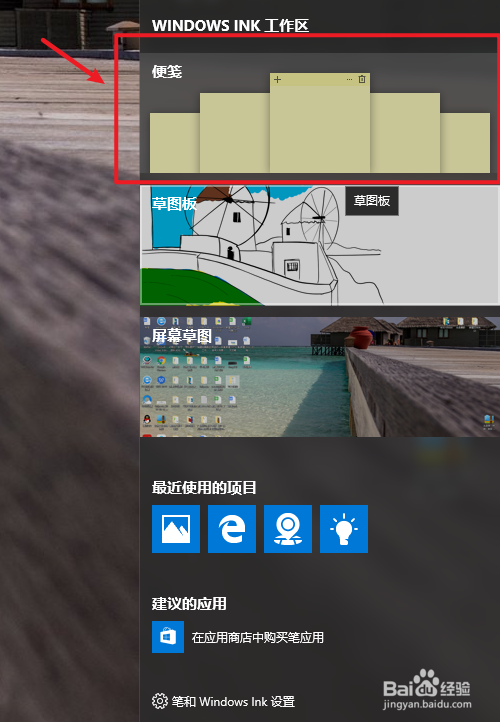
2、桌面右下角弹出的窗口中,找到“便签”选项,点击打开。
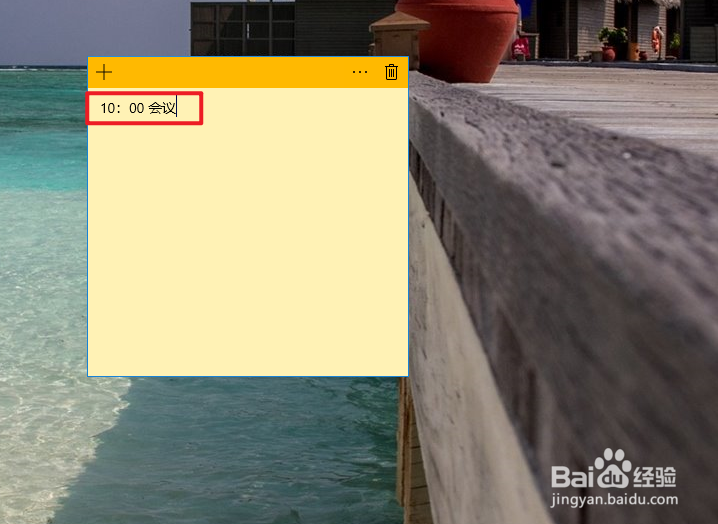
3、在打开的便签中,输入需要记录的内容。
4、随后,点击便签右上角的三点菜单。
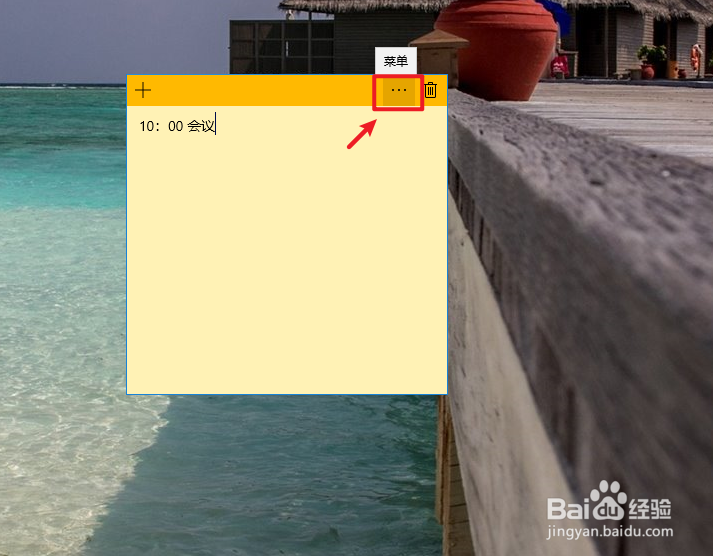
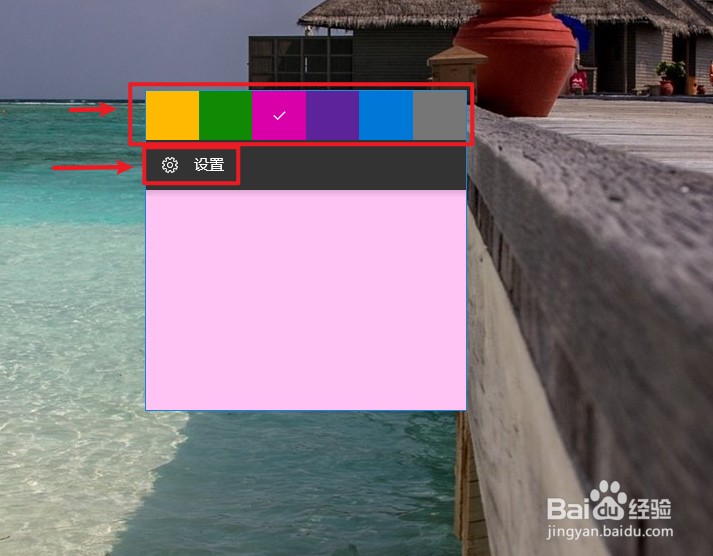
5、在弹出的对话框中,可以便签进行颜色选择,之后点击“设置”选项进入。
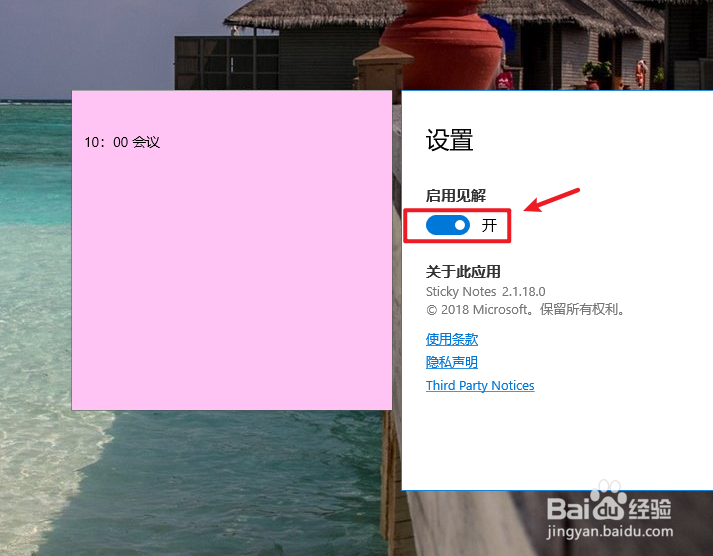
6、进入后,将“启用见解”选项打开,则可在10:00时便签做出提醒。
1、【1】同时按住键盘中的“win图标+W”打开运行窗口。
【2】桌面右下角弹出的窗口中,找到“便签”选项,点击打开。
【3】在打开的便签中,输入需要记录的内容。
【4】随后,点击便签右上角的三点菜单,在弹出的对话框中,可以便签进行颜色选择,之后点击“设置”选项进入。
【5】进入后,将“启用见解”选项打开,则可在10:00时便签做出提醒。
阅读量:147
阅读量:93
阅读量:108
阅读量:149
阅读量:99