Linux安装VMware Virtualization教程
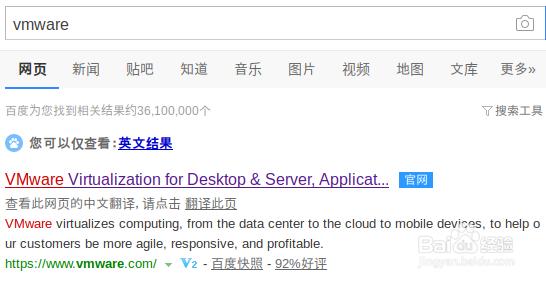
1、百度VM,打开VM的官网
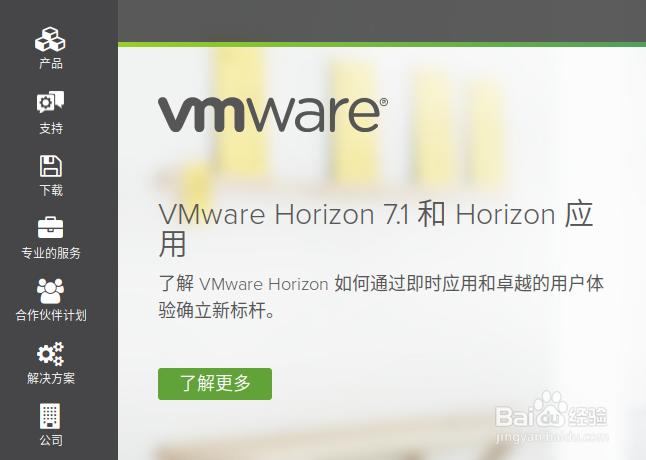
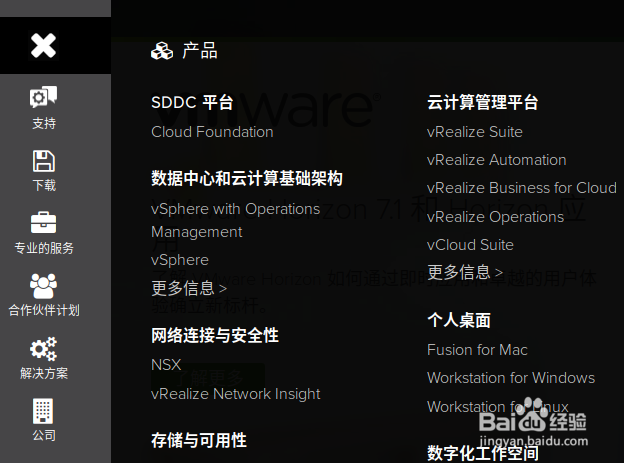
在VM官网左侧菜单点击产品
选择个人桌面下的Workstation for Linux
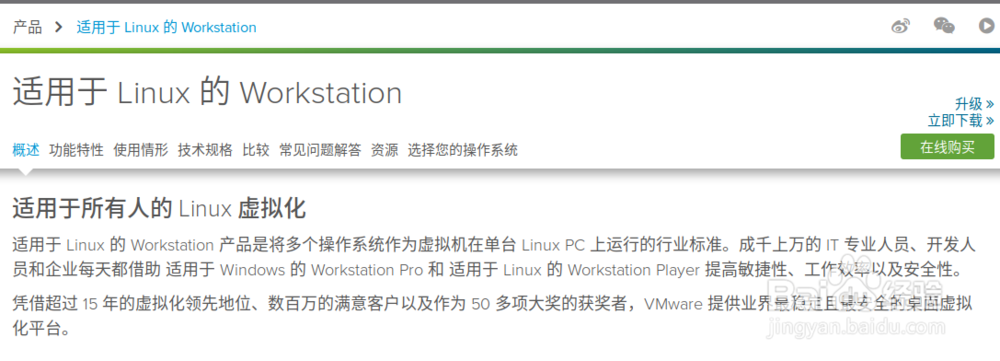
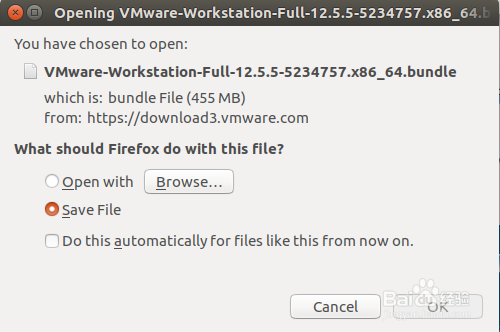
2、点击右侧的下载,保存文件到硬盘
等待安装包的下载完成
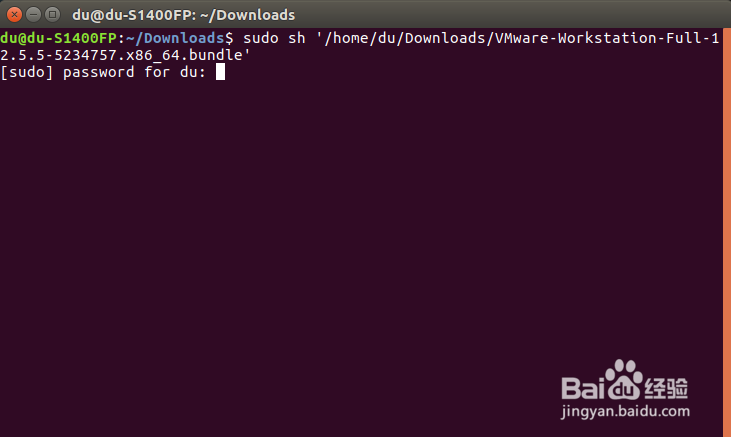
3、在键盘上按Ctrl+shift+T,打开终端
在终端输入sudo sh 文件路径
输入密码,回车
注:文件路径不用输入,直接把刚才下载的文件拖进去就可以了
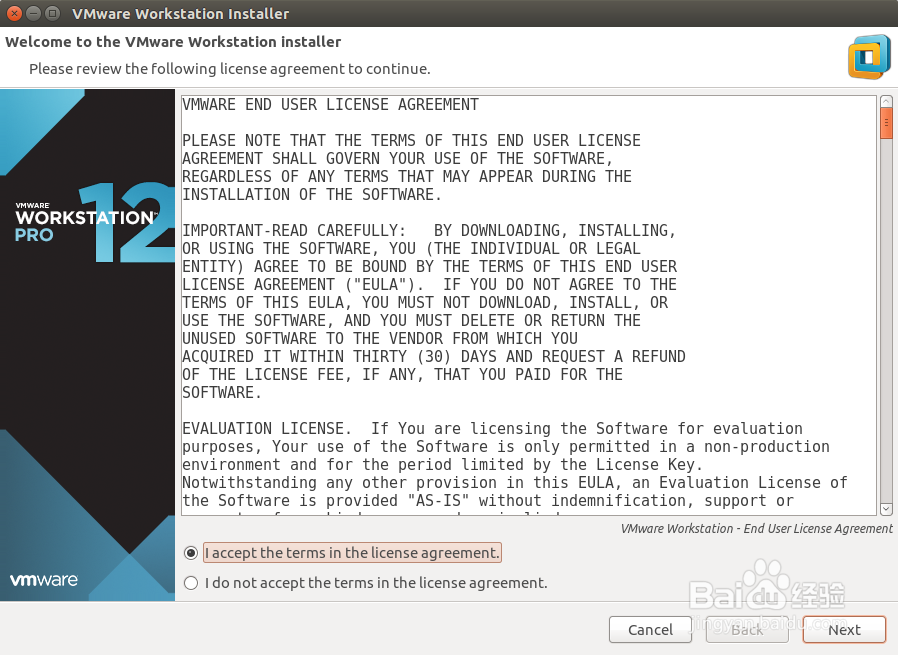
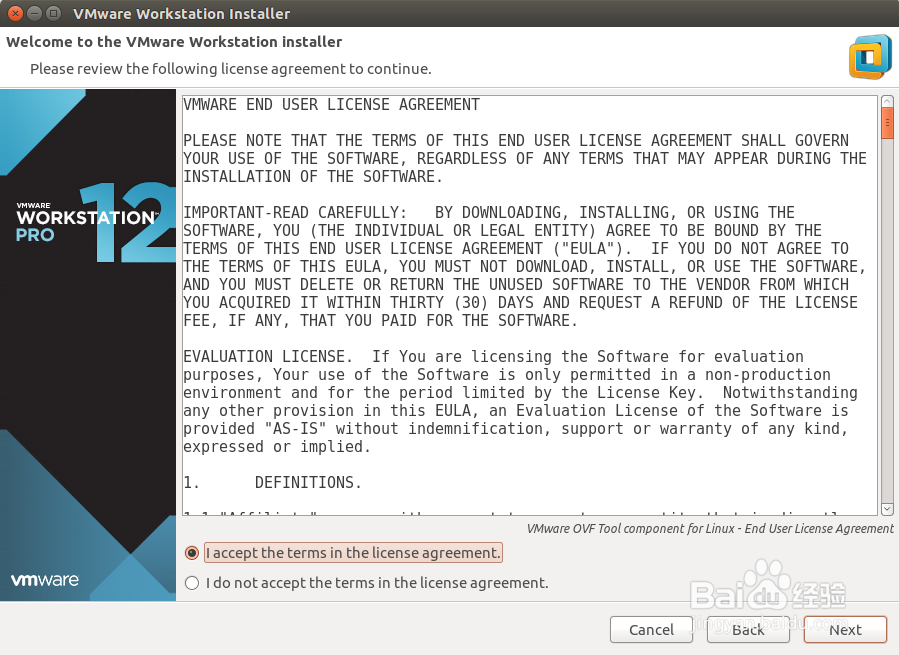
4、接着到了软件的图像安装界面
选择同意协议,下一步
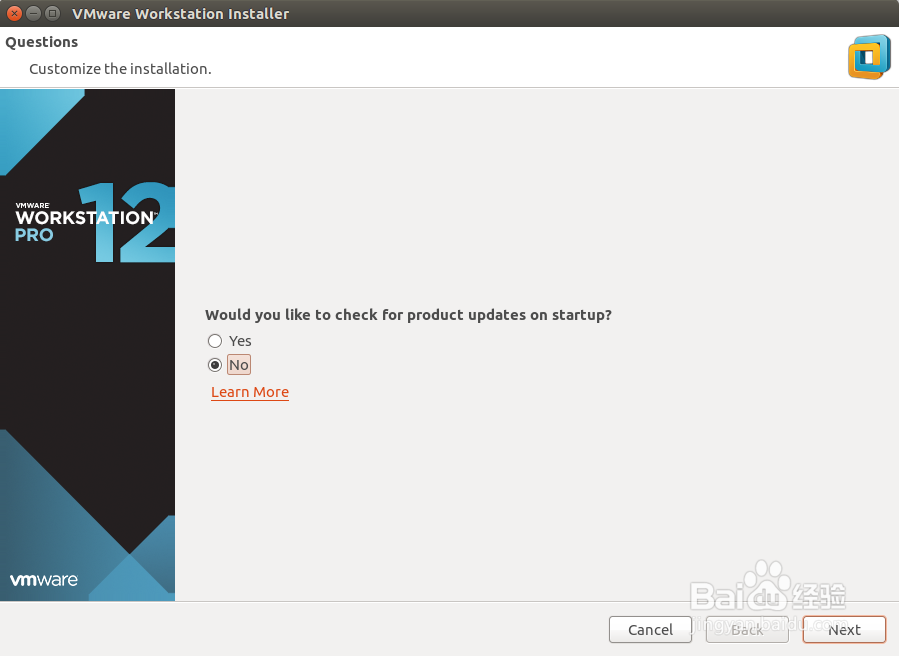
5、是否在启动软件的时候检查更新,这个一般选择否,不必要每次启动检查更新
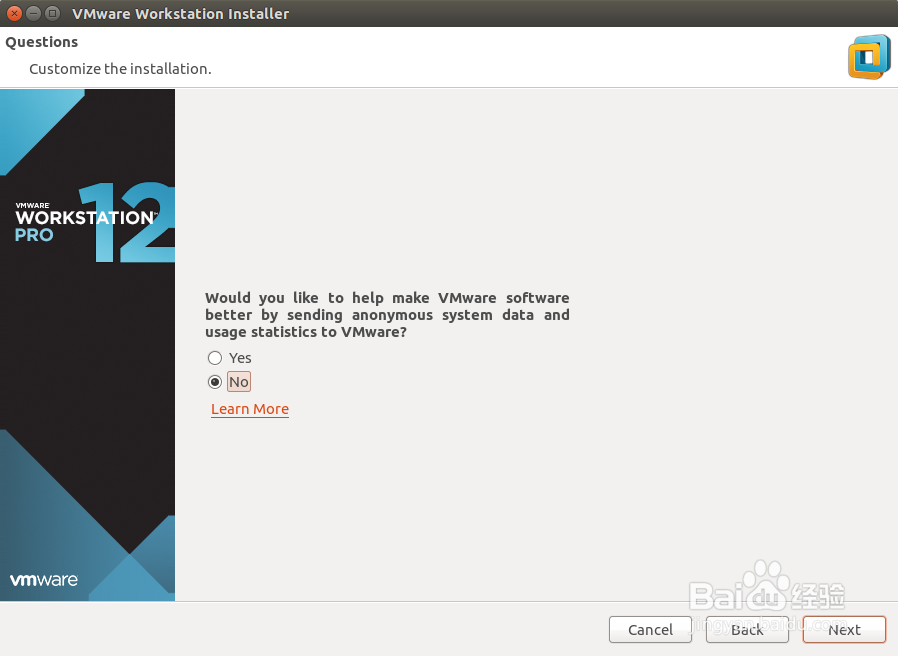
是否匿名发送系统信息以及使用数据给VM的公司,这个一般选择是,大数据可以使产品更加完善
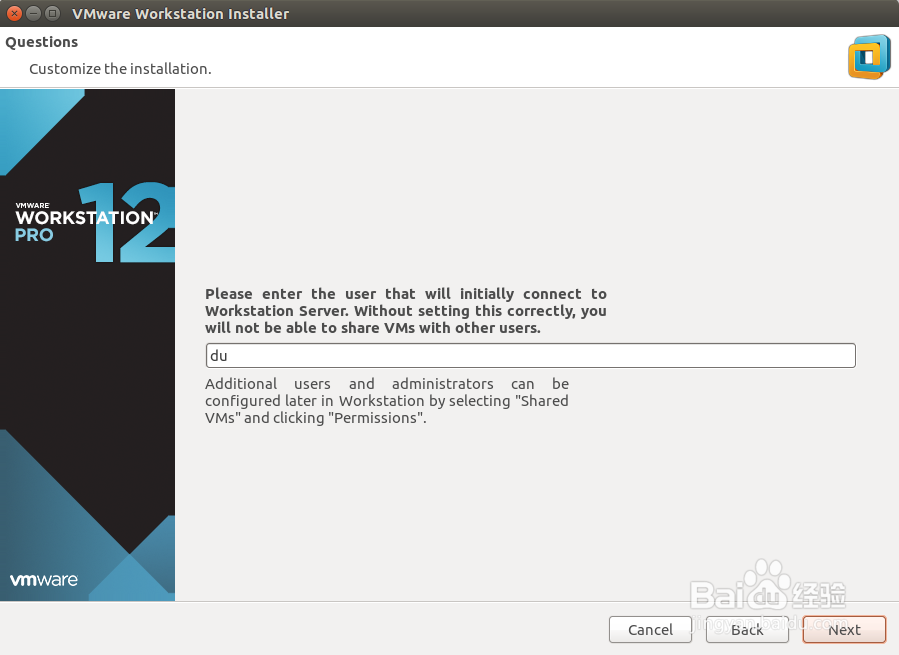
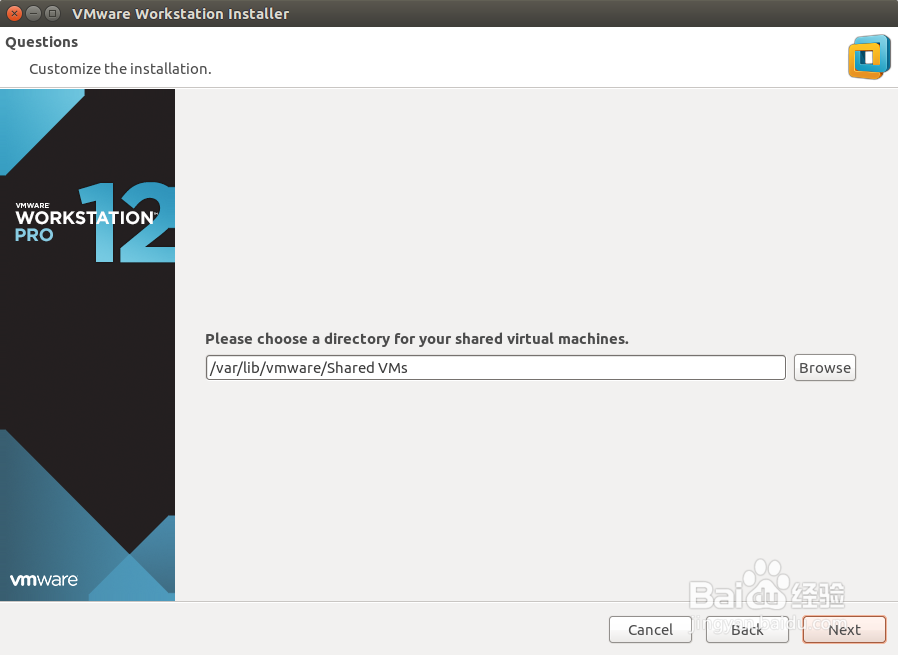
6、设置用于以及虚拟机共享目录
一般我们的个人电脑都是自己在用,这个默认不用管他就可以了
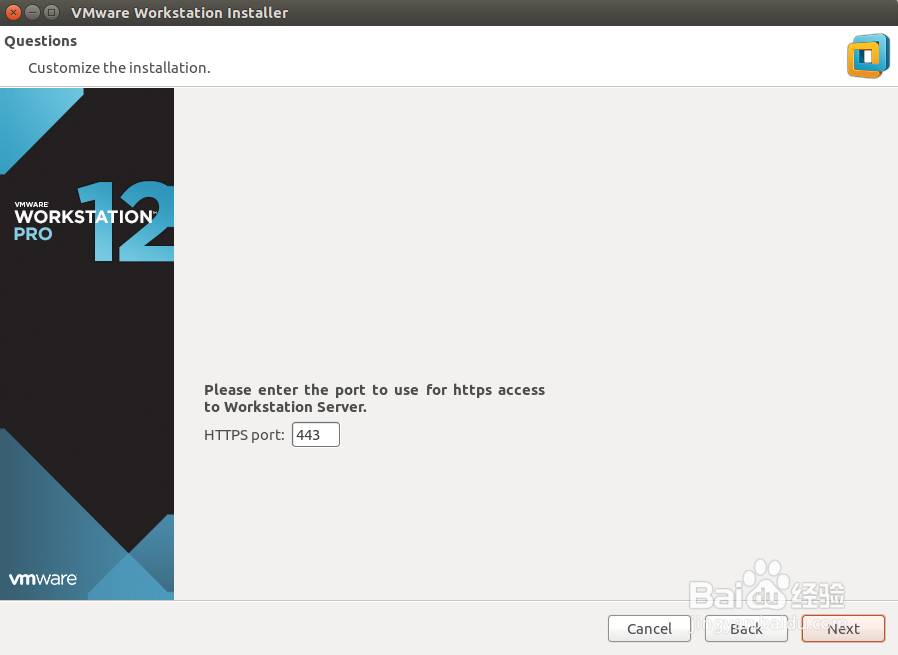
7、通过https链接工作服务器的端口,一般默认可以了
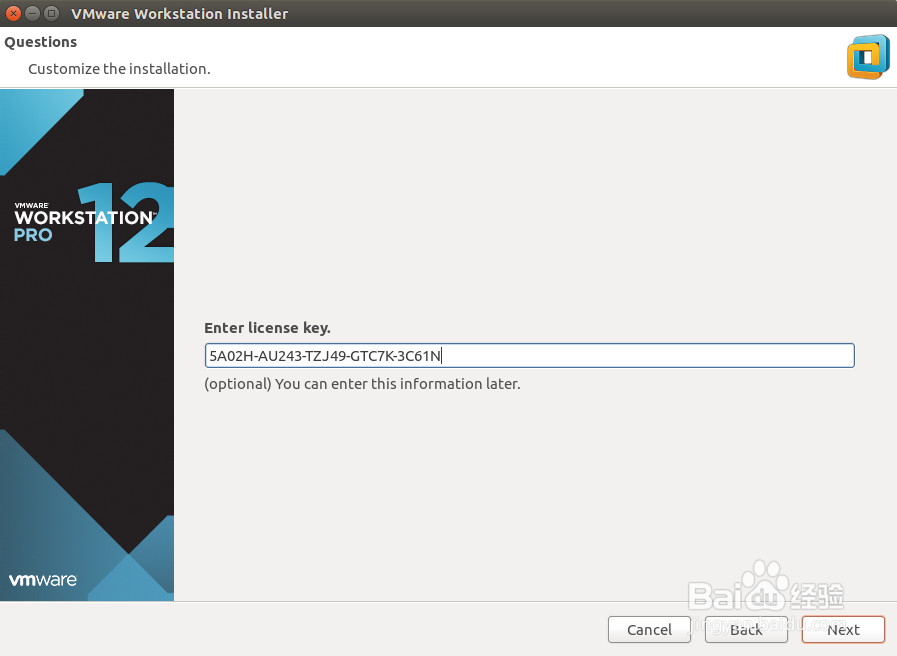
目前的密匙可以输入:5A02H-AU243-TZJ49-GTC7K-3C61N
如果提示密匙过期,可以网上找更新的密匙
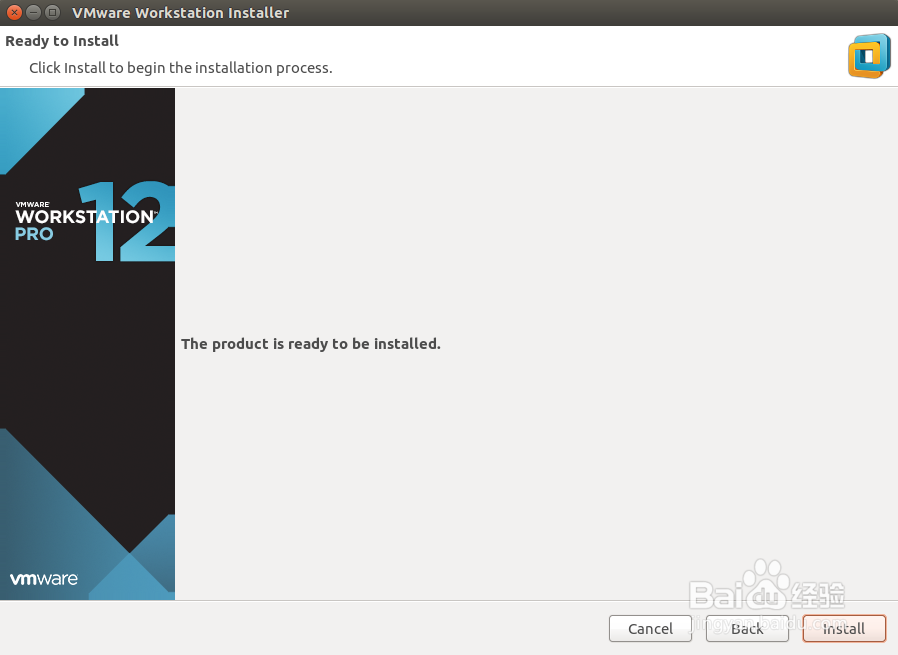
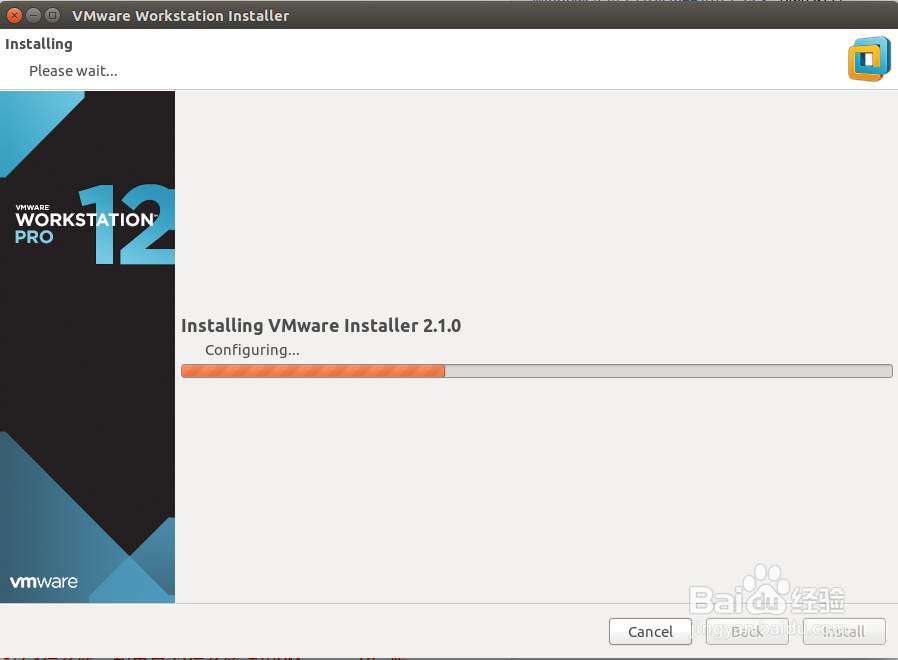
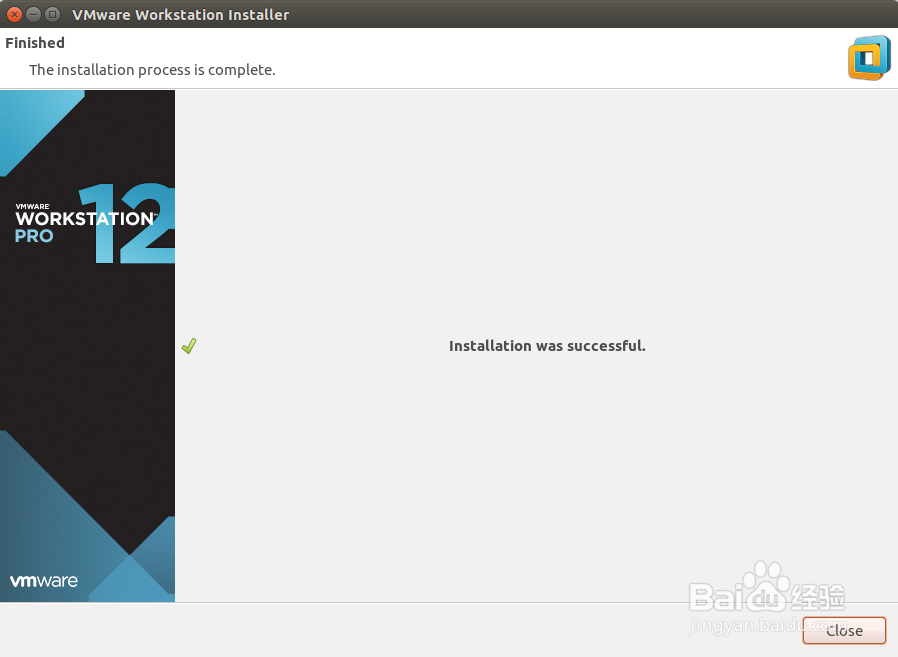
8、点击安装,等待安装中,安装完成
然后可以通过启动器,打开VM软件使用
教程到此结束
阅读量:153
阅读量:126
阅读量:108
阅读量:57
阅读量:89