win10自带邮件系统如何绑定QQ邮箱/163邮箱
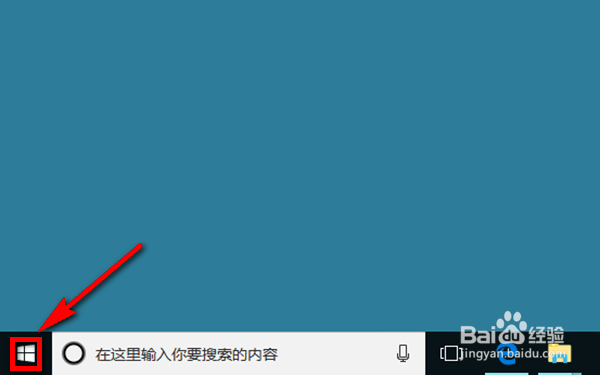
1、首先点击电脑上的windows图标。
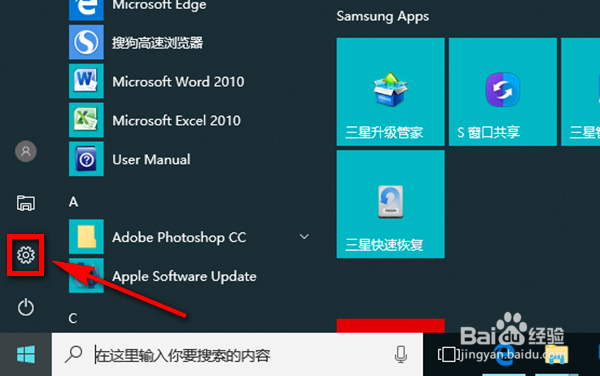
2、然后在展开的页面中点击设置图标。
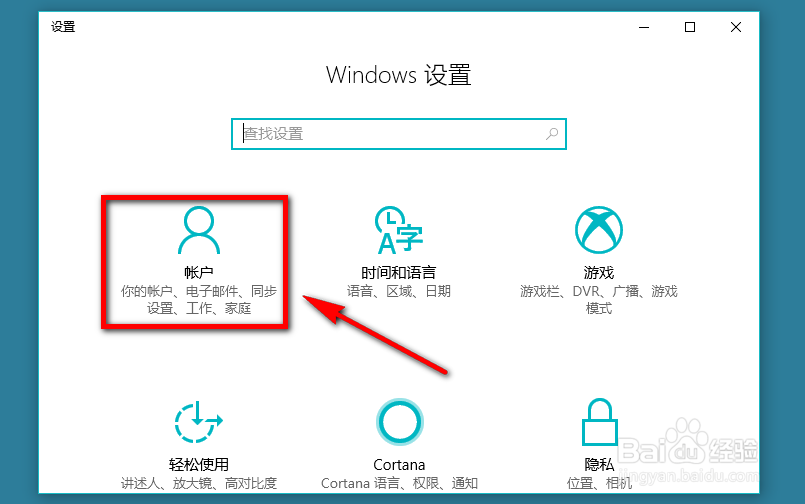
3、此刻,就进入到了windows的设置页面了,滑动页面,在页面中找到并点击【账户】。
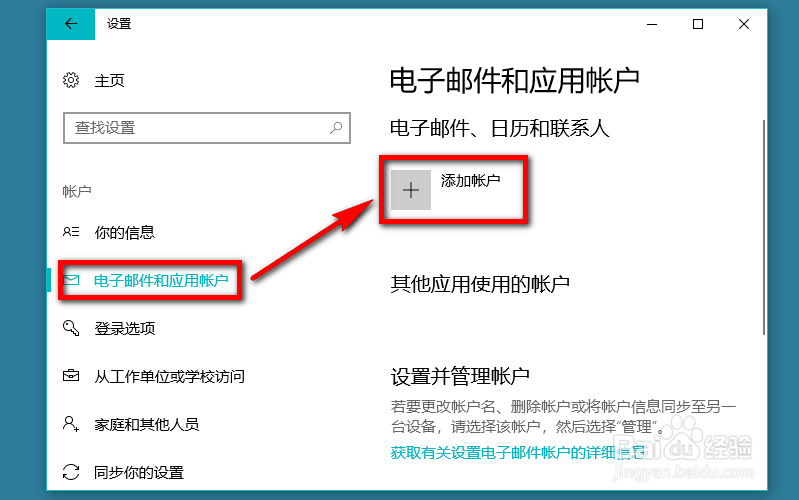
4、进入到账户的设置页面后,在页面左侧的菜单栏中点击【电子邮件和应用账户】,然后在右侧的区域中点击【添加账户】。
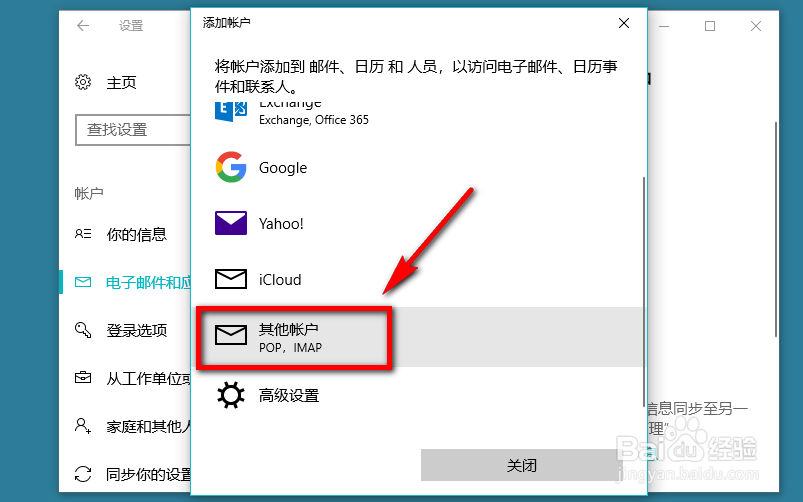
5、这时会弹出一个新的窗口,拉动窗口右侧的滚动条,移动至窗口下方,找到并点击【其他账户】。
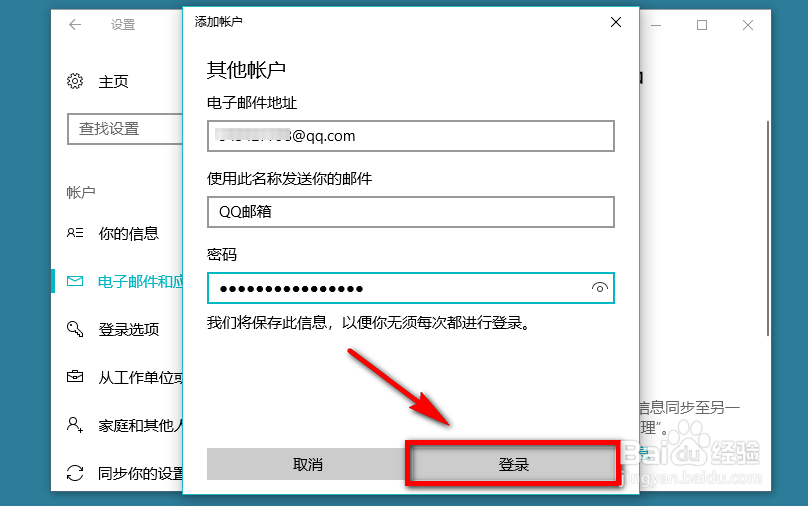
6、然后在该页面中填写好自己的QQ或者是163邮箱的账户,并且为账户取一个名字,输入相应的邮箱密码后,点击页面右下方的【登录】按钮。
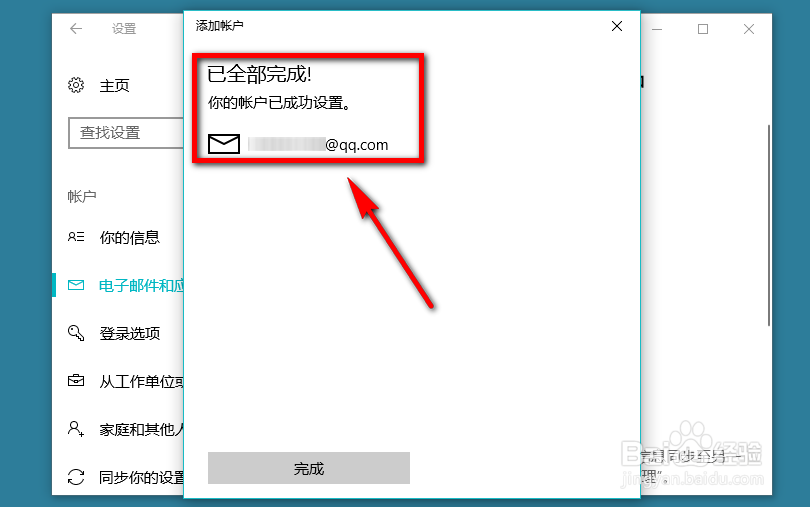
7、如果一切信息都输入正确,那么我们就能收到“已全部完成”的提示信息,看到这个页面时就说明设置成功了。
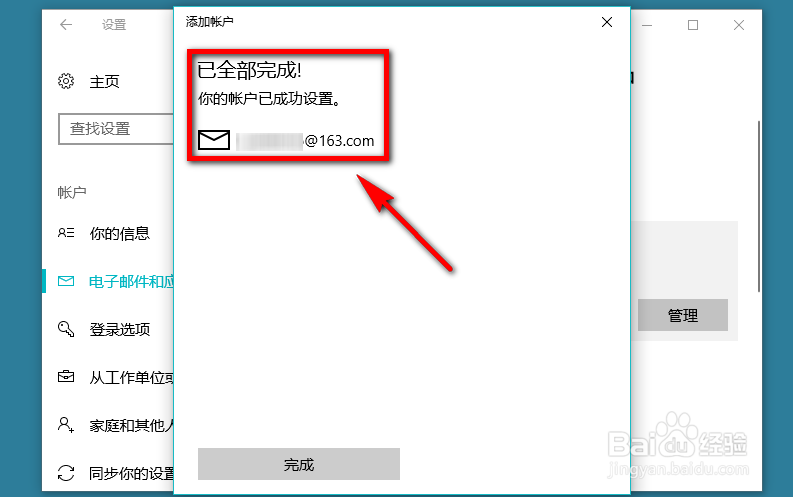
8、按照同样的方法即可完成对163邮箱的绑定。
阅读量:106
阅读量:82
阅读量:60
阅读量:43
阅读量:54