Win7如何添加快速启动栏
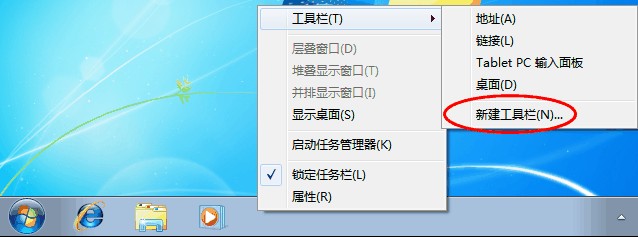
1、右击任务栏空白处,
选择“工具栏”,
单击“新建工具栏”;
2、展开“计算机”;
选中Windows 7所在的系统盘,如:本地磁盘(C:);
在搜索框输入“Quick Launch”,回车;如图:
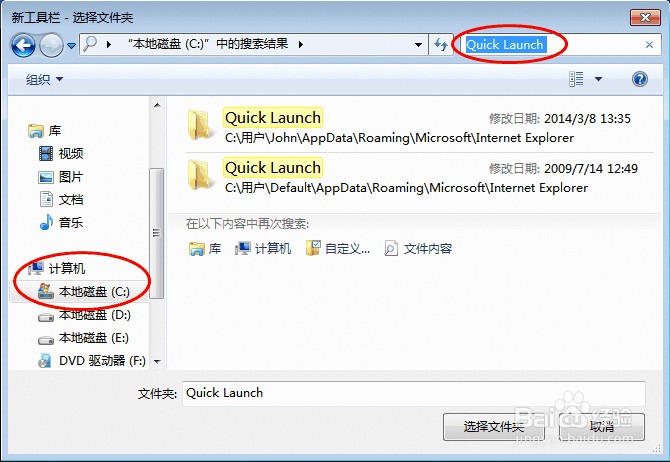
3、选中自己登录系统所用用户的Quick Launch,如图:
单击“选择文件夹”;

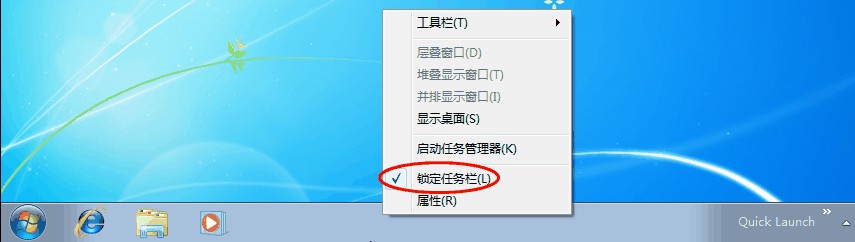
4、在任务栏即有了“快速启动”,如图:

1、右击任务栏空白处,
取消“锁定任务栏”勾选;
2、按住任务栏左侧的分割线,向右拖动;
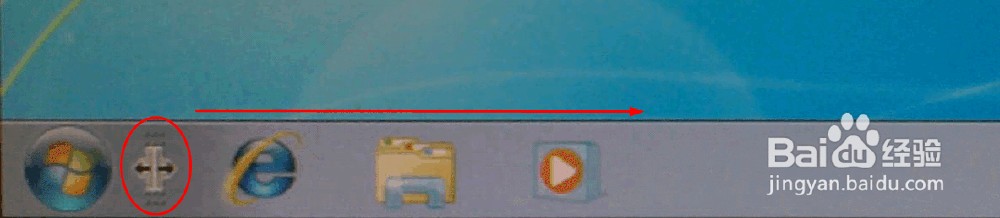
3、拖动至快速启动右侧,(快速启动栏会自动调节至最左侧),松开鼠标;

1、Win7如何显示或隐藏快速启动栏快捷方式文本?
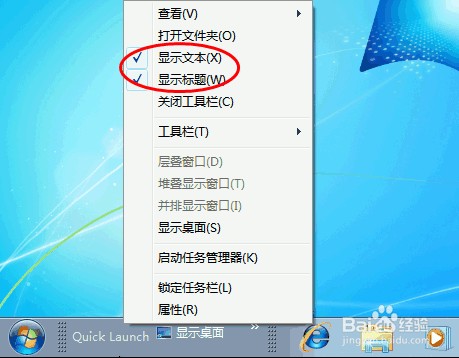
右击快速启动栏,
取消 “显示文本”勾选,来隐藏快速启动栏快捷方式文本,
2、Win7如何隐藏快速启动栏标题?
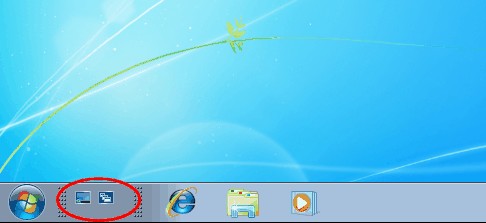
取消“显示标题”勾选,来隐藏快速启动栏标题;效果如图:
3、Win7任务栏如何使用小图标?
若任务栏及快速启动图标较多,
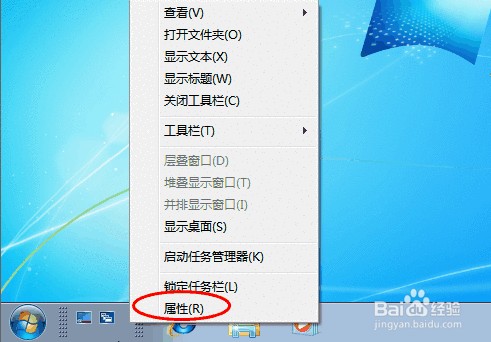
可右击“任务栏”空白处;
单击“属性”;
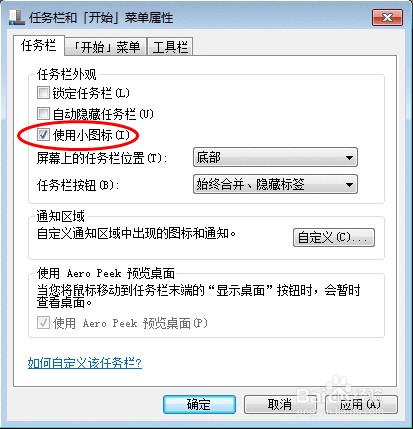
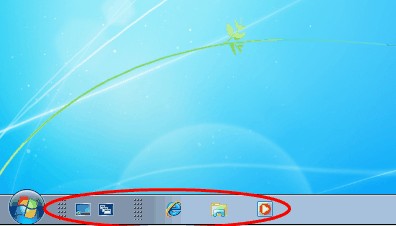
4、勾选“使用小图标”;效果如图:
5、Win7如何锁定任务栏?
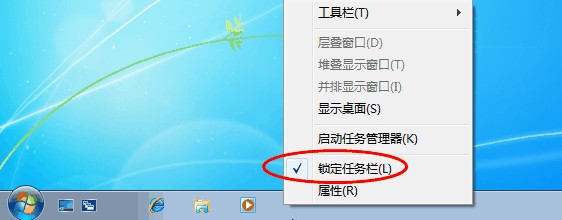
右击任务栏空白处,
勾选“锁定任务栏”即可锁定任务栏,锁定快速启动栏位置。
阅读量:54
阅读量:36
阅读量:191
阅读量:105
阅读量:28