CDR教程:如何调整图像蚀刻浮雕效果?
1、打开CDR,选中导入图片,然后点击菜单栏【位图】——【底纹】——【蚀刻】。

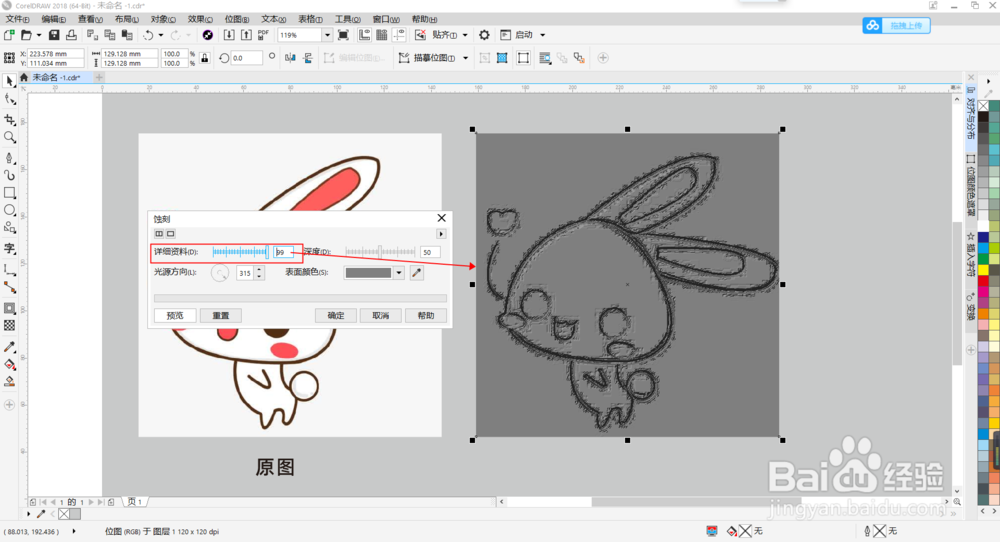
2、在打开的对话框中拖动【详细资料】滑块调整数值,数值越大,蚀刻细节越明显。
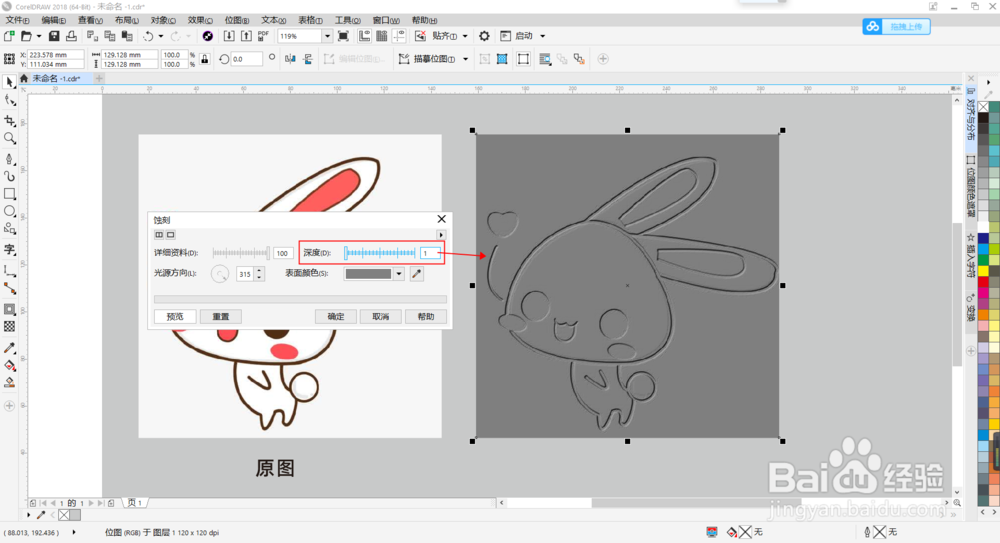
3、拖动【深度】滑块调整数值,数值越小,蚀刻越浅,数值越大,蚀刻越深。
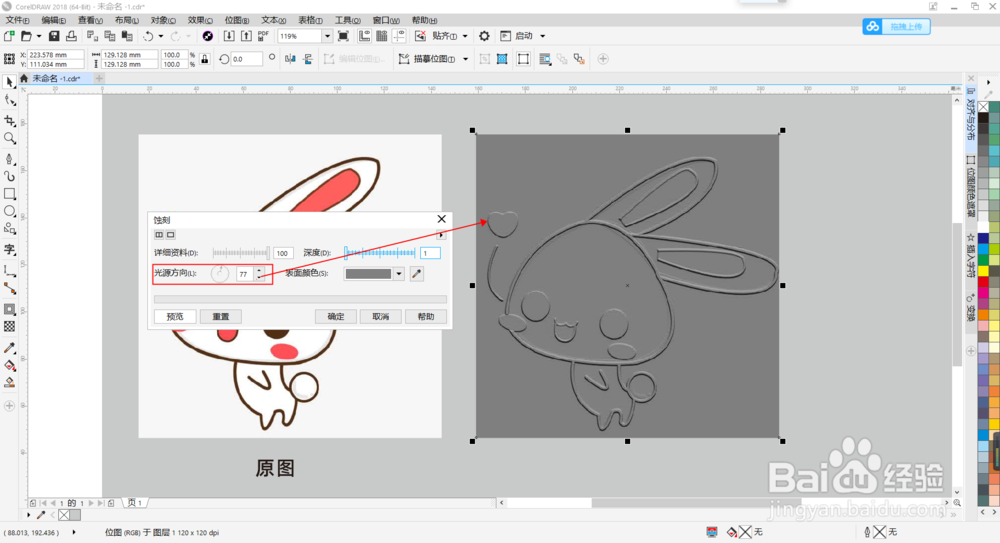
4、拖动【光源方向】圆盘角度指针或直接调整角度数值,可以调整图像光照方向。
5、打开【表面颜色】的下拉框,可以在拾色器中挑选合适的颜色做为光照灯光颜色。选择相应的颜色,图像将被覆盖上相对应的颜色。
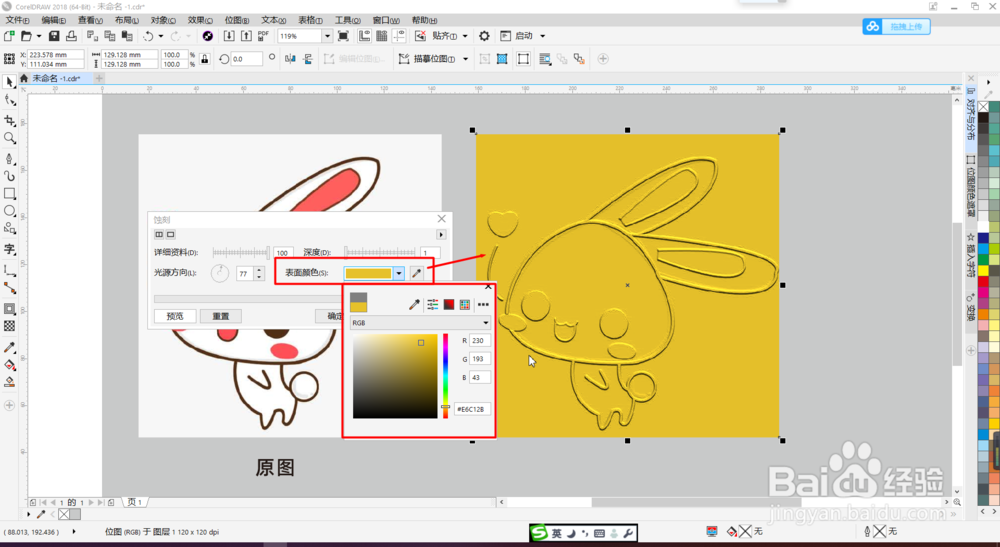
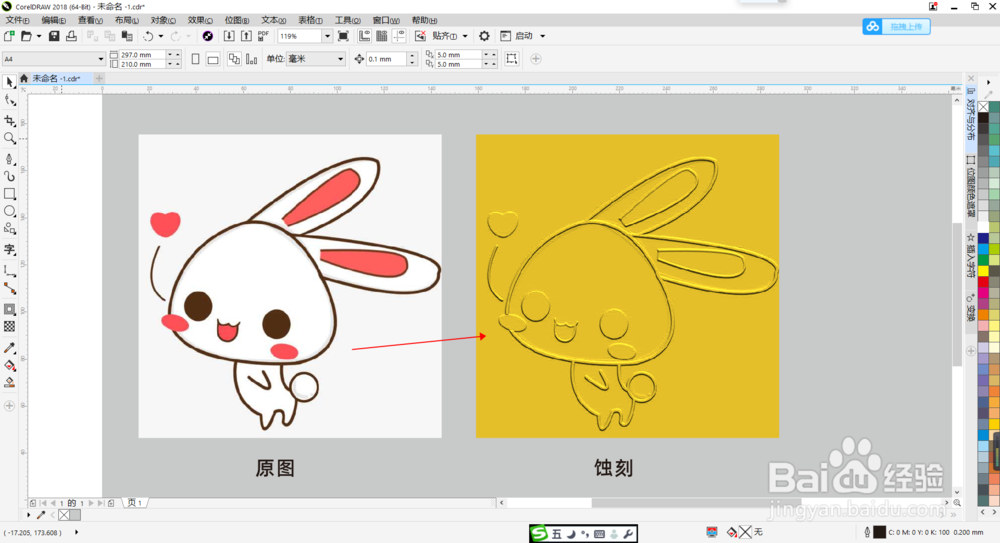
6、如下图所示,调整过后的图像会出现浮雕蚀刻的效果,颜色也可以选择喜欢的哦。
1、1.打开CDR,选中导入图片,然后点击菜单栏【位图】——【底纹】——【蚀刻】。
2.在打开的对话框中拖动【详细资料】滑块调整数值,数值越大,蚀刻细节越明显。
3.拖动【深度】滑块调整数值,数值越小,蚀刻越浅,数值越大,蚀刻越深。
4.拖动【光源方向】圆盘角度指针或直接调整角度数值,可以调整图像光照方向。
5.打开【表面颜色】的下拉框,可以在拾色器中挑选合适的颜色做为光照灯光颜色。选择相应的颜色,图像将被覆盖上相对应的颜色。
6.调整过后的图像会出现浮雕蚀刻的效果,颜色也可以选择喜欢的哦。
阅读量:44
阅读量:180
阅读量:37
阅读量:97
阅读量:168