如何用word给文档添加目录
1、为文档添加目录,首先要编辑文档的标题,文档一般有大标题和小标题。只有确定好标题,才能制作目录

2、确定好各标题,可以在文档视图中看到设置好的各个标题
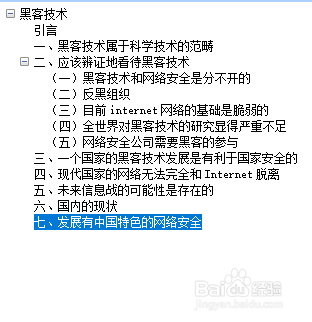
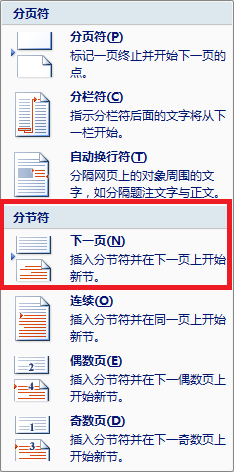
3、标题确定好后,因为目录一般单独在首页,所以我们需要分节。将鼠标移至首行第一个字符前。点击页面布局-分隔符-下一页


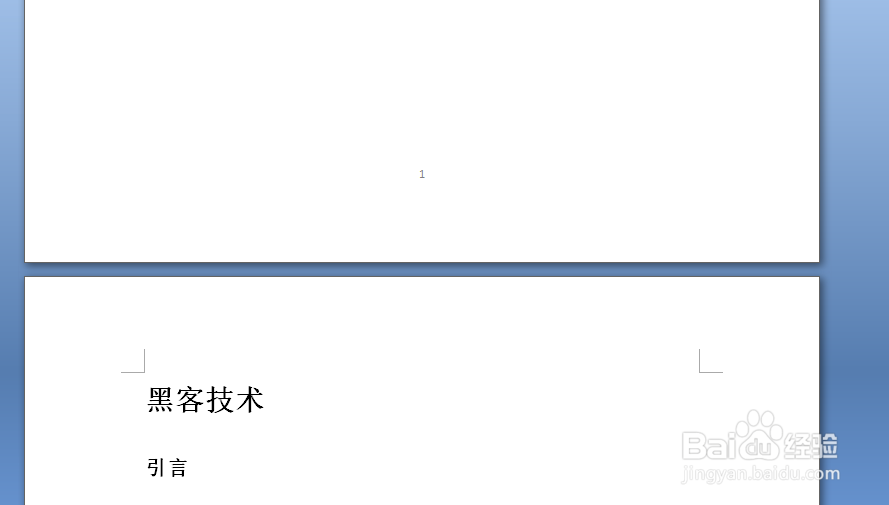
4、于是在正文前会添加一页
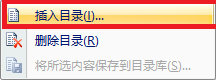
5、鼠标移至第一页空白页,点击引用-目录-插入目录,弹出对话框

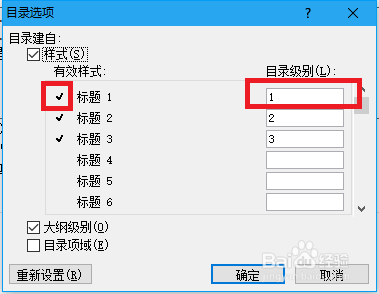
6、我们可以看到对话框各个级别的标题,如果我们只想做标题2,标题3的目录,点击选项

7、我们把目录级别中的1删掉,可以看到标题1前的勾不见了,点击确定。就可以看到目录对话框只有标题2和标题3

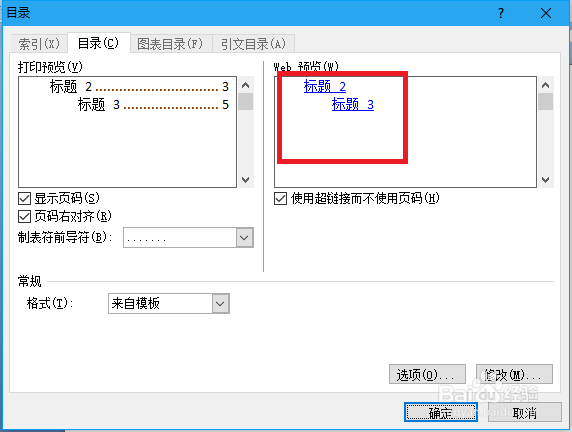
8、点击确定,生成目录

阅读量:149
阅读量:107
阅读量:132
阅读量:40
阅读量:156