Win10增加C盘空间(简化易操作版)
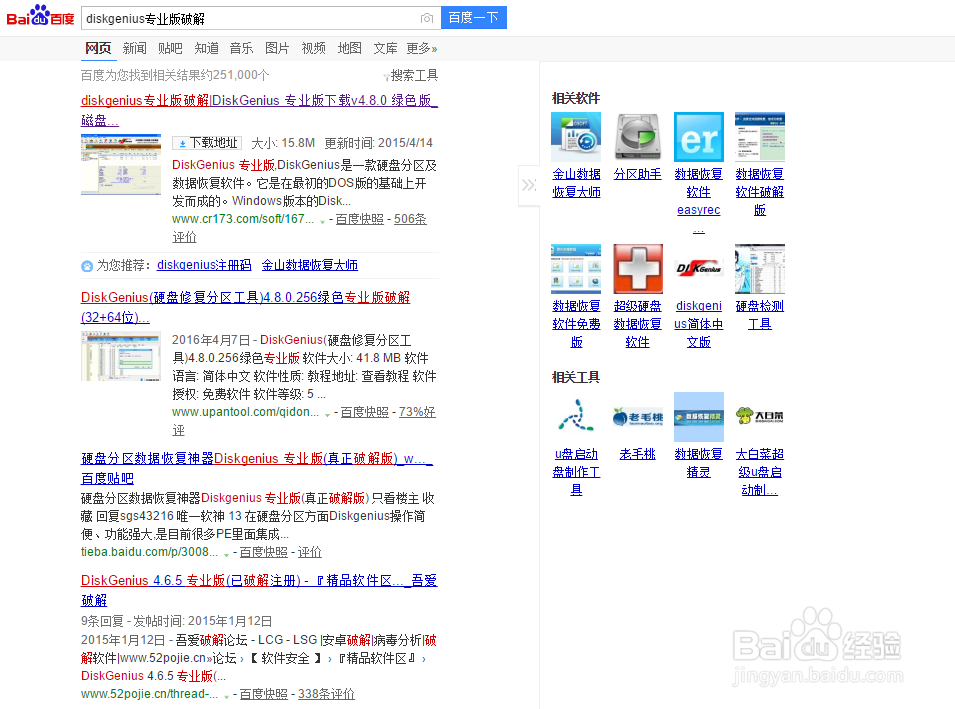
1、下载DiskGenius专业版,建议是在百度搜索关键字:diskgenius专业版破解
2、打开DiskGenius,右键点击D盘,调整分区大小
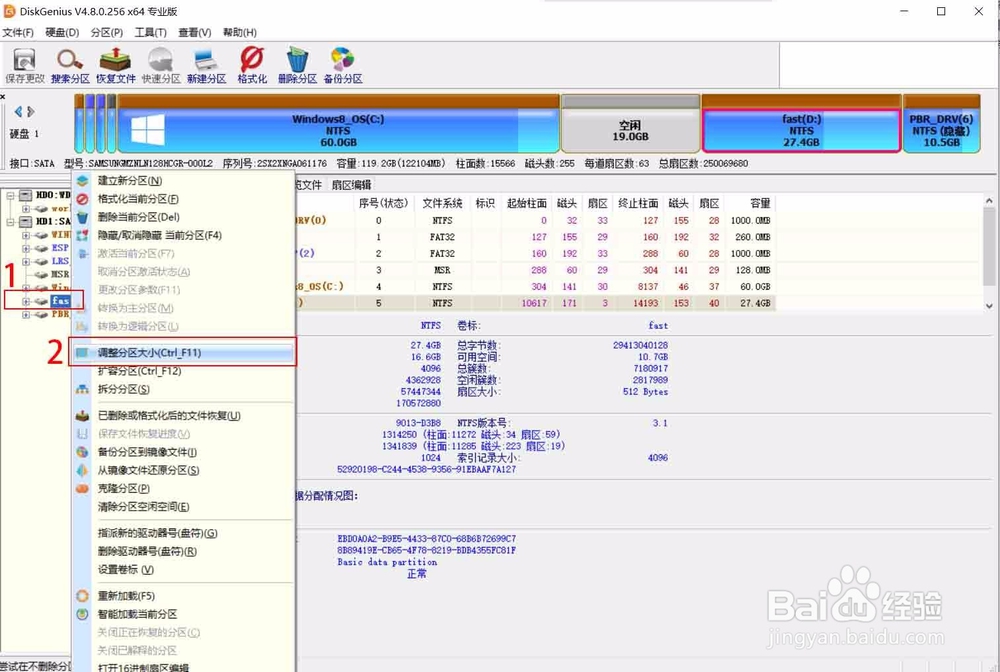
3、关键的地方来了,Win10自带的磁盘管理工具,压缩卷只能是在D盘后半段开始分出空间,导致无法把分出的空间扩展到C盘。
而DiskGenius就是为解决这个问题而来。
鼠标放在如下图标注位置1,合适位置的时候可以按住鼠标左键进行拖动;
拖动到足够的空间后放手。如下图标注位置2
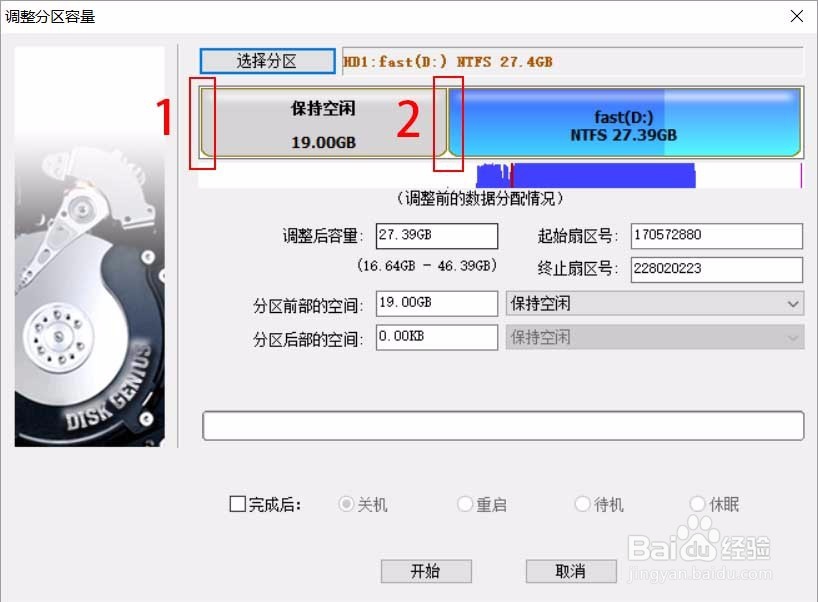
4、调整要增加的空间后,点击开始
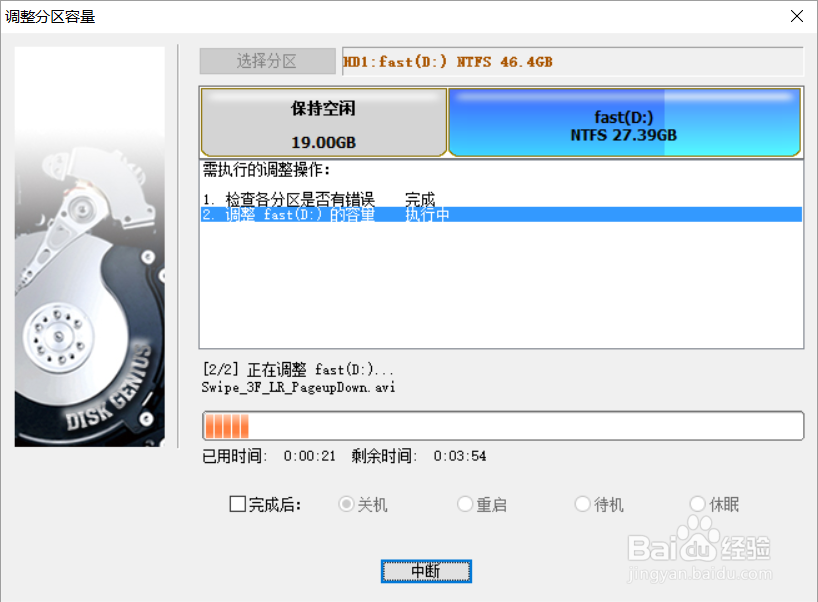
5、经过几分钟,点击完成即可
DiskGenius使用完毕,直接X掉。
回到Win10自带的磁盘管理工具
右键电脑,选择管理

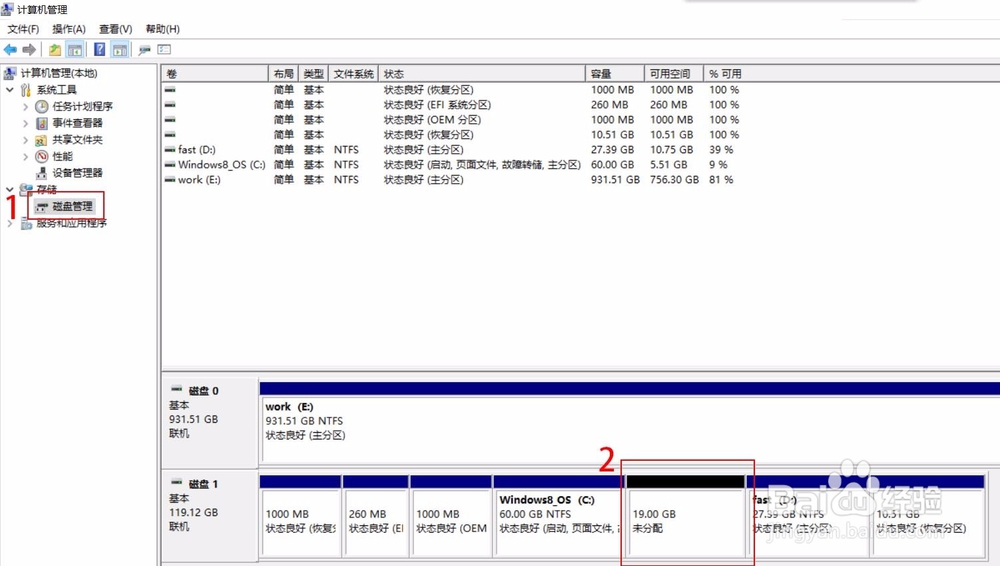
6、点击下图标注位置1:磁盘管理
发现标注位置2,有黑色标记的未分配空间,位于C盘后。
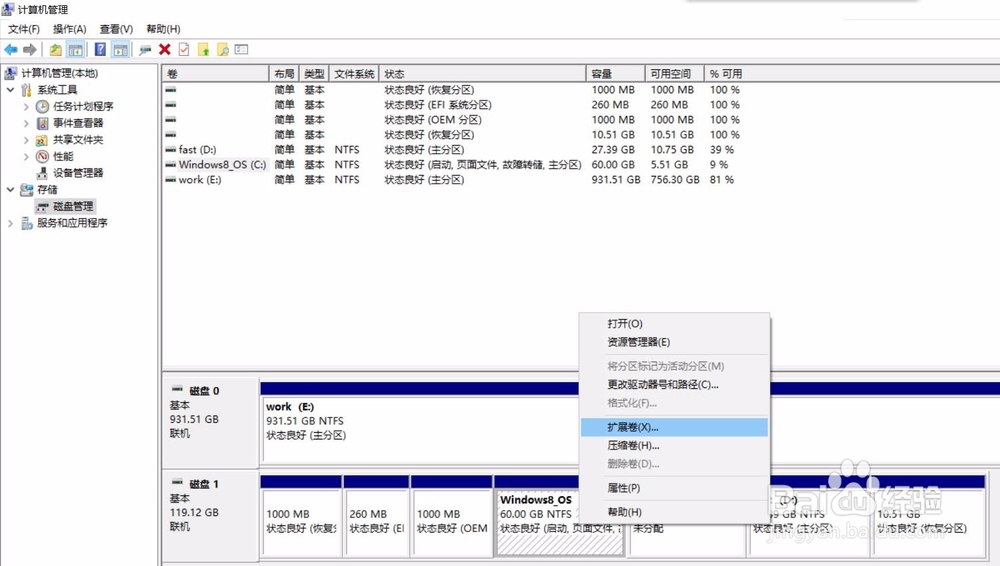
7、右键C盘,选择扩展卷
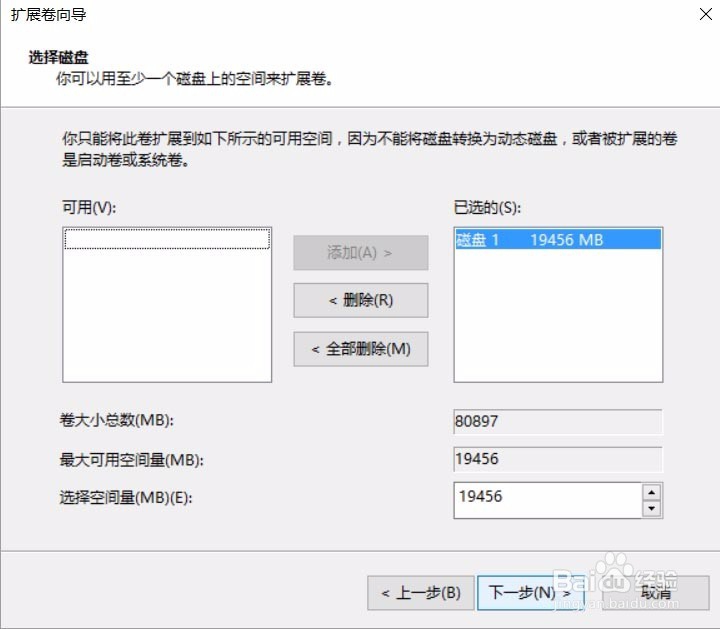
8、出现提示框,不用修改任何内容,下一步,两次后点击完成即可
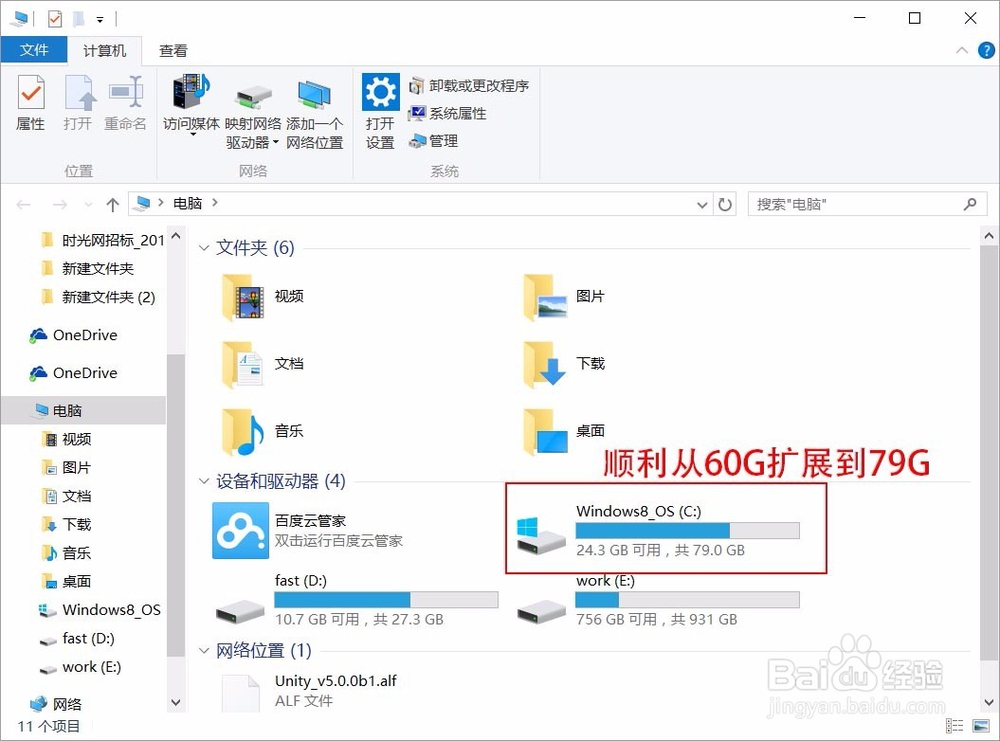
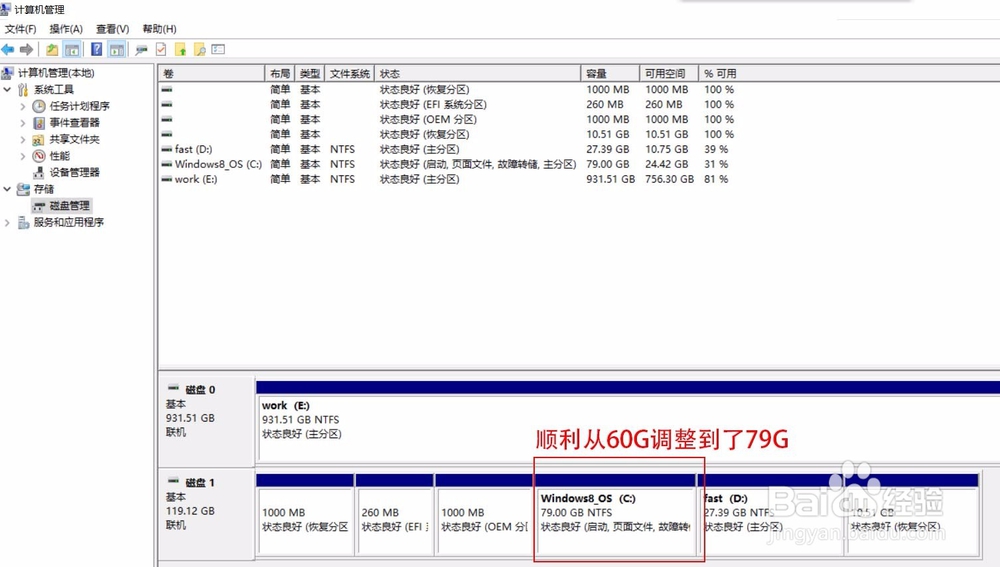
9、调整后,磁盘管理工具里面C盘显示为79G,然后又点开我的电脑看到C盘调整到了79G,调整完毕。全程无需重启电脑,并且对数据无任何影响。如果您觉得有帮助,点赞投票发红包均推荐。
阅读量:20
阅读量:53
阅读量:35
阅读量:85
阅读量:21